


 Video Dönüştürücü Ultimate
 Ekran kaydedicisi
 Video Onarımı
 Güvenli İndirme
MKV'yi DivX'e Çevrimiçi ve Çevrimdışı Olarak Kolayca Ücretsiz Dönüştürmek için Hızlı Kılavuz
MKV dosya biçimi; ses, video ve altyazı parçalarını saklayan bir dosya konteyneridir. HD videoları da depolayabildiği için çok amaçlı bir dosya biçimidir. Ancak tek bir dosyada çok fazla veri tutabildiğinden, bir cihazda çok fazla yer kaplar. Bu nedenle MKV dosyanızın boyutunu küçültmek istiyorsanız, onu DivX dosya biçimine dönüştürmeniz gerekir. Takipte kalın; çünkü MKV'yi DivX'e Çevrimiçi ve Çevrimdışı Ücretsiz Dönüştürmenin en iyi yollarını ele alacağız.

Bölüm 1. MKV ve DivX hakkında bilgiler
Çevrimiçi ve çevrimdışı MKV ve DivX dönüştürücülerle uğraşmadan önce, MKV ve DivX dosya biçimleri arasındaki benzerlikleri ve farklılıkları bilmeliyiz. Bu bölümde, bu iki dosya formatı hakkında gerçek verileri ve bilgileri bileceksiniz.
MKV veya Matroska dosyaları, film meraklıları için ünlü bir dosya formatıdır çünkü farklı dillerde birden fazla altyazı akışını ve ses parçasını işleyebilen bir dosya kabıdır. Ayrıca, bu dosya geleceğe yöneliktir, yani gelecekte güncelliğini yitirmeyecektir.
MKV dosyasının aksine DivX, orijinal dosya boyutunun on ikide biri kadar büyük dosya boyutlarını sıkıştırmanıza izin veren bir dosya biçimidir. Bununla birlikte, MKV dosyalarını sıkıştırmak isteyenler için en iyi seçimdir.
Artık MKV ve DivX dosyalarının ne olduğunu bildiğimiz için, MKV dosyalarını DivX dosya formatına nasıl dönüştüreceğimizi öğreneceğiz.
Bölüm 2. MKV'yi DivX formatına Zahmetsizce Dönüştürmek için 5 Araç
Bir MKV - DivX Dönüştürücü bulmak zordur çünkü birkaç dönüştürücü DivX dosya biçimlerini destekleyebilir. Ancak MKV'nizi DivX dosyasına kolayca dönüştürmek için en iyi MKV - DivX dönüştürücülerini sunuyoruz.
FVC Video Dönüştürücü Ultimate
FVC Video Converter Ultimate, MKV’yi DivX’e dönüştürmek için nihai bir dönüştürücü arıyorsanız uygun bir araçtır. Bu çevrimdışı dönüştürücü, MKV, DivX, XviD, MOV, AVI, MP4, M4V, FLV ve daha fazlası dahil 1000’den fazla dosya biçimini destekler. Ayrıca, video dosyanıza efekt ekleme ve onu geliştirme gibi en iyi özelliklere sahiptir. Dahası, toplu dönüştürmeyi de destekler; böylece birden fazla dosya biçimini tek bir dosyada birleştirebilirsiniz. Bu aracın diğer dönüştürücülere göre avantajını öğrenmek istiyorsanız, aşağıdaki artıları okuyun.

FVC Video Converter Ultimate'ın Avantajları:
5.689.200+ İndirme- MKV, DivX, MP4, MPG, AVI, FLV, WMV ve 1000+ dosya formatı dahil olmak üzere birçok dosya formatını destekler.
- GIF yapımcısı, 3D yapımcısı ve daha pek çok gelişmiş özelliklere sahiptir.
- Ultra hızlı bir dönüştürme işlemine sahiptir.
- Windows ve Mac gibi tüm çapraz medya platformlarında erişilebilir.
Ücretsiz İndirWindows 7 veya üstü içinGüvenli İndirme
Ücretsiz İndirMacOS 10.7 veya üstü içinGüvenli İndirme
İşte FVC Video Converter Ultimate kullanarak MKV’yi DivX biçimine dönüştürme adımları:
Adım 1. Aşağıdaki İndir düğmesine tıklayarak FVC Video Converter Ultimate’ı indirin. Ardından kurulum sürecini takip edin ve uygulamayı açın.
Ücretsiz İndirWindows 7 veya üstü içinGüvenli İndirme
Ücretsiz İndirMacOS 10.7 veya üstü içinGüvenli İndirme
Adım 2. Yazılımın ana arayüzünde, Converter (Dönüştürücü) seçeneğine tıklayın.
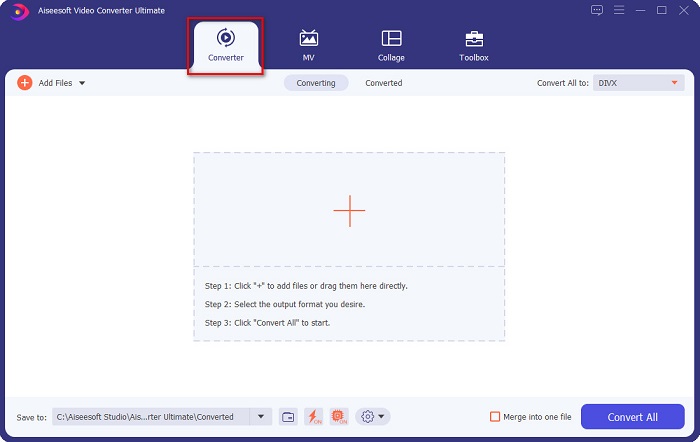
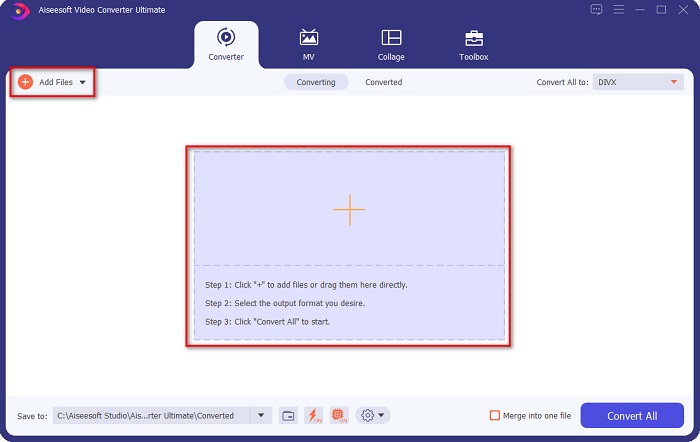
Adım 3. Dosya Ekle düğmesine veya aynı arayüzdeki + işaretine tıklayın. Bilgisayarınızdaki dosyalar görünecektir; ardından MKV dosyanızı seçip yükleyin.
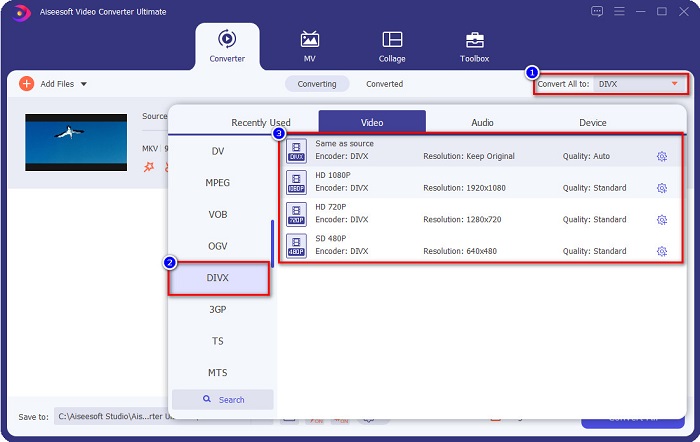
Adım 4. MKV dosyanızı yükledikten sonra, istediğiniz çıktı biçimini seçmek için Tümünü Dönüştür düğmesine tıklayın; ardından DivX dosya biçimini seçin.
Adım 5. Son olarak, MKV dosyanızı DivX dosya biçimine dönüştürmek için Tümünü Dönüştür düğmesine tıklayın.
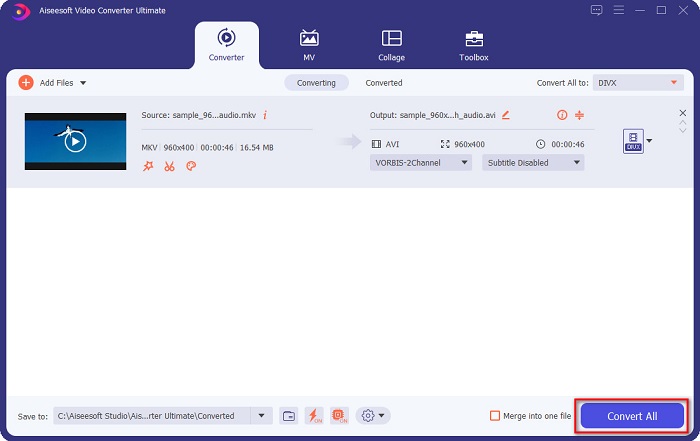
O zaman sadece birkaç saniye bekleyin ve işte! MKV dosyanız artık bir DivX dosya biçimidir!
AnyMP4 Video Dönüştürücü
AnyMP4 Video Converter, çeşitli dosya biçimlerini destekleyen ücretsiz bir MKV’den DivX’e video dönüştürücüdür. Basit bir yazılım arayüzüne sahiptir ve bu da onu kullanıcı dostu bir araç yapar. Ayrıca bu dönüştürücünün sahip olduğu birçok özelliği kullanabilirsiniz. Ancak, uygulamayı satın almadığınız sürece özel özelliklerine erişemezsiniz.
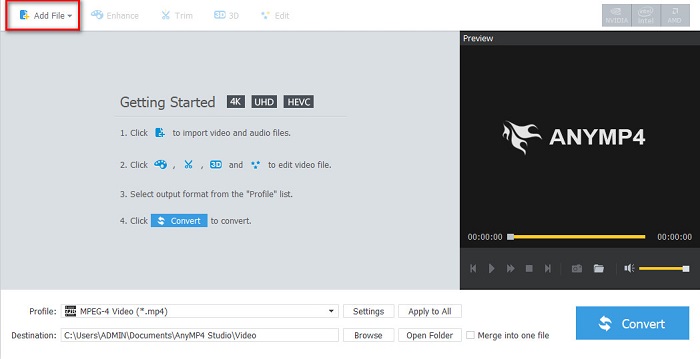
Adım 1. Tarayıcınızda AnyMP4 Video Converter’ı arayın ve uygulamayı indirin. Ardından yazılımın ana arayüzünde, MKV dosyanızı yüklemek için Dosya Ekle düğmesine tıklayın.
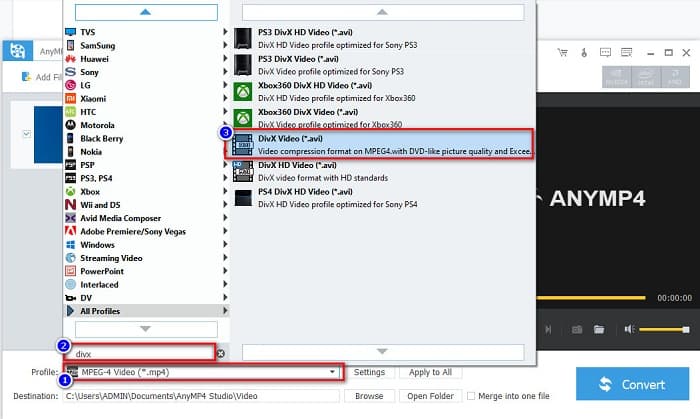
Adım 2. Daha sonra, yazılım arayüzünün altındaki Profil (Profile) seçeneğinde DivX dosya biçimini arayın ve tıklayın.
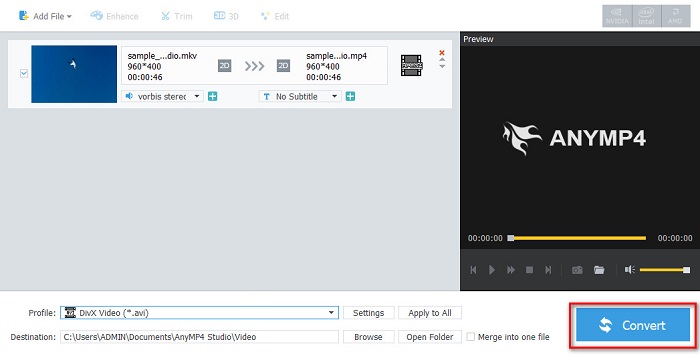
Adım 3. Son adım olarak, arayüzün sağ alt köşesindeki Dönüştür düğmesine tıklayın. Ardından dönüştürme işleminizin bitmesini bekleyin. Ve hepsi bu kadar!
Media.io
Media.io, MKV’yi çevrimiçi olarak DivX’e dönüştürebilen ücretsiz bir dönüştürücüdür. Bu çevrimiçi dönüştürücü basit bir kullanıcı arayüzüne sahiptir. Ayrıca, diğer çevrimiçi dönüştürücülerde bulunan reklamları içermez. Ancak web tabanlı bir uygulama olduğundan, yavaş bir dönüştürme süreci yaşayabilirsiniz.
Adım 1. Güvendiğiniz tarayıcıda Media.io’yu arayın. Ardından yazılımın ana arayüzünde Dosya Seç düğmesine tıklayın.

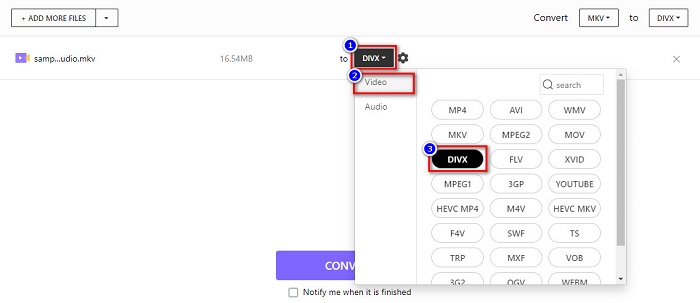
Adım 2. Daha sonra, çıktı biçimi olarak DivX’i seçmek için açılır liste (drop-down) düğmesine tıklayın.
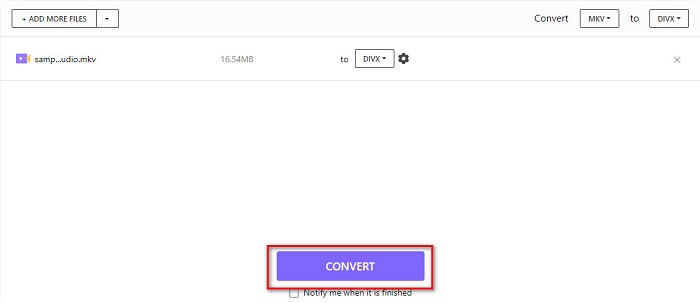
Adım 3. Ardından, MKV dosyanızı DivX dosya biçimine dönüştürmeye başlamak için aşağıdaki Dönüştür düğmesine tıklayın.
MiDönüşüm
MKV’yi çevrimiçi olarak ücretsiz şekilde DivX’e dönüştürmenin bir diğer yolu da MiConv’dur. Bu çevrimiçi dönüştürücü, internette bulabileceğiniz bilinen çevrimiçi dönüştürücülerden biridir. Web tabanlı bir uygulamadır; dolayısıyla herhangi bir şey indirmenize gerek yoktur. Ayrıca, kolay kullanılabilir grafik arayüzü sayesinde yeni başlayanlar için uygun bir araçtır. Bununla birlikte, rahatsız edici olabilecek can sıkıcı reklamlar içerir. Yine de birçok kişi bu çevrimiçi dönüştürücüyü kullanmaya devam etmektedir.
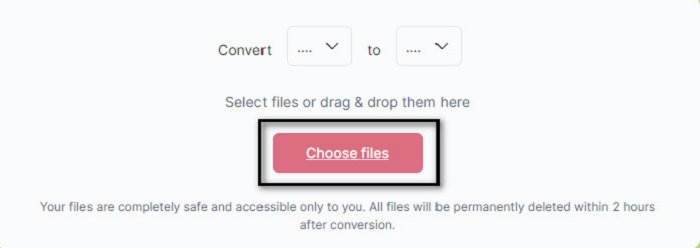
Adım 1. Tarayıcınızda MiConv’u arayarak web sayfalarına gidin. Ardından Dosya seç düğmesine tıklayın. Bilgisayar klasörleriniz açılacak ve burada MKV dosyanızı seçeceksiniz.
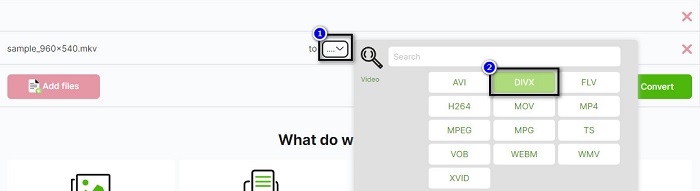
Adım 2. Daha sonra, çıktı biçiminizi seçmek için yazılım arayüzünün alt kısmındaki açılır liste düğmesine tıklayın.
Adım 3. Son olarak, MKV dosyanızı DivX’e dönüştürmek için Dönüştür düğmesine tıklayın.

AnyDönüşüm
Bahsedeceğimiz son dönüştürücü AnyConv çevrimiçi dönüştürücüsüdür. Bu ücretsiz MKV’den DivX’e video dönüştürücü, internette en çok kullanılan çevrimiçi dönüştürücülerden biridir. Yukarıda sunulan diğer çevrimiçi araçlar gibi, kullanımı kolay bir arayüze sahiptir. Ayrıca, neredeyse tüm standart video dosya biçimlerini destekler. Ancak rahatsız edici reklamlar içerir ve internete bağımlıdır; yani dönüştürme işleminizin hızı internet bağlantınızın hızına bağlıdır.
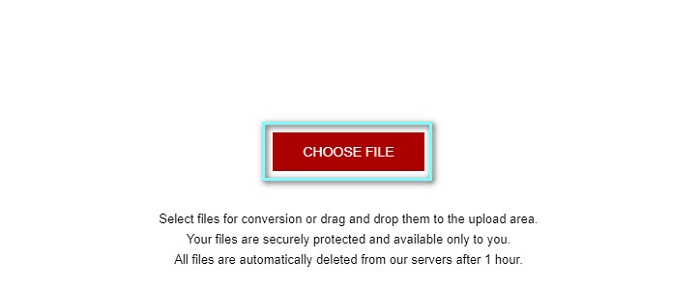
Adım 1. Tarayıcınızda AnyConv çevrimiçi dönüştürücüsünü arayarak AnyConv web sitesine gidin. Ardından Dosya Seç düğmesine tıklayın.
Adım 2. Sonra, açılır listeden çıktı biçiminiz olarak DivX dosya biçimini seçin.
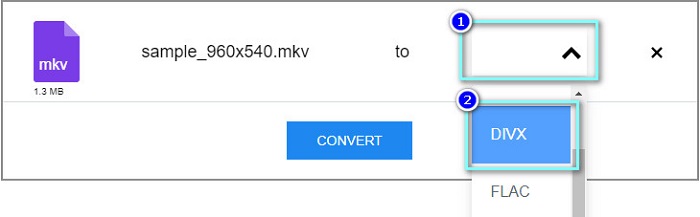
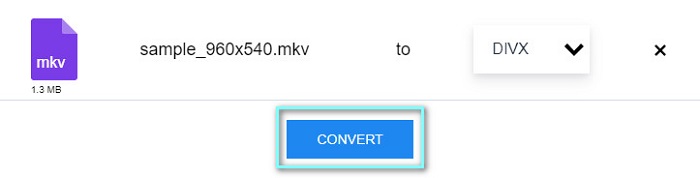
Adım 3. Ardından dönüştürme işlemini başlatmak için Dönüştür düğmesine tıklayın.
Bölüm 3. MKV'yi DivX'e Dönüştürme Hakkında SSS
MKV dosyasını Windows Media Player'da oynatabilir misiniz?
Windows Media Player, MKV dosya biçimlerini yerel olarak desteklemez. Windows Media Player’da MKV dosyasını oynatmak yalnızca sesi gösterebilir. Bu nedenle, MKV dosyanızı Windows Media Player’da oynatmak istiyorsanız, MKV’yi AVI dosya biçimine dönüştürebilirsiniz.
Hangisi daha kaliteli, MKV veya DivX?
MKV, DivX dosyasından daha kalitelidir; ancak, MKV dosyası sıkıştırılmamış olduğundan dosya boyutunda daha belirgin hale gelir. Buna karşılık, DivX sıkıştırılmış bir dosya biçimidir.
DivX dosyalarını macOS'ta oynatabilir misiniz?
Ne yazık ki, QuickTime olan Mac'in yerleşik medya oynatıcısı DivX dosya biçimini desteklemiyor.
Sonuç
Vay! Bu yaşadığımız harika bir maceraydı. Bugün sahip olduğunuz tüm bilgi ve bilgiler, en iyi MKV'den DivX'e dönüştürücüyü seçmenize yardımcı olacaktır. Bu nedenle, kullanmak için birçok harika özelliğe sahip bir dönüştürücü istiyorsanız, birçok kişi FVC Video Converter Ultimate'ı ilk tercihi olarak kullanıyor.
-
 MKV'den MOV'a - MKV'yi MOV'a Dönüştürme
 Mac'te MKV'yi MOV'a nasıl dönüştürebilirim? İMovie, MKV'yi okuyabilir mi? MOV formatı ne anlama geliyor? Bu gönderi, ücretsiz çevrimiçi ve profesyonel video dönüştürücülerle MKV'yi MOV'a dönüştürmenize yardımcı olacak 2 basit yolu anlatıyor.
-
 Photoshop/FFmpeg olmadan MKV Videolarını Animasyonlu GIF'lere Dönüştürme
 MKV filmlerini bilgisayarınıza indirip izledikten sonra, harika anları arkadaşlarınızla veya internette GIF olarak paylaşmak isteyebilirsiniz. Bu makalede, MKV'yi GIF'e dönüştürmenin en kolay 2 yolunu öğrenebilirsiniz.
-
 MKV Dosyalarını MP3'e Dönüştürme İle İlgili İpuçları ve Püf Noktaları [2021]
 MKV'den MP3'e doğru dönüştürücüyü seçmekte sorun mu yaşıyorsunuz? Ardından, bir soruna farklı çözümler sunduğumuzdan bu yazıyı okumaya devam edin.
