


 Video Dönüştürücü Ultimate
 Ekran kaydedicisi
 Video Onarımı
MTV'yi Yüksek Kalitede AVI'ye Dönüştürme: Bilmeniz Gereken En İyi Yaklaşımlar
AVI (Audio Video Interleave), hem ses hem de video verilerini barındıran ve kodlayan bir video kapsayıcı formatıdır. Bazı rakiplerine göre daha az sıkıştırma gücüne sahip olmasına rağmen, çoğu DVD oynatıcı bu kapsayıcıdaki dosyaları oynatabilir. AVI verilerini çözmek için multimedya oynatıcıların AVI codec’ine ihtiyacı vardır. Bu video dosyası, hemen her video oynatıcıda ve video düzenleyicide kullanılabilir. Ancak MTV’nin video formatı, kullanım ve diğer formatlara dönüştürülme açısından pek yaygın değildir. MTV’yi AVI’ye nasıl dönüştürebileceğinizi merak ediyorsanız, bu iki format hakkında daha fazla bilgi edinmek için okumaya devam edin.

Bölüm 1. Windows ve Mac'te MTV'yi AVI'ye Dönüştürme
MTV’yi AVI’ye dönüştürmenin birçok farklı yöntemi vardır ve bu yöntemler amaca göre değişir. Bir uygulama olarak indirilebilir, çevrimiçi bir web aracıyla kullanılabilir veya bir programın içine kurulu olabilir. Peki, birden çok video formatını en hızlı şekilde dönüştürebilen bir yazılımı hiç düşündünüz mü? Video Converter Ultimate, bu makalede size kullanmanız için önerilen yazılımdır; yalnızca ücretsiz indirilebilen en hızlı dönüştürücü olduğu için değil. Video düzenlemede faydalı olabilecek çok sayıda yerleşik araca sahiptir. Diğer uygulama veya web araçlarında bulamayacağınız başlıca özelliklerinden biri, MTV’yi AVI’ye dönüştürmek de dahil olmak üzere pek çok formatı desteklemesidir. Hâlâ ilgilenmediyseniz, yazılım hakkında daha fazla bilgi edinmek için aşağıdaki ayrıntıları okuyun:
Adım 1. Öncelikle, indirme işlemini başlatmak için aşağıdaki Ücretsiz İndir düğmesine tıklayın. İndirme tamamlandıktan sonra, isterseniz yazılımı Windows veya Mac için indirebilirsiniz. Programı doğrudan çalıştırmadan önce, bilgisayarınızın masaüstüne kurmanız ve başlamak için Şimdi Başlat düğmesine tıklamanız gerekir.
Ücretsiz İndirWindows 7 veya üstü içinGüvenli İndirme
Ücretsiz İndirMacOS 10.7 veya üstü içinGüvenli İndirme
Adım 2. İndirilen uygulamayı başlatın. Programı ilk açtığınızda, dönüştürücü arayüzünün bulunduğu bir pencere açılacaktır. Video dosyanızı buraya ekleyecek ve dönüştürme işlemine burada başlayacaksınız.
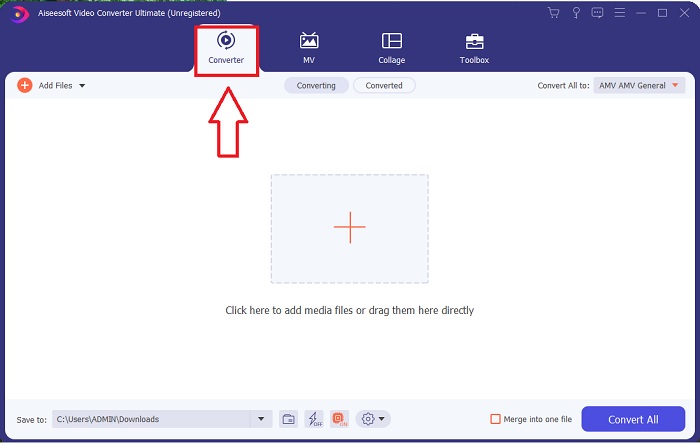
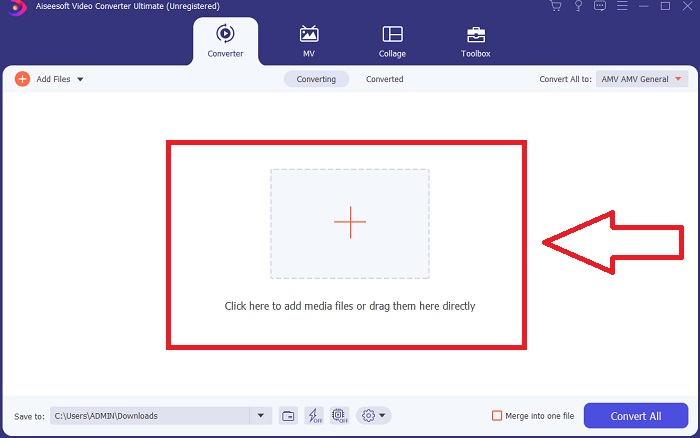
Adım 3. Dönüştürme sürecini başlatmak için dosyalarınızı dönüştürücüye aktarın. Dönüştürmek istediğiniz video dosyasını + simgesinin üzerine sürükleyip bırakın.
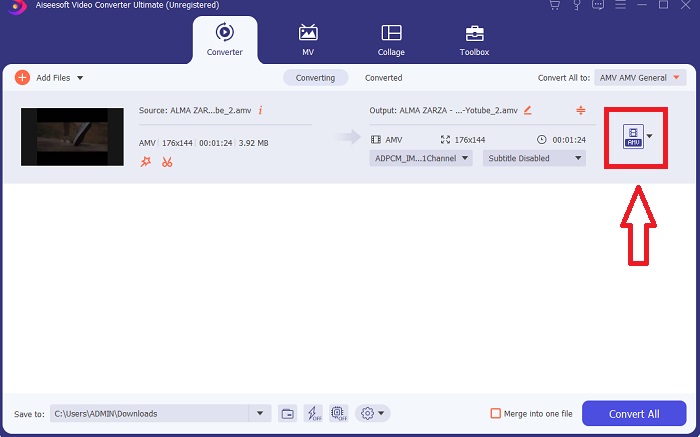
4. Adım. Ekranın sağ üst köşesindeki listeden bir video formatı seçin. Tümünü Şuna Dönüştür açılır menüsünü bulun ve seçin, ardından video kategori listesinden AVI formatını seçin. Ancak, tercih ettiğiniz video çıktısı listede yoksa, kalite ayarlarını ihtiyaçlarınıza göre değiştirebilirsiniz. Dişli simgesine tıklayarak görüntü çözünürlüğünü, kare hızını ve hatta ses kalitesini değiştirebilirsiniz. Değişikliklerinizi kaydetmek için Yeni Oluştur düğmesine tıklayın.
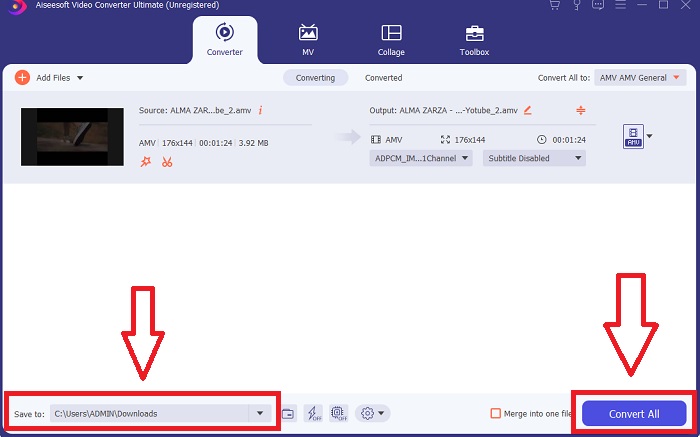
Adım 5. Videoyu düzenlemeyi tamamladığınızda ve dönüştürmeye hazır olduğunda, bilgisayarınıza aktarma sürecini başlatmak için Tümünü Dönüştür düğmesine tıklayın.
Bölüm 2. MTV'yi AVI Online'a Dönüştürme
Yöntem 1: Online-Convert.com
Bu ücretsiz çevrimiçi dosya dönüştürücüyü kullanarak medyanızı bir biçimden diğerine kolayca ve hızla dönüştürebilirsiniz. Bu web aracı kullanılarak birçok format ve çok çeşitli hedefler dönüştürülebilir. Daha fazla açıklama için, sizin için sağlanan adımlar şunlardır:
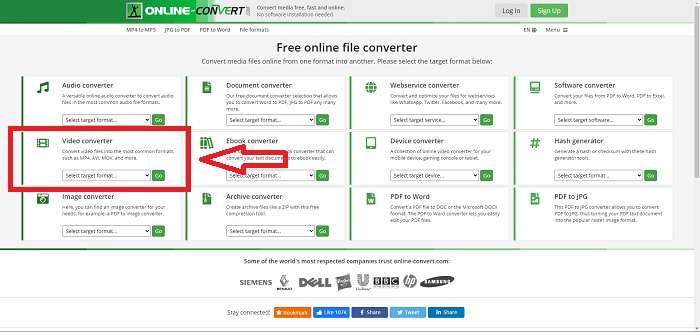
1. Adım. Herhangi bir arama motorunda online-convert ifadesini arayın ve web aracına tıklayın. Web aracına tıkladıktan sonra arayüzü görünecektir. Dosya dönüştürme için farklı süreçler arasından seçim yapabilirsiniz. MTV’yi AVI’ye dönüştürmek istiyorsanız Video Converter seçeneğini seçin; karar verdikten sonra AVI’ye Dönüştür seçeneğini işaretleyin ve Git düğmesine tıklayarak devam edin.
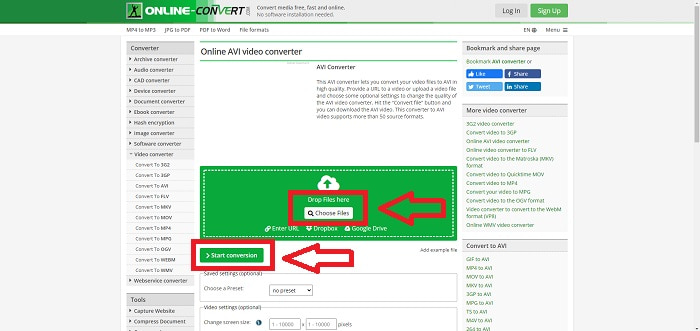
2. Adım. Devam ettikten sonra başka bir arayüz görünecektir. Dönüştürmek istediğiniz dosyayı yüklemek için Dosya Seç düğmesine tıklayın. Video dosyanızın işlenmesi için – dosya boyutuna bağlı olarak – bir dakika kadar bekleyin. Ardından dosyanızı AVI’ye dönüştürmek için Dönüştürmeyi Başlat düğmesine tıklayın.
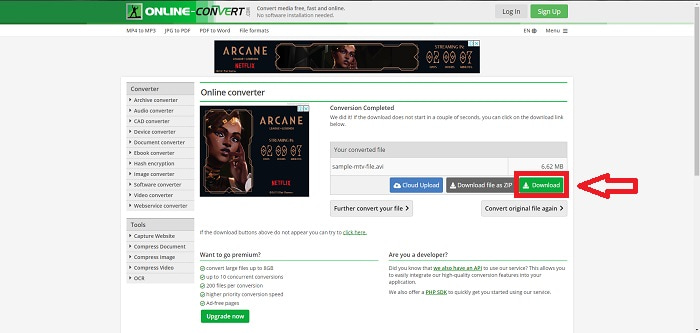
3. Adım. Dönüştürülen dosyayı indirmeye başlamak için İndir düğmesine tıklayın.
Yöntem 2: Video-Converter.com
Web tarayıcınızda video formatı, çözünürlük ve boyut gibi video ayarlarını değiştirmek için bu ücretsiz çevrimiçi video dönüştürücüyü kullanın. Bu çevrimiçi web aracı hakkında daha fazla bilgi edinmek için bilmeniz gereken prosedürler şunlardır:
1. Adım. Herhangi bir arama motorunda video dönüştürücüyü açın. Ana web aracına tıklayın; yeni bir pencere açılacaktır. Ana arayüzde, dönüştürme sürecinin tamamını zaten göreceksiniz. Başlamak için, dönüştürmek istediğiniz herhangi bir video dosyasını içe aktarmak üzere Dosya Aç düğmesine tıklayın.
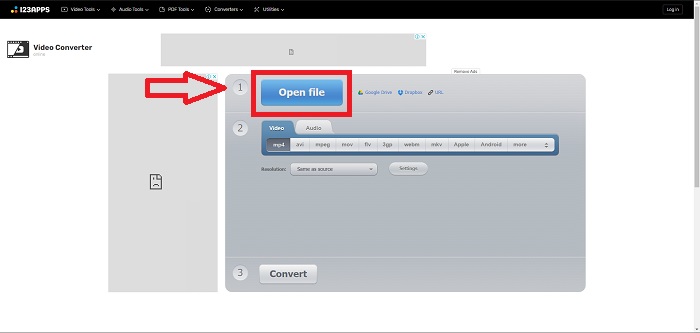
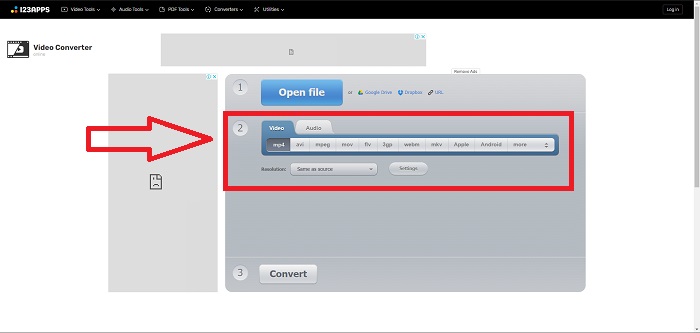
2. Adım. Videonuzu dönüştürmek istediğiniz formatı, verilen tüm video formatları arasından seçin. MTV’yi AVI’ye dönüştüreceğiniz için, AVI’yi seçin. Kaynakla Aynı veya Ayarlar düğmelerine tıklayarak çözünürlüğü ve video çıktısını düzenleyebilirsiniz.
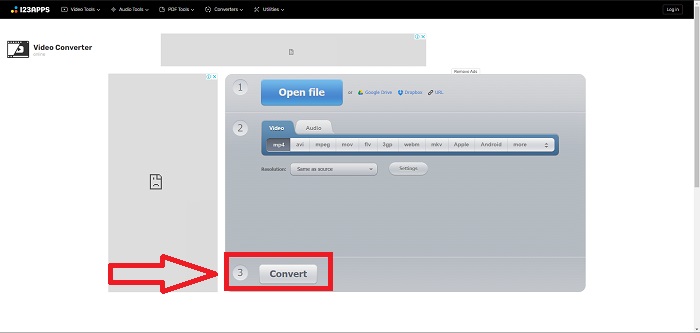
3. Adım. Dönüştür düğmesine tıklayarak dosyayı dönüştürün. Dosyayı dönüştürdükten sonra, İndir düğmesine tıklayarak artık dosyayı indirebilirsiniz.
Bölüm 3. MTV ve AVI ile İlgili İlginç Gerçekler
AVİ nedir?
Ses ve video verilerini aynı anda oynatılmak üzere tek bir dosyada birleştiren bu dosya formatı, Diğer bir adıyla Audio Video Interleaved (AVI) olarak bilinir. Esasen televizyonlar, filmler ve diğer video kayıtları gibi elektronik medya için bir depolama alanı olarak hizmet eder. Windows 3.1’in piyasaya sürülmesinden sonra AVI yaygın olarak kullanılmaya başlanmıştır. Video ve ses, günümüzde Windows PC’lerde film depolama için geleneksel standart hâline gelmiş güçlü bir sıkıştırma algoritmasıyla birleştirilir. AVI videosu kayıpsız olmasa da, görüntüler ve ses yüksek sadakatle korunabilir. Öte yandan AVI, depolama için bazen bir DVD kadar çok bellek tüketir. Muhtemelen bu yüzden onu takip eden MPEG-1, oradan da günümüzdeki MPEG-4’e kadar uzanan biçimler geliştirilmiştir.
MTV nedir?
MTV dosyalarının büyük çoğunluğu MTV'nin malıdır. MTV dosya formatı, düşük maliyetli Çin yapımı taşınabilir MP4 oynatıcılarda lisans telif ücretleri ve daha fazla işlemci gücü ile bu cihazların fiyatını artırmadan video oynatmaya izin vermek için oluşturuldu. MP4 Watch, bu dosya biçimini kullanan bir üründür.
Bölüm 4. MTV ve AVI hakkında SSS
AVI yüksek kalite mi?
AVI, Microsoft tarafından geliştirilen yüksek tanımlı bir video formatıdır. YouTube tarafından desteklenir ve bilgisayarınızda TV izlemenize izin verme konusunda mükemmel bir iş çıkarır. Yüksek tanımlı video, Advanced Video Coding HD adı verilen belirli bir video kodlama formatı gerektirir.
AVI yaygın olarak nerede kullanılır?
Microsoft'un Kasım 1992'de oluşturulmasından bu yana, AVI dosya formatı, video ve ses verilerini iletmek ve depolamak için yaygın olarak kullanılır hale geldi. AVI dosyaları, yüksek derecede uyumlulukları sayesinde Windows, Mac OS X, Linux ve Unix dahil olmak üzere çok çeşitli işletim sistemlerinde oynatılabilir.
Bir videoyu MTV formatına nasıl dönüştürebilirim?
AVS Video Converter'ı kullanarak Ana Araç Çubuğuna gidebilir, Formatlar sekmesine gidebilir ve MTV'ye düğmesini tıklayabilirsiniz. En üstteki araç çubuğundaki Gözat düğmesini tıklayarak bir girdi dosyasına göz atabilirsiniz. Alttaki Gözat düğmesini tıklayın ve oluşturmak istediğiniz çıktı dosyasının adını yazın. MTV'de bir hesap oluşturarak bir MTV görünümüne ve hissine karar verin.
Sonuç
Sonuç olarak, kullanmadan önce indirmeniz gereken çevrimiçi ve yazılım arasında her zaman bir fark vardır. Farklı yönlerde artıları ve eksileri vardır, ancak kolaylık ve kaliteli çıktı temeli için Video Converter Ultimate'ı kullanmanızı öneririz. Bununla, profesyonel anlamda dönüştürücü ve düzenleyiciyi aynı anda tek bir yazılımda deneyimleyebilirsiniz.
-
 TS'yi AVI / MKV / MOV / WMV'ye Çevrimiçi ve Win / Mac'te Ücretsiz Dönüştürme
 TS dosyalarını hızla AVI / MKV / MOV / WMV'ye dönüştürmek ister misiniz? Bu makale, çevrimiçi ve çevrimdışı video dönüştürücülerini eksiksiz bir kılavuzla birlikte gösterir. Belki de en iyi ücretsiz TS dönüştürücüyü buradan edinebilirsiniz.
-
 PC ve Mac'te MOV'u AVI'ye Dönüştürmenin 4 Etkili Yolu [2021]
 Web'deki en iyi MOV to AVI dönüştürücünün ne olduğunu bilmek ister misiniz? Ve neden FVC Ultimate Video Converter sizin için uygun olabilir.
-
 MKV'yi AVI Formatına Dönüştürmek için Mükemmel Seçim
 Size özel sağlanan kolay adımlarla MKV videolarını nasıl dönüştüreceğinizi öğrenin. Nasıl olduğunu bilmek ister misin? Daha sonra daha fazlasını öğrenmek için bu bağlantıya tıklayın.
