


 Video Dönüştürücü Ultimate
 Ekran kaydedicisi
 Video Onarımı
OGV dosyasını Çevrimiçi ve Çevrimdışı aracılığıyla AVI Formatına Dönüştürme Sanatında Ustalaşın
OGV dosyaları, Xiph.org tarafından geliştirilen ve OGG Vorbis ile aynı yapıya sahip olan açık kaynaklı bir formattır. Ayrıca bu format, video akışlarını sıkıştırmak için bir veya daha fazla kodek içerebilir. Ancak .ogv dosyasını Windows Media Player veya Quicktime ile oynatmak, Theorec, Daala veya Diarac gibi kodekleri desteklemez. Bu durumda, uyumluluk sorunları nedeniyle videoyu oynatamazsınız. Bu sorunu çözmenin yolu, dosyayı AVI gibi çok daha yaygın desteklenen bir formata dönüştürmektir. Bu makale, kullanabileceğiniz dönüştürücüleri ve OGV dosyalarını AVI'ye nasıl dönüştüreceğinizi açıklamaktadır.
Bölüm 1. OGV ve AVI - Genel Bakış
Bilgilerin daha önce belirttiği gibi, OGV, yüksek kaliteli video akışlarını depolayan açık kaynaklı dosyalardır. Ancak medya dosyası oynatmayı senkronize etmek istiyorsanız, seçim AVI olmalıdır. Bu iki konteynır hala kullanmak için harika olsa da, amaçları var. İki format hakkında daha fazla bilgi için kazı yaparak amaçlarını belirleyelim.
OGV
OGV'nin bir başka amacı da videoları HTML 5'te oynatmaktır çünkü web'e ekleyebileceğiniz en iyi patentsiz biçimlerden biridir. Yapılan yükseltilmiş HTML 5 ile videoları web'de oynatmak için bir eklentiye ihtiyacınız olmayacak. Ayrıca, bu biçim, multimedya ve rahatlığı destekleyen web tasarımcısına da verir. OGV dosyaları HTML 5'te video akışını desteklese de, format yine de bu formatı oynatmak için diğer medya oynatıcılarını desteklemez.
AVI
Bu arada, AVI formatı, OGV'ye kıyasla zaten tüm medya oynatıcılardan ve editörlerden kapsamlı destek alıyor. Ve sıkıştırılmamış formatı nedeniyle, bu formatta kaydedilen dosya boyutu diğer medya formatından çok daha büyüktür. Dosyalar daha kapsamlı olsa da, bu biçimi sıkıştırmak ve daha küçük kaydetmek için farklı codec türleri kullanmaya devam edebilirsiniz. Ancak, dosyayı bu formatın altına sıkıştırırsanız, videonun kalitesinin değişmesini bekleyin.
Ve şimdi iki format hakkında bir arka planımız olduğuna göre, Linux, PC ve Mac'te OGV'yi AVI'ye dönüştürmenin şimdi doğru zamanı. Yerel medya oynatıcınızda oynatmak veya altındaki videoyu düzenlemek için dosyayı AVI'ye dönüştürmek zorunludur.
Bölüm 2. OGV'yi AVI'ye Dönüştürmek için En İyi Seçim Çevrimdışı Dönüştürücü
FVC Video Dönüştürücü Ultimate
En hızlı ve güvenli dönüştürme sürecini sağlayan en iyi OGV'den AVI'ye dönüştürücünün hangisi olduğunu mu bilmek istiyorsunuz? Öyleyse, FVC Video Converter Ultimate iyi bir seçimdir. İnternet üzerinde arayıp denediğimiz tüm dönüştürücüler arasında bu araç rakipsizdir ve olağanüstü bir çıktı sunar. Bu yazılım, araç kutusunda düzenleyici, birleştirme, sıkıştırma ve daha fazlası gibi birçok gelişmiş özellik sunar. Ayrıca, bu yazılım donanım hızlandırma kullandığı için dönüştürme süreci 30 kat daha hızlıdır ve çevrimiçi ya da çevrimdışı mevcut diğer dönüştürücülerden daha süratli çalışır.
Üstelik toplu dönüştürme yapmak istiyorsanız, hiç zorlanmadan buradan kolayca yapabilirsiniz. Ayrıca, arayüz ve gelişmiş özellikler hem Windows hem de Mac kullanıcıları için mevcuttur. Şimdi, aşağıdaki adımları takip ederek OGV dosyanızı birkaç saniye içinde yeni bir AVI formatına dönüştürmek için adımlara geçelim.
Adım 1. Windows veya Mac'te OGV'yi AVI'ye dönüştürmeden önce önce yazılımı indirmeniz gerekir. Yazılımı bilgisayar sürücünüze kurun ve sistemi üzerinde çalıştırmak için Şimdi Başlat'a tıklayın.
Ücretsiz İndirWindows 7 veya üstü içinGüvenli İndirme
Ücretsiz İndirMacOS 10.7 veya üstü içinGüvenli İndirme
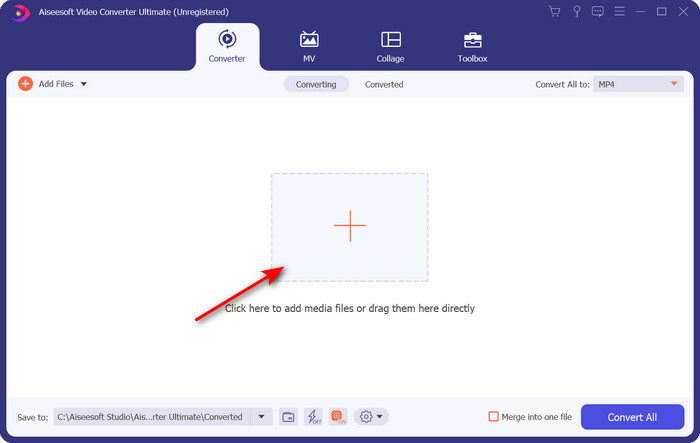
Adım 2. + düğmesine tıklayarak .ogv dosyasını yükleyin; dosyayı bulabileceğiniz bir klasör penceresi açılacaktır, ardından Aç'a tıklayın.
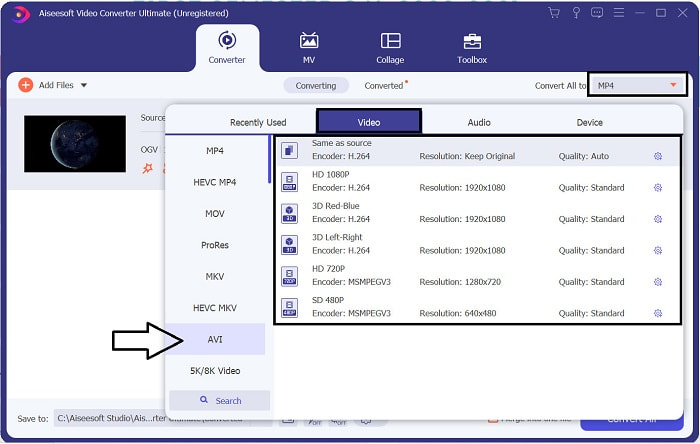
Adım 3. Dosya yüklendikten sonra, Tümünü Dönüştüre tıklayın, AVI formatını veya nihai çıktının dönüştürülmesini istediğiniz diğer formatı seçin.
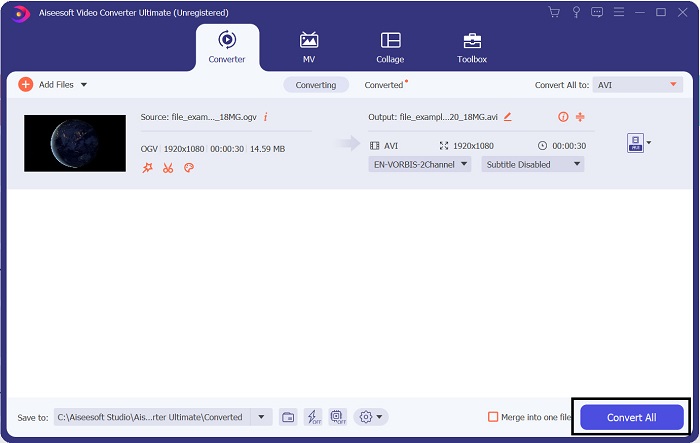
Adım 4. Dönüştürme işlemini başlatmak için Tümünü Dönüştür'e tıklayın; bu işlem, bu aracın desteklediği hızlı dönüştürme sayesinde yalnızca birkaç saniye sürecektir.
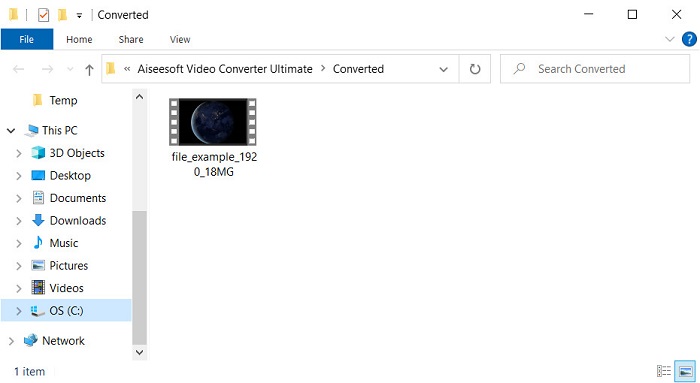
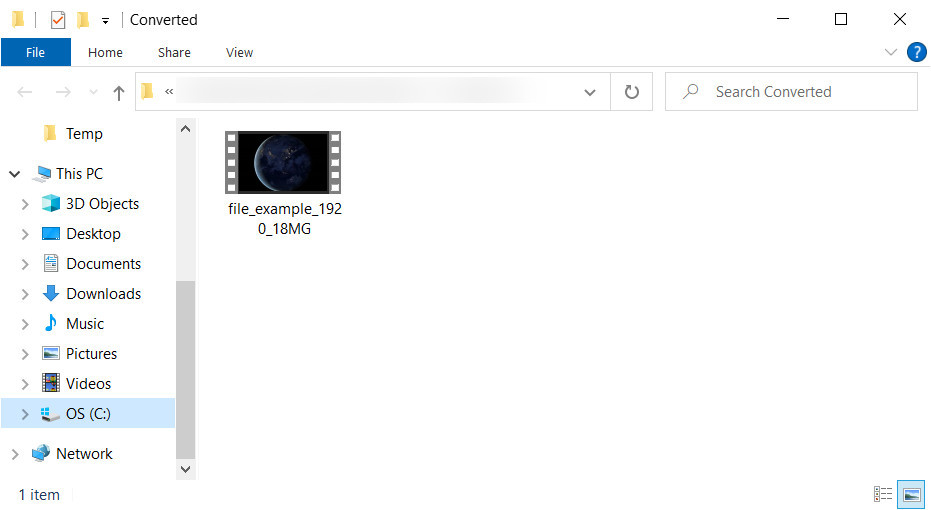
Adım 5. Dönüştürme tamamlandıktan sonra, ekranınızda .avi dosyasını içeren bir klasör açılacaktır; dosyaya tıklayarak medya oynatıcınızda izleyebilirsiniz.
Bölüm 3. Çevrimiçi Olarak Bulunan En İyi Ücretsiz OGV - AVI Dönüştürücüsü
FVC Ücretsiz Video Dönüştürücü Çevrimiçi
Sürücünüze bir dönüştürücü indirmek istemiyor, bunun yerine OGV'yi çevrimiçi ve ücretsiz olarak AVI'ye dönüştürmek mi istiyorsunuz? O halde FVC Free Video Converter Online en iyi tercihtir. Günümüzde dönüştürme işlemi çevrimiçi olarak ve size yardımcı olacak bir web aracı arayarak yapılabilir. Ancak, tüm web araçları .ogv gibi formatları desteklemez. Güvenilir bazı dönüştürücüler bulunsa da, bu çevrimiçi dönüştürücü en güvenlisi, reklamsızdır ve herkesin favorisidir. Eğer hiçbir dönüştürücü indirmeden ve herhangi bir sınırlama olmadan OGV dosyalarınızı dönüştürmek istiyorsanız, devam etmek için şu adımları izleyin.
Adım 1. Bu bağlantıya tıklayarak FVC Free Video Converter Online resmi web sitesine gidin.
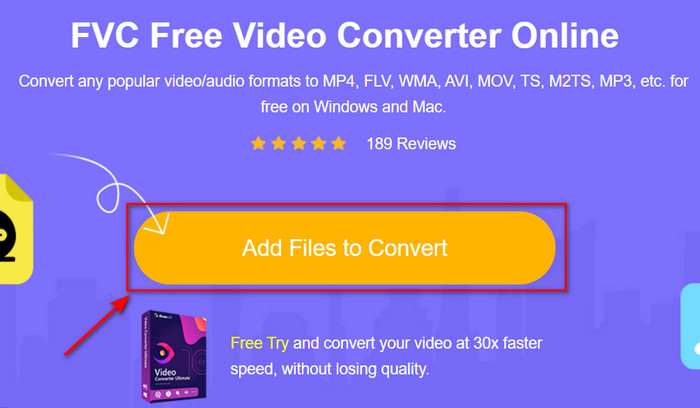
Adım 2. Web sitesi açıldığında, başlatıcıyı indirmek için Dönüştürülecek Dosyalar Ekle'ye tıklayın. .ogv dosyalarını görmek için bir klasör açmak üzere tekrar basın, ardından yüklemek için Aç'a tıklayın. Ek bilgi olarak, burada sınırsız dönüştürme yapabilseniz de toplu dönüştürme yapamazsınız.
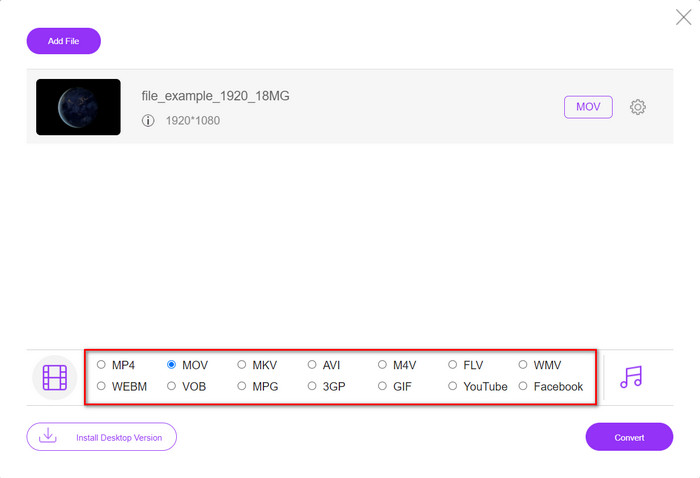
Adım 3. Alt menüden AVI formatını seçin ve tıklayın.
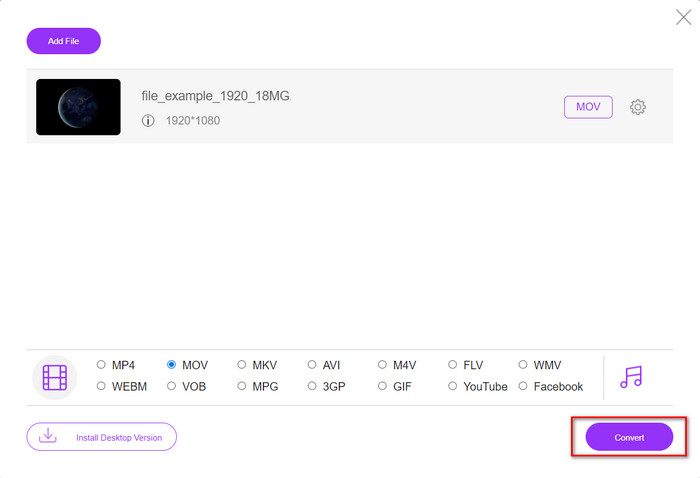
Adım 4. Dönüştür düğmesine tıklayarak artık OGV formatını AVI'ye dönüştürmeye başlayalım.
Adım 5. Dosyanın dönüştürülmesi kısa sürede tamamlanacaktır; .avi dosyasının bulunduğu bir klasör açılacaktır.
Bölüm 4. OGV'den AVI'ye Dönüştürme hakkında SSS
VLC'de .ogv oynayabilir miyim?
Evet, .ogv video dosyasını VLC Player'da bu kadar kolay oynatabilirsiniz ve VLC, ücretsiz indirebileceğiniz en popüler medya oynatıcılardan biridir. Ancak VLC için en iyi 5 alternatifi öğrenmek istiyorsanız, PC ve Mac'te kullanabileceğiniz diğer medya oynatıcılar hakkında fikir edinmek için bu bağlantıya tıklayın.
OGG ve OGV aynı mı?
Xiph.org, OGG ve OGV'yi, Vorbis ve Theora gibi kodekleri kullanan, kullanabileceğiniz en iyi formatlardan biri olarak kurdu. .ogg video ve ses içerebilse de, bir videoya kıyasla ses konusunda yine de en iyi sonucu verir. Buna karşılık, .ogv, hem video hem de ses dosyalarına sahip olmak için en iyi biçimdir.
.ogv'yi dönüştürdükten sonra kalite düşüyor mu?
Bu, kullanacağınız dönüştürücülere bağlıdır; çünkü bazı OGV dönüştürücüleri yüksek kaliteli çıktı sunmaz. FVC Video Converter Ultimate'ın aksine, bu araç çıktı kalitesini düşük, orta veya yüksek olarak ayarlamanıza izin vererek çıktınızı hem kalite hem de boyut açısından daha iyi hale getirir.
Sonuç
Bu makalede bahsedilen tüm dönüştürücüler, OGV'yi AVI formatına kalitesini kaybetmeden dönüştürür. En verimli dönüştürme yöntemini sağlayan mükemmel dönüştürücüyü seçmek en iyisidir. Hiç para harcamadan tek bir dosyayı dönüştürmek istiyorsanız, FVC Free Video Converter Online'ı kullanın. Ama diyelim ki kolayca ve internet bağlantısı arama derdi olmadan toplu dönüştürme yapmak istiyorsunuz; o zaman FVC Video Converter Ultimate'ı indirmeniz gerekir.
-
 RMVB Dosyasından AVI Dönüştürücüsüne En İyi 2 Seçenek [Çevrimiçi ve Çevrimdışı]
 RMVB'yi AVI'ye nasıl dönüştüreceğinizi bilmiyor musunuz? Bu makale, ister çevrimiçi ister çevrimdışı olsun, RMVB'yi AVI'ye dönüştürmek için kullanabileceğiniz dönüştürücülere odaklanmaktadır.
-
 Videonun Kalitesini Kaybetmeden XviD'yi AVI'ye Nasıl Dönüştürebilirsiniz [2025]
 XviD dosyanızı AVI'ye dönüştürmek istiyor musunuz? Eğer öyleyse, XviD ve XviD dosyanızı AVI formatına nasıl dönüştüreceğiniz hakkında daha fazla konuştuğumuz için bu makaleyi okuyun.
-
 Ayrıntılı Adımlarla DV Dosyasını AVI Formatına Dönüştürme Konusunda En İyi Strateji
 DV dosyanızı AVI'ye dönüştürmek istiyor musunuz? Ardından, dönüştürmek için kullanabileceğiniz benzersiz aracı ve DV'nizi PC'nizde veya Mac'inizde oynatmak için bir medya oynatıcıyı öğrenmek için bu makaleyi okuyun.
