


 Video Dönüştürücü Ultimate
 Ekran kaydedicisi
 Video Onarımı
 Güvenli İndirme
Mac ve Windows'ta OGV'yi M4V'ye Dönüştürmek İçin En İyi 2 Dikkate Değer Yöntem
OGV’yi M4V’ye nasıl dönüştüreceğinize dair bir fikriniz yok mu? O hâlde bu kılavuza göz atın; ihtiyacınız olan diğer önemli bilgileri de keşfedeceksiniz. Bu makale, Mac ve Windows’ta OGV’yi M4V’ye dönüştürmek için sorunsuz yöntemler sunar. Bu yöntemleri öğrenmek için sabırsızlanıyor musunuz? O hâlde makalenin tamamını okuyun!

Bölüm 1: OGV ve M4V'ye Giriş
| İsim | OGV | M4V |
| Dosya adı | OGG Vorbis Video Dosyası | PEG-4 Videosu |
| Dosya uzantısı | .ogv | .m4v |
| Tarafından geliştirilmiş | xiph.org | Apple Inc. |
| Tanım | OGV dosyalarından öncelikle Microsoft Media Player sorumludur. OGG video dosyaları “OGV” dosya adı uzantısına sahiptir. Medya oynatma sırasında, bir OGV dosyası birden fazla video, ses, metin, sunum metni verisi ve meta veri akışı içerebilir. Theora, OGV dosyaları olarak kaydedilen videoları kodlamak için sıklıkla kullanılır. Theora codec bileşeni sayesinde yüksek kaliteli videolar düşük bit hızlarında saklanabilir. Açık kaynaklı, kayıplı bir video sıkıştırma yöntemidir. Bir OGV dosyasına Daala, Tarkin ve Dirac video codec bileşenlerini de entegre edebilirsiniz. OGV'nin ses akışları FLAC, Opus, Vorbis veya Speex ile kodlanabilir. OGV dosyaları, VLC ve diğerleri gibi video oynatıcılarda görülebilir ve oynatılabilir. | Apple, M4V video formatını geliştirdi. Videoları tutmak için bir yöntemdir ve MP4 formatına benzer. Ancak, DRM kopya koruması bu kez M4V dosyaları için olabilir, bu da bir fark yaratır. Apple, iTunes Store'da M4V kodlama standardını kullanır. Apple'ın FairPlay kopya koruması, istenmeyen M4V dosya kopyalamasını önlemeye yardımcı olur. QuickTime, FairPlay DRM'li M4V videolarını 'AVC0 Media' olarak ifade eder. |
| Teknik detaylar | Geriye dönük uyumlu bir süper set, Theora video sıkıştırma formatını VP3 video sıkıştırma formatıyla temelde uyumlu hale getirir. VP3 ve Theora, yeniden sıkıştırma olmadan birleştirilebilir çünkü Theora, VP3'ün bir üst kümesidir. | M4V dosyaları, yetkisiz çoğaltmayı önlemek için Apple'ın FairPlay kopya koruması kullanılarak korunabilir. Yalnızca videoyu satın almak için kullanılan hesabın (iTunes aracılığıyla) onayladığı bilgisayarlar FairPlay korumalı bir M4V dosyasını oynatabilir. |
| İlişkili Programlar | FFmpeg MPlayer VLC medya oynatıcı | elma iTunes Apple QuickTime Oynatıcı VLC medya oynatıcı Yakınlaştırma Oyuncusu Medya Oynatıcı Klasik K-Multimedya Oynatıcı Gerçek oyuncu |
| MIME Türü | video/ogg | video/x-m4v |
Bölüm 2: Çevrimiçi Aracı Kullanarak OGV'yi M4V'ye Dönüştürme
OGV’yi M4V dosya formatına kolayca dönüştürmek için tek ihtiyacınız güvenilir bir dönüştürücüdür. Bu bölümde, FVC Free Video Converter Online kullanarak OGV’yi M4V’ye nasıl dönüştüreceğinizi göstereceğiz. Bu aracı kullanarak MP4, MOV, VOB, MOV, AVI, FLV ve daha pek çok farklı dosyayı dönüştürebilirsiniz. Ayrıca toplu dönüştürmeyi de destekler; böylece birden fazla dosyayı kalitesizleşmeden dönüştürebilirsiniz. Ek olarak, sezgisel arayüzü sayesinde yalnızca birkaç tıklamayla dosyalarınızı dönüştürebilirsiniz. Tüm bu temel adımlara bakarak bu video dönüştürücünün yeni başlayanlar için uygun olduğunu söyleyebilirsiniz. Çözünürlüğü 1920x1080’e kadar ayarlayabilirsiniz. Bit hızını da 20000 kbps’ye kadar değiştirebilirsiniz. Son olarak, kare hızını 60 fps’ye kadar yükseltebilir. Ayrıca ses ayarlarına geçerek sesinizi de düzenleyebilirsiniz. Sesin bit hızını ve örnekleme hızını ayarlayabilirsiniz. FLAC, MP3, AC3, AAC ve daha fazlası gibi ses formatlarını da destekler.
Özellikler
◆ OGV, M4V, MP4, AVI, FLV, MKV ve daha fazlası gibi çeşitli video formatlarını dönüştürün.
◆ Toplu dönüştürme sunar.
◆ Videonun bit hızını, kare hızını ve çözünürlüğünü düzenleyin.
◆ MP3, AC3, AAC, FLAC, WAV vb. ses formatlarını destekler.
◆ Sesin bit hızını ve örnekleme hızını düzenleyin.
FVC Free Video Converter Online'ı kullanarak OGV dosyanızı M4V formatına dönüştürün. Aşağıdaki basit prosedürü takip edin.
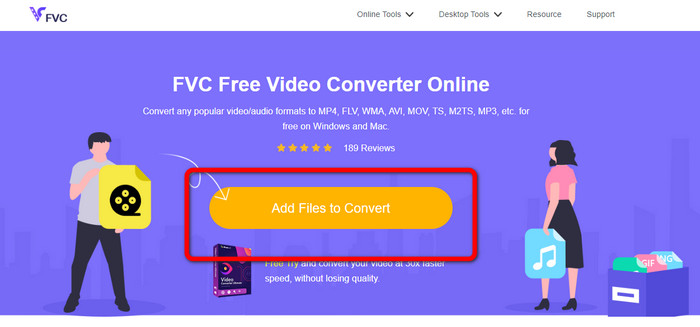
1. Adım: FVC Free Video Converter Online sitesine gidin. Ardından OGV video dosyasını yüklemek için Add Files to Convert düğmesine tıklayın. Klasörünüz ekranda görünecek; dönüştürmek istediğiniz videoyu seçin.
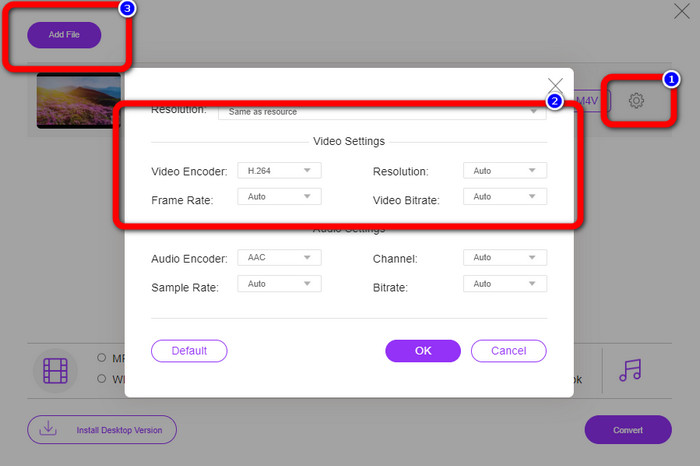
2. Adım: OGV video dosyasını yükledikten sonra, Setting simgesine tıklayarak bit hızını, kare hızını ve çözünürlüğü değiştirebilirsiniz. Sonra OK’e tıklayın. Ayrıca daha fazla dosya eklemek isterseniz, arayüzün sol üst kısmındaki Add File düğmesine basabilirsiniz.
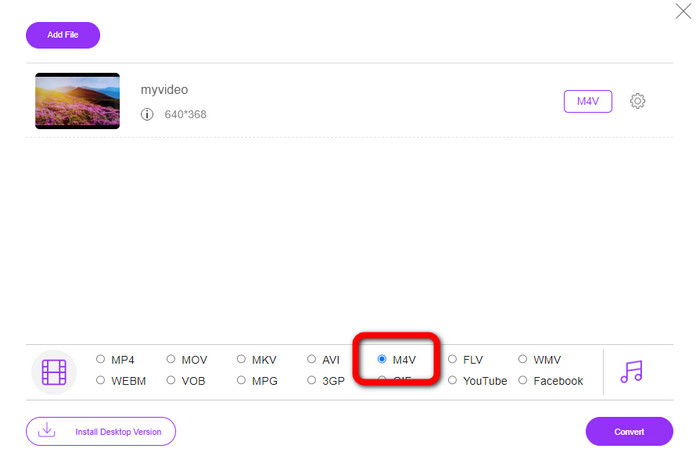
3. Adım: OGV video dosyanızda bazı değişiklikler yaptıktan sonra, arayüzün alt kısmındaki biçim seçeneklerinden M4V dosya formatını seçin. Ardından videonuzu istediğiniz dosya konumuna kaydedin.
Bölüm 3: OGV'yi Çevrimdışı M4V'ye Dönüştürmek İçin Kolay Kılavuz
Çevrimdışı uygulama açısından, Mac ve Windows'ta OGV'yi M4V'ye dönüştürmek için Video Converter Ultimate'ı kullanabilirsiniz. Bu araç birinci sınıf bir indirilebilir dönüştürücüdür. Kullanıcıların toplu dönüştürme yapmasına izin verdiği için birden çok dosyayı kolayca dönüştürebilir. Ayrıca, diğer dönüştürücülerden 30 kat daha hızlı olan ultra hızlı bir dönüştürme işlemine sahiptir. Bu sayede birçok videoyu tek elle dönüştürebilirsiniz. Ayrıca, videolarınızı dönüştürüyor olsanız bile, video düzenleme araçlarını kullanarak bunları özelleştirebilir veya düzenleyebilirsiniz. Filtreler ekleyebilir, videoları kesebilir, videoları geliştirebilir ve daha fazlasını yapabilirsiniz.
Ayrıca, Video Converter Ultimate deneyebileceğiniz daha pek çok özelliğe sahiptir. Ses Senkronizasyonu işlevi sayesinde sesinizi videoyla eşitleyebilirsiniz. Bunun yanı sıra, videonuzun ses seviyesini artırmak istiyorsanız bu da mümkündür. Bu araç, Ses Yükseltici sunduğu için sesi 200% seviyesine kadar artırabilirsiniz. Bu video dönüştürücüyü kullanarak daha pek çok özelliği kendiniz keşfetmelisiniz.
Özellikler
◆ M4V, OGV, SWF, MP4, AVI, FLV, MOV, VOB, MKV, WMV ve daha fazlası gibi video dosyalarını dönüştürün.
◆ Çekici bir Kolaj oluşturabilir.
◆ Video geliştirici, renk düzeltme, düzeltici, filigran giderici ve daha fazlası gibi videoyu iyileştirmek için video düzenleme araçları sunar.
◆ Bir Müzik Videosu oluşturulabilir.
◆ Videonun hızını ayarlayın.
◆ Video ve Ses sıkıştırıcı sunar
◆ 2D'den 3D videoyu özelleştirin
1. Adım: Video Converter Ultimate programını indirmek istiyorsanız aşağıdaki Download düğmesine tıklayın. Ardından kurulum işlemi tamamlandıktan sonra uygulamayı başlatın.
Ücretsiz İndirWindows 7 veya üstü içinGüvenli İndirme
Ücretsiz İndirMacOS 10.7 veya üstü içinGüvenli İndirme
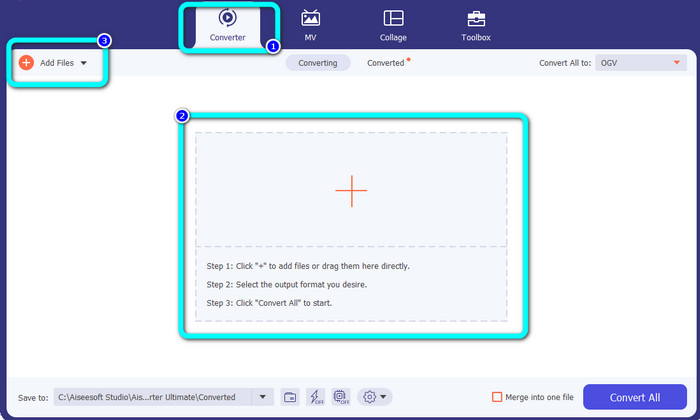
2. Adım: Converter panelini seçin ve OGV video dosyasını eklemek için Plus simgesi düğmesine tıklayın. Ayrıca Add Files düğmesine de tıklayabilir veya dosyayı doğrudan kutunun içine sürükleyip bırakabilirsiniz.
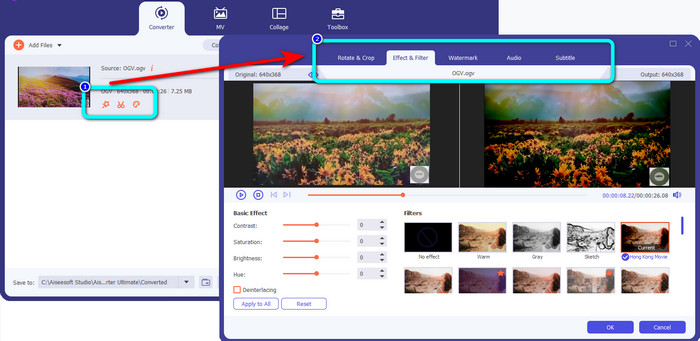
3. Adım: OGV videonuzu düzenlemek isterseniz, ilk kutudaki simgelere tıklayın. Bu sayede videonuzu kırpabilir, döndürebilir ve çeşitli filtreler, filigranlar ve daha fazlasını ekleyebilirsiniz. Düzenleme işleminden sonra OK seçeneğini işaretleyin.
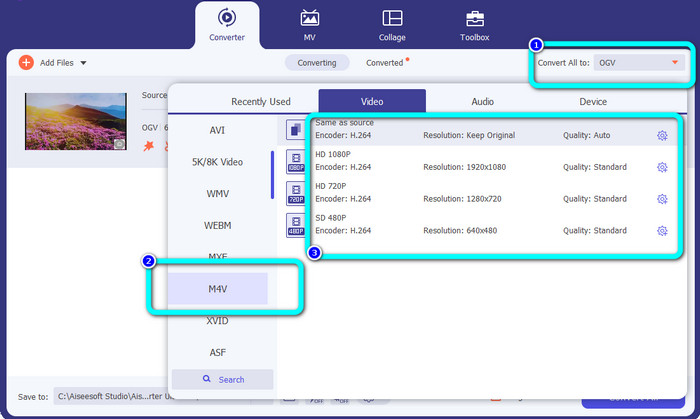
4. Adım: Ardından OGV’yi M4V’ye dönüştürmek için, biçim seçeneklerini göstermek amacıyla Convert All to düğmesine gidin. M4V dosya formatını seçin ve istediğiniz çözünürlüğü belirleyin.
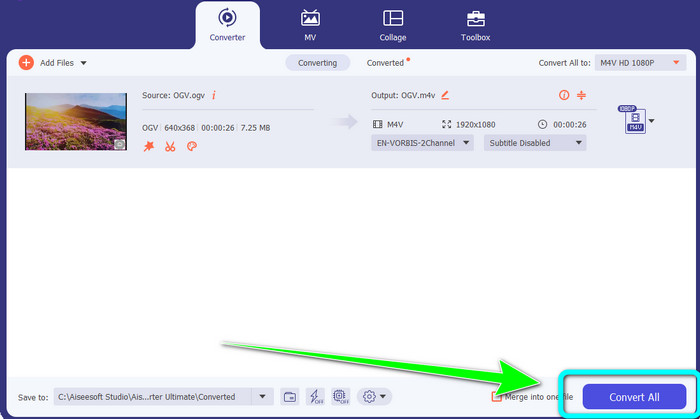
5. Adım: Son adımda, OGV dosyasını M4V formatına dönüştürmek ve videonuzu cihazınıza kaydetmek için Convert All düğmesine tıklayın.
Daha Fazla Okuma:
M2TS’yi M4V’ye Dönüştürmenin 2 Olağanüstü Yolu
MXF’yi M4V’ye Dönüştürmenin En İyi Yollarını Öğrenin ve Keşfedin
4. Bölüm: OGV'yi M4V'ye Dönüştürmeyle İlgili SSS
OGV kayıplı mı?
Evet. .ogv dosya uzantısı olarak bilinen açık kaynaklı bir video sıkıştırma standardı ile birleştirilen OGV formatı, öncelikle Xiph.org tarafından oluşturulmuştur; OGG Vorbis ile yakından ilişkilidir ve kayıplı depolama veya çevrimiçi akış için kullanılabilir.
OGV'yi MP4'e dönüştürmek ne kadar sürer?
Kullandığınız dönüştürücüye bağlıdır. Hızlı dönüştürme sürecine sahip bir dönüştürücü istiyorsanız, Video Converter Ultimate kullanın. 30 kat daha hızlı dönüştürme hızı sunar.
M4V dosyamı tüm cihazlarda açabilir miyim?
Ne yazık ki değil. M4V dosyalarına yalnızca Apple tarafından yetkilendirilmiş bilgisayarlardan erişebilirsiniz. Videonuzu tüm cihazlarda oynatmak istiyorsanız, videonuzu bir MP4 dosyasına dönüştürebilirsiniz.
Sonuç
Mac ve Windows’ta OGV’yi M4V’ye dönüştürmek, kullanabileceğiniz pratik uygulamaları bildiğiniz sürece kolaydır. Bu makale, OGV’yi M4V’ye kolay ve hızlı bir şekilde dönüştürmek için iki harika uygulamayı tanıttı. Çevrimiçi dönüştürücü olarak FVC Free Video Converter Online aracını kullanabilirsiniz. Öte yandan, dosyaları çevrimdışı dönüştürmek için Video Converter Ultimate’tan yararlanabilirsiniz.
-
 Kaçırmamanız Gereken Müthiş OGV - FLV Dönüştürücü [Kanıtlanmış]
 OGV'yi FLV dosyalarına nasıl hızlı bir şekilde dönüştürebileceğinizi merak ediyorsanız, bu makale size ihtiyacınız olan tek dönüştürücüyü gösterecektir.
-
 OGV Dosyalarınızı Dönüştürmek için 5 Faydalı OGV'den WMV'ye Dönüştürücüler
 OGV dosyalarını dönüştürmek için kullanabileceğiniz 5 farklı OGV'den WMV'ye dönüştürücü vardır. Bu makale, mevcut 5 ogv dönüştürücü hakkında güçlü bir gerçek sağlar.
-
 OGV'yi MKV'ye Verimli ve Kolayca Dönüştürmenin Şaşırtıcı Yolları
 Bu kılavuz direği, OGV'yi MKV'ye kayıpsız bir şekilde dönüştürmek için sorunsuz bir prosedür sağlayacaktır. Bu en güvenilir dönüştürücüleri deneyin ve harika işlevlerini deneyimleyin.
