


 Video Dönüştürücü Ultimate
 Ekran kaydedicisi
 Video Onarımı
 Güvenli İndirme
OGV'yi MKV'ye Dönüştürmeye İlişkin Basit Talimat
Başka bir medya oynatıcıda açmak için OGV’yi MKV’ye nasıl dönüştüreceğinizi mi öğrenmek istiyorsunuz? O hâlde şanslısınız, çünkü bu yazı size farklı dosyaları dönüştürmek için temel adımlarla birlikte mükemmel uygulamaları tanıtacak. Ayrıca endişelenmenize gerek yok; bu araçlar kesinlikle kullanmaya değer ve hayal kırıklığına uğramazsınız. O yüzden, sizi daha fazla bekletmemek için doğrudan asıl bölüme geçmek en iyisi olacaktır. Hadi bu yöntemleri keşfedelim ve hemen bu makaleyi okuyalım.

1. Bölüm: OGV ve MKV Formatı Hakkında Bilgilendirme
OGV dosyasını MKV formatına çevirmeden önce değerli bilgilerini verelim.
OGV nedir?
Ogg Vorbis (OGV), ücretsiz, açık kaynaklı, patentsiz bir çoklu ortam kapsayıcı formatı ve codec bileşenidir. Kâr amacı gütmeyen Xiph.Org Foundation'ın patentli codec'leri devralmak için oluşturduğu Ogg formatı ve codec ailesine aittir. OGV, zaman yönlendirmeli multipleks (TDM) metni (alt yazılar) ve meta verileri kullanabilir. Ek olarak, kayıplı ve kayıpsız sıkıştırma için akışı destekler.
MKV nedir?
MKV, çeşitli codec'ler kullanılarak sıkıştırılmış medya malzemelerini tutabilen açık kaynaklı bir kapsayıcıdır. Oynatmayı duraklatmadan değiştirilebilen birçok dilde ses parçalarını ve alt yazıları dahil etme ve hızlı dosya arama ve geri sarma dahil olmak üzere geleneksel AVI kapsayıcısına göre birçok avantajı vardır. Ek olarak, formatın değiştirilmesi kolaydır, bu da ses ve video verilerinin çıkarılmasını kolaylaştırır.
Bölüm 2: OGV'yi Kayıpsız MKV'ye Dönüştürme
Eğer buradaysanız ve OGV’yi kalitesizleşme olmadan MKV’ye nasıl dönüştüreceğinizi öğrenmek istiyorsanız, doğru yerdesiniz. Bulabileceğiniz en iyi indirilebilir dönüştürücü Video Converter Ultimate’tır. Windows ve Mac bilgisayarlarınızda kullanabileceğiniz en güvenilir dönüştürücülerden biridir. Ayrıca bu araç FLV, MP4, M4V, MOV, SWF, AVI, MTS ve daha fazlası gibi 100+ formatı destekler. Sadece video dönüştürmekle de sınırlı değildir. JPG, PNG, GIF, WEBP vb. desteklediği için burada görsel formatlarını da dönüştürebilirsiniz. En iyi yanı, diğer normal hızda çalışan araçlardan farklı olarak dosyaları 30 kata kadar daha hızlı dönüştürebilmenizdir. Buna ek olarak, bu araç toplu dönüştürme de sunar; yani birden fazla video dosyasını ekleyip tek seferde dönüştürebilirsiniz.
Ayrıca, OGV dosyanızda yapabileceğiniz daha çok şey var. Dosya boyutu çok büyük olduğu için videonuzu yeniden boyutlandırmak istiyorsanız, videonuzun boyutunu değiştirebileceğiniz bir Video Sıkıştırıcı özelliği sunduğu için bu uygulamayı kullanabilirsiniz. OGV dosyanızı MKV formatına dönüştürmeden önce veya dönüştürdükten sonra geliştirmek için keyfini çıkarabileceğiniz daha fazla özellik vardır.
Özellikler
◆ MP4, M4V, AVI, FLV ve 1000'den fazla video formatını dönüştürün.
◆ Bir müzik videosu oluşturmak için çeşitli temalar sağlayın.
◆ Kolaj oluşturma mevcuttur.
◆ Ses ve videoyu birleştirme yeteneğine sahiptir.
◆ Video geliştirici, filigran giderici, video hız denetleyicisi gibi videoları geliştirmek için çeşitli özellikler sunar.
◆ Bir videonun hızını değiştirmeye izin verir.
Artıları
- Yeni başlayanlar için mükemmel olan anlaşılır bir arayüze sahiptir.
- Dönüştürme işlemi 30 kat daha hızlıdır.
- Toplu dönüştürme sunar.
- Dosyaları kaliteden ödün vermeden dönüştürün.
Eksileri
- Olağanüstü özellikleri deneyimlemek için pro sürümünü edinmelisiniz.
Video Converter Ultimate kullanarak OGV'yi MKV dosya biçimine dönüştürmek için aşağıdaki ayrıntılı kılavuzları izleyin.
Adım 1: Video Converter Ultimate’ı Mac’inize veya Windows’unuza indirin. Kurulum işlemi bittikten sonra programı çalıştırın.
Ücretsiz İndirWindows 7 veya üstü içinGüvenli İndirme
Ücretsiz İndirMacOS 10.7 veya üstü içinGüvenli İndirme
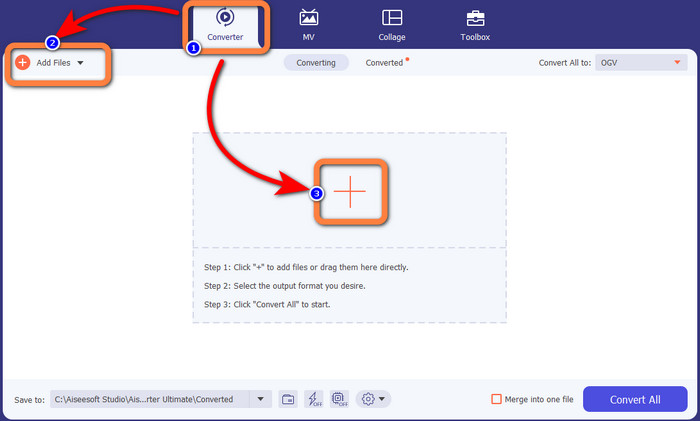
Adım 2: Uygulamayı başlattıktan sonra Converter panelini seçin. OGV dosyası eklemek için iki seçeneğiniz vardır. Add Files düğmesine tıklayabilir veya Artı simgesine tıklayabilirsiniz.
Adım 3: Convert All to yanındaki açılır simgeye tıklayarak biçim seçeneklerine gidin ve bir sonraki adım için MKV dosya formatını seçin.

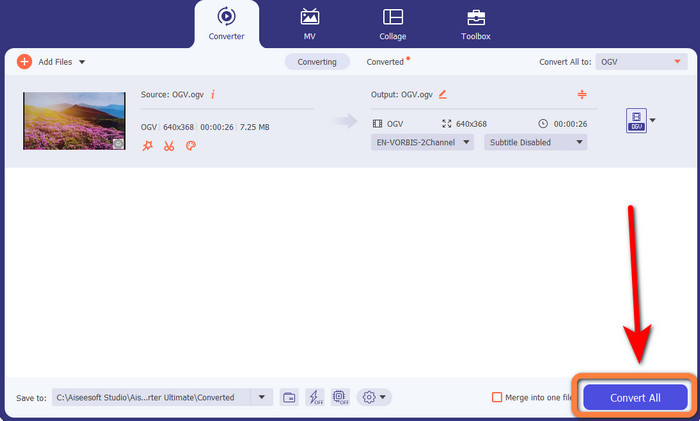
Adım 4: Son adım, Convert All düğmesine tıklayarak dosyanızı dönüştürmektir. Ardından videonuzu MKV dosyası olarak kaydedebilirsiniz.
Bölüm 3: OGV'yi MKV'ye Dönüştürmek İçin Kolay Çevrimiçi Çözümler
Converthelper'ı kullanma
Video Converter Ultimate’tan etkilendiyseniz, Converthelper kullanmaktan da memnun kalacağınızdan emin olabilirsiniz. Bu çevrimiçi araç, OGV’yi MKV’ye kolay ve verimli şekilde dönüştürmenizi sağlar. Ayrıca WMA, FLV, AVI, MP4, 3GP ve daha fazlası gibi çeşitli dosyaları da destekler. Dosya dönüştürme yöntemleri basittir; bu nedenle yeni başlayanlar bile bu çevrimiçi uygulamayı kullanırken zorluk yaşamaz. Buna ek olarak, bu ücretsiz video dönüştürücü videolarınızı kalite kaybı olmadan dönüştürebilir. Böylece videonuzun kalite açısından aynı görünmesini sağlayabilirsiniz. Ancak, özellikle internet bağlantınız yavaş olduğunda Converthelper’ın iyi çalışmadığı bazı durumlar olabilir. Ayrıca dönüşüm süreci yavaştır ve kullanıcılar için zaman alıcı olabilir. OGV dosyanızı MKV’ye dönüştürmek için bu yazılımı deneyin.
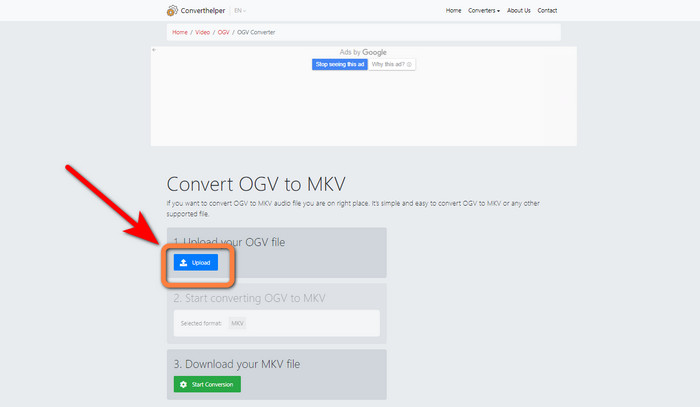
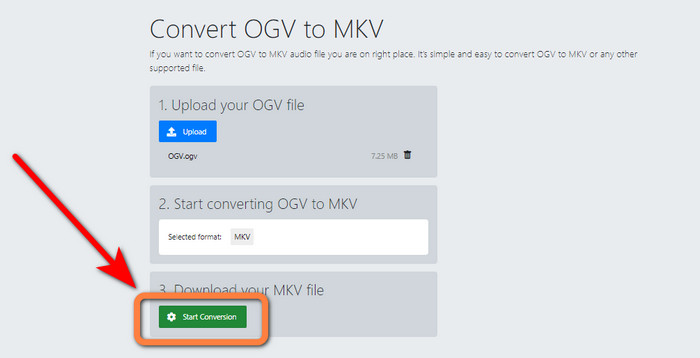
Adım 1: Converthelper web sitesini ziyaret etmelisiniz. Ardından Upload düğmesine tıklayın ve OGV dosya formatını içe aktarın.
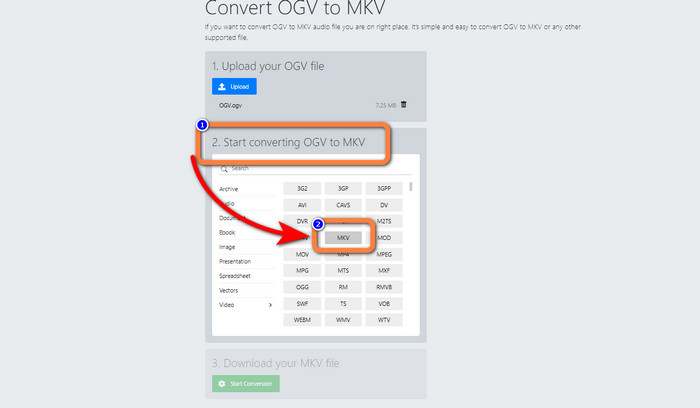
Adım 2: 2 numaralı adıma geçin. Biçim seçeneklerinden MKV dosya formatını seçin.
Adım 3: Son adımınız için Start Conversion düğmesine tıklayın ve dönüştürme işlemini bekleyin. Bu araç ayrıca OGV’yi FLV’ye dönüştürmenizi de sağlar.
FreeConvert'i Kullanma
FreeConvert, OGV’yi anında MKV’ye dönüştürmenizi sağlar. Ayrıca bu aracı MP4, WMV, AVI, WEBM, 3GP, MOV vb. diğer dosya formatlarını dönüştürmek için de kullanabilirsiniz. Dosya dönüştürme adımları basittir ve bu da onu yeni başlayanlar için mükemmel kılar. Dönüştürmeye ek olarak FreeConvert; video, resim, ses, belge ve daha fazlasını da sıkıştırabilir. Ayrıca video kırpıcı ve video kesici gibi düzenleme araçlarıyla videonuzu düzenleyebilirsiniz. Ne yazık ki dönüştürme söz konusu olduğunda en fazla 1 GB boyutunda dosya dönüştürebilir. Bu nedenle yalnızca sınırlı sayıda dosya dönüştürebilirsiniz. Maksimum dosya boyutunu artırmak istiyorsanız abonelik satın almanız gerekir. Ayrıca bu bir web tabanlı uygulamadır, dolayısıyla internet bağlantısına sahip olmak şarttır. OGV’yi MKV’ye dönüştürmek için aşağıdaki adımları izleyin.
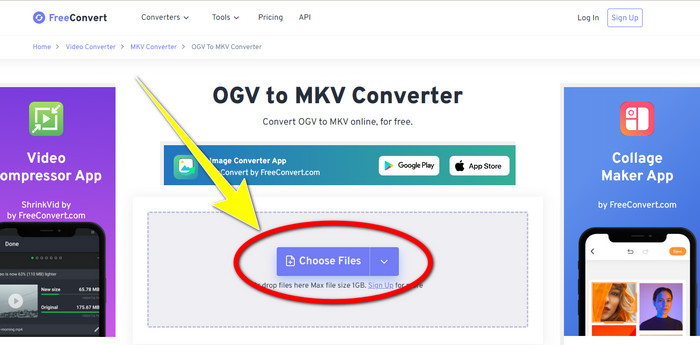
Adım 1: FreeConvert web sitesine gidin. OGV dosyasını eklemek için Choose File düğmesine tıklayın.
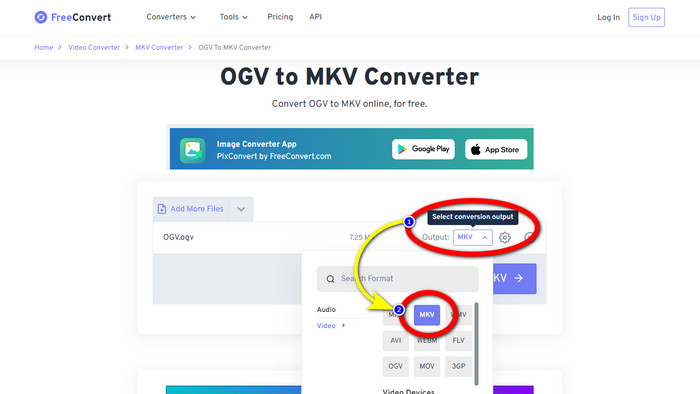
Adım 2: Sonraki adım Output düğmesine geçmektir. Biçim seçeneklerini görmek için üzerine tıklayın ve MKV dosya formatını seçin.
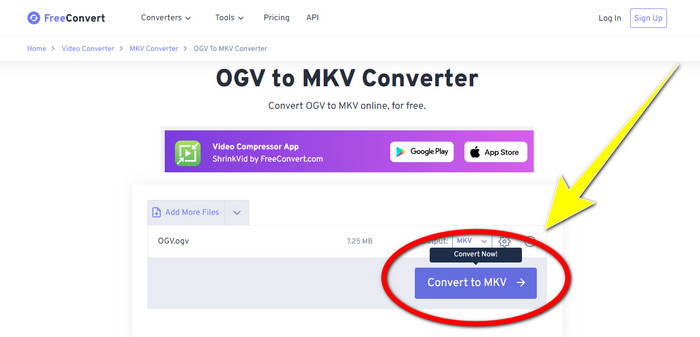
Adım 3: MKV dosya formatını seçtikten sonra Convert to MKV düğmesine tıklayın. Ardından dönüştürme işlemi başlayacak ve son videonuz kaydedilecektir.
4. Bölüm: OGV'yi MKV'ye Dönüştürmeyle İlgili SSS
1. OGV'yi MKV'ye dönüştürmek için FFmpeg kullanabilir miyim?
Elbette yapabilirsiniz. FFmpeg’i indirin. Bu, OGV, MKV, MOV, MP4, AVI ve daha fazlası dâhil çeşitli video dosyalarını dönüştürebilen komut tabanlı bir araçtır.
2. MKV yaygın bir biçim midir?
Mevcut cihazların çoğu formatla uyumludur. Çok sayıda ses ve altyazı parçası, MKV veya Matroska Video formatı kullanılarak tek bir dosyada saklanabilir. Film tutmak için inanılmaz derecede popüler. Oldukça küçük bir dosya boyutu ve yüksek kaliteli video.
3. OGV bir OGG midir?
Hayır. OGG, kapsayıcı OGV tarafından kullanılan açık kaynaklı bir biçimdir. OGG'nin geliştirilmesinin ana hedeflerinden biri, yazılım patent kısıtlamalarından muaf olmaktı. Opus, Vorbis, Theora veya Speex yöntemi kullanılarak sıkıştırılmış sesli veya sessiz bir video akışı, OGV dosya uzantısı kullanılarak saklanır.
Sonuç
Çevrimiçi araçları kullanarak OGV’yi MKV’ye dönüştürmek etkilidir, ancak dönüştürme sırasında sürekli çıkan can sıkıcı reklâmları görmezden gelemezsiniz. Bu nedenle, dosyaları reklâmlar tarafından rahatsız edilmeden dönüştürmek istiyorsanız, Video Converter Ultimate kullanabilirsiniz.
-
 MXF'yi MKV'ye Dönüştürmede En İyi 4 En İyi Çözüm [Çözüldü]
 MXF'yi çevrimiçi ve çevrimdışı olarak kolayca MKV'ye dönüştürmek için bu dört harika yöntemi öğrenin. Bu gönderide yer alan uygulamalar, dosyaları sorunsuz bir şekilde dönüştürmenize yardımcı olabilir.
-
 Çevrimiçi/Çevrimdışı Dönüştürücüleri Kullanarak MPG'yi MKV'ye Dönüştürmenin 4 Yolu
 MPG dosyalarını MKV'ye dönüştürebilen, kullanımı kolay bir dönüştürücü mü arıyorsunuz? Bu makale, MPG'yi hızlı bir şekilde MKV dosyalarına dönüştürmenin en iyi ve en kolay yollarını listeler.
-
 Mac'te MOV'u MKV'ye Ücretsiz Dönüştürmenin En Kolay Yolları
 Mac'te MOV'u MKV'ye ücretsiz olarak dönüştürmek ister misiniz? MOV dosyanızı MKV'ye dönüştürmenin en kolay ve basit yollarını öğrenmek için bu makaleyi okuyun.
