


 Video Dönüştürücü Ultimate
 Ekran kaydedicisi
 Video Onarımı
Çevrimiçi ve Çevrimdışı Dönüştürme Süreci: SWF'den WMV'ye
SWF, Adobe tarafından Shockwave Flash oynatıcı için oluşturulmuş eski bir dosya biçimidir. Flash artık birçok tarayıcı tarafından desteklenmemekte, iOS cihazlarda hiçbir zaman desteklenmemiştir ve SWF dosya biçimi performans ve güvenlik sorunları nedeniyle günümüzde nadiren kullanılmaktadır. Öte yandan, WMV, erken dönem internet video akışı ve HD-DVD ile Blu-Ray gibi fiziksel ortamlar için oluşturulmuş bir dizi video sıkıştırma codec’idir. Bu dosya biçimindeki videolar Windows cihazlarda yerel olarak oynatılabilir, bu nedenle Flash oynatıcılar giderek daha az desteklendiği ve SWF dosyalarını artık oynatamadığınız için SWF dosyalarınızı WMV’ye dönüştürmek isteyebilirsiniz. Bu yüzden, size SWF’yi WMV’ye dönüştürmek için iki seçenek sunuyoruz.

Bölüm 1. Windows ve Mac'te SWF'yi WMV'ye Kolayca Dönüştürme
Video Converter Ultimate, hemen hemen tüm yaygın video ve ses dosyalarını istediğiniz çıktı biçimine dönüştürebilen bir multimedya dönüştürücüdür. Video dosyalarını toplu halde dönüştürebildiği için göründüğünden daha güçlüdür. Sadece dönüştürmekle kalmaz; kullanıcılara kullanışlı düzenleme araçları yardımıyla videolarını düzenleme olanağı da tanır. Ayrıca bu video dönüştürücü, günümüzde en yaygın kullanılanlar da dahil olmak üzere çok çeşitli biçimleri destekler. Daha da önemlisi, benzer yazılımlara kıyasla daha yüksek bir hızda dönüştürme yapar. Bu özel yazılımı kullanmak için şu basit adımları izleyin:
Adım 1: Yazılımı yüklemek için gerekli .exe dosyasını indirmek üzere Ücretsiz İndir düğmesine tıklayın. Bitmesini bekleyin, açın ve kurulum sürecini hızlıca takip edin. Şimdi Başlat düğmesine tıklayın ve yazılımı çalıştırın.
Ücretsiz İndirWindows 7 veya üstü içinGüvenli İndirme
Ücretsiz İndirMacOS 10.7 veya üstü içinGüvenli İndirme
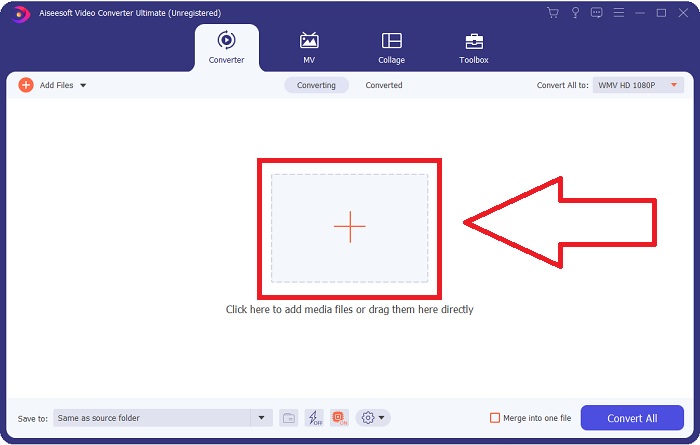
Adım 2: Dönüştürmek istediğiniz video dosyasını, arayüzün ortasındaki + düğmesine tıklayarak yükleyin. Alternatif olarak, dosyayı masaüstünüzden sürükleyip arayüze bırakın; dosya otomatik olarak içe aktarılacaktır.
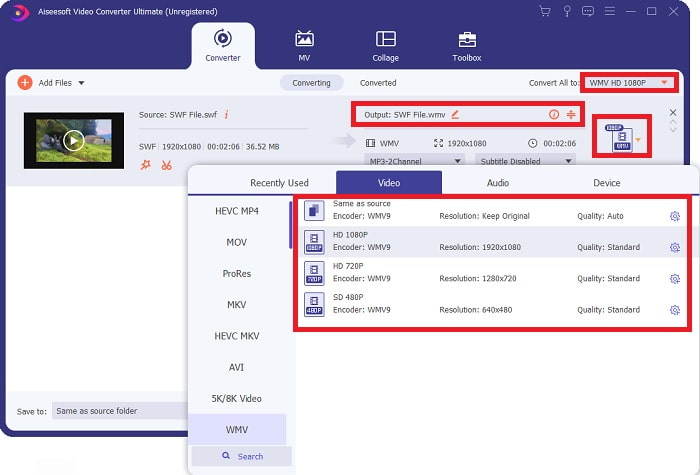
Adım 3: Videonuzun mevcut biçimini gösteren sağ taraftaki açılır oka tıklayın; seçim yapabileceğiniz tüm kullanılabilir biçimleri göreceksiniz. Bu durumda, aşağı kaydırıp WMV seçin ya da arama çubuğuna yazın. Sağ panelde tüm video kalite seçenekleri de seçilebilir durumdadır.
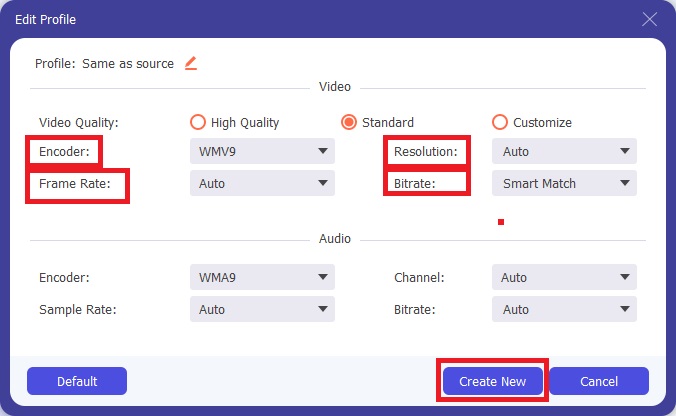
Adım 4: Videonuzu daha fazla düzenlemek için sağ taraftaki dişli simgesine tıklayarak tüm kullanışlı düzenleme araçlarını görüntüleyin. Buradan ihtiyaçlarınıza en uygun ayarlamaları yapabilirsiniz. İşiniz bittiğinde Yeni Oluştur düğmesine tıklayın.
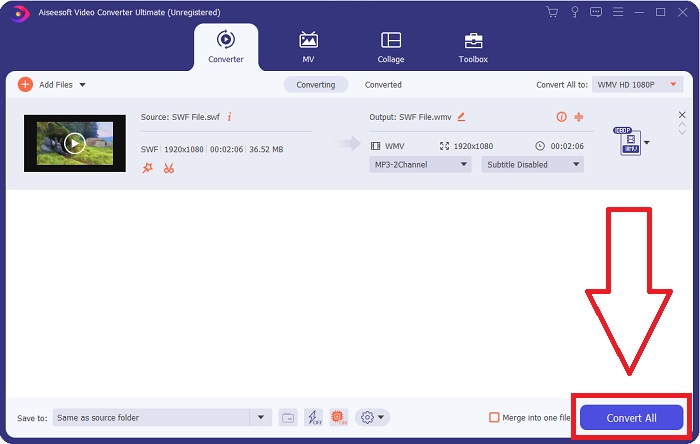
Adım 5: Son olarak pencerenin sağ alt köşesindeki Tümünü Dönüştür düğmesine tıklayarak dönüştürme işlemini tamamlayın ve bitmesini bekleyin.
Bölüm 2. SWF'yi WMV Online'a Dönüştürmek İçin Başka Bir İpucu
FVC Free Video Converter her zaman ücretsizdir ve kayıt gerektirmez. Bazı ücretsiz çevrimiçi video dönüştürücüler, dönüştürme zaman çerçevelerini veya dosya boyutunu kısıtlar. Tüm ücretsiz dönüştürme sürelerinizi kullandıysanız veya dosyanız çok büyükse, videoları nadiren dönüştürseniz bile bir plan satın almanız gerekir. Ancak FVC Free Video Converter'ın böyle bir kısıtlaması yoktur ve videoları herhangi bir zamanda dönüştürebilir.
Ayrıca, bu hizmetin daha büyük dosyaları dönüştürmek için kayıt olması gerekmez, çoğu çevrimiçi video dönüştürücünün aksine 1 GB'den büyük videoları dönüştürmek için kayıt gerekir. İşte bu harika araç için izlemeniz gereken adımlar:
Adım 1: Web sitesine gitmek için bu bağlantıya tıklayın. Ardından, Dönüştürülecek Dosyalar Ekle düğmesine tıklayarak başlatıcıyı hızlıca indirin ve bitmesini bekleyin.
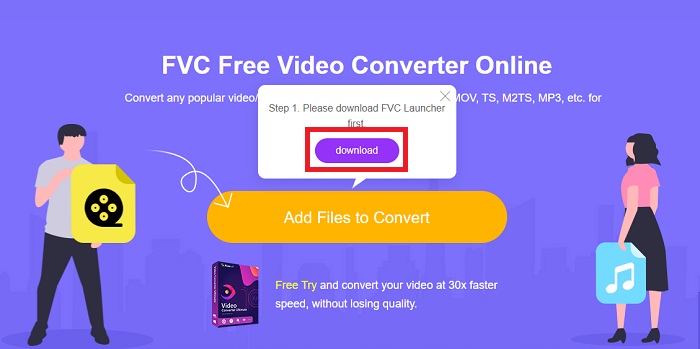
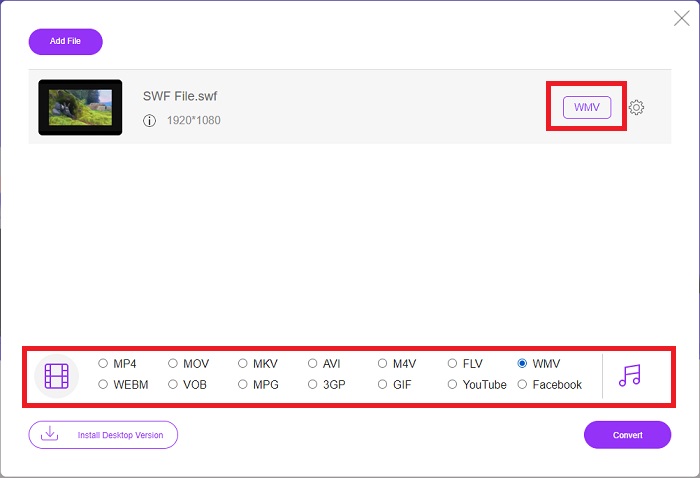
Adım 2: Aynı düğmeye tekrar tıklayın; bu kez dönüştürmek istediğiniz video dosyasını yüklemenize izin verecektir. Bundan sonra, mevcut tüm biçimler arasından WMV seçeneğini seçin.
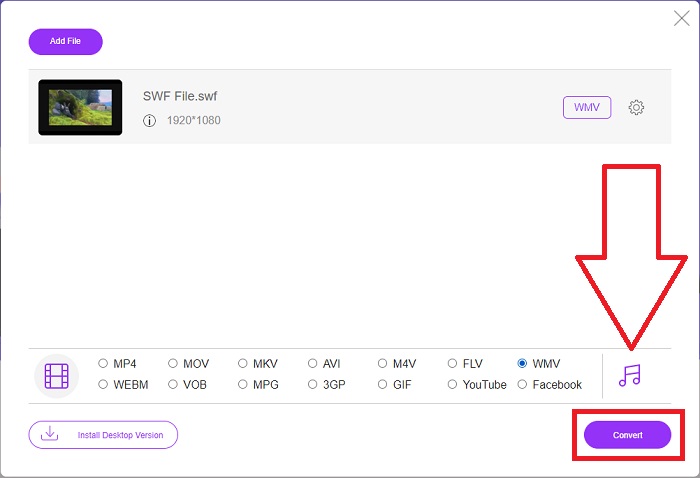
Adım 3: Yazılımda olduğu gibi, burada da kullanışlı düzenleme araçlarını kullanabilirsiniz. Dişli simgesine tıklamanız yeterlidir; yapabileceğiniz tüm ayarlamaları gösterecektir. Yapılan değişiklikleri kaydetmek için Tamam düğmesine tıklayın ve ayarlamayı bitirdiğinizde işlemi başlatmak için Dönüştüre tıklayın.
İlgili:
Bölüm 3. SWF ve WMV Formatları Hakkında Kapsamlı Bilgi
İki format hakkında daha fazla bilgi edinmek istiyorsanız, bu makaleyi okumaya devam edin. Arka plan olarak ihtiyaç duyabileceğiniz tüm gerekli ve temel bilgileri sağlıyoruz.
Adobe, filmleri ve vektör tabanlı animasyonları depolamak için SWF dosya biçimini kullanır. Küçük Web Formatı kısaltmadır; ancak ShockWave Formatı olarak da bilinir. Genellikle internet üzerinden video yayınlamak için kullanılır, özellikle tarayıcı tabanlı oyunlar. Ne yazık ki Adobe, performans ve güvenlik sorunları nedeniyle 2020'nin sonunda Flash biçimini desteklemeyi bırakacağını belirtti.
Öte yandan, bir WMV dosyası, bir veya daha fazla Microsoft video sıkıştırma biçimini kullanarak sıkıştırabilen bir Windows Media Video dosyasıdır. Windows'ta popüler bir video depolama biçimidir, bu nedenle bazı üçüncü taraf uygulamalar tarafından kısa animasyonlar gibi şeyler için kullanılır. Windows Media Player ve Movies & TV gibi Microsoft medya oynatıcılarıyla çalışmak üzere tasarlanmıştır. Dijital Haklar Yönetimi (DRM) sistemleriyle kullanım için WMV dosyaları şifrelenebilir.
| Küçük Web Formatı | Windows Medya Videosu | |
| Dosya uzantısı | .swf | .wmv |
| Geliştirici | Adobe Systems Incorporated | Microsoft |
| Destekleyici Programlar | ◆ Adobe Flash Player ◆ Adobe Flash ◆ Profesyonel CC ◆ GOM Oynatıcı ◆ Adobe Dreamweaver 2020 | ◆ VLC Medya Oynatıcı ◆ MPlayer ◆ Medya Oynatıcı Klasik ◆ Windows Media Player |
Bölüm 4. SWF ve WMV'yi Dönüştürme Hakkında SSS
WMV dosyalarının kullanımı nedir?
WMV video dosyaları, video materyallerini çevrimiçi olarak veya HD DVD ve Blu-ray Diskler aracılığıyla satmak için en iyi formattır.
SWF dosyasının kullanımı nedir?
Flash dosyaları veya SWF dosyaları, multimedya bilgilerinin internet üzerinden verimli bir şekilde dağıtılması için sıklıkla kullanılır.
SWF dosyaları düzenlenebilir mi?
Adobe Flash, Adobe tarafından kullanılan bir dosya biçimidir. Diğer multimedya dosyalarından farklı olarak ve SWF dosyası, bir web tarayıcısını görüntülemek için Flash Player eklentisini gerektirir. Ayrıca, Kullanıcılar SWF dosyalarını doğrudan düzenleyemezler.
Sonuç
FVC Video Converter Ultimate, video dönüştürme konusunda acemi veya amatör iseniz sizin için mükemmel bir seçenektir. Video formatlarını çok sık dönüştürmüyorsunuz. Sabit video formatı dönüştürme, karşılaştırılabilir programlara kıyasla hızlı video dosyası dönüştürme, basit kullanım, çeşitli formatlar için destek ve benzeri gibi faydaları, oradaki en iyi video dönüştürücü olmasına yardımcı olur. Video dönüştürme söz konusu olduğunda, Video Converter Ultimate ve çevrimiçi eşdeğeri en kabul edilebilir seçeneklerdir.
-
 [2 Çözüm] SWF'yi GIF Dosyalarına Ücretsiz Olarak Kolayca Dönüştürme
 GIF formatını Flash yazılımı aracılığıyla dışa aktaramadığınızda, dosyaları ilk önce SWF formatında kaydetmeyi deneyebilirsiniz. O zaman bu makaleden SWF'yi GIF dosyalarına dönüştürmenin 2 kolay yolunu öğrenebilirsiniz.
-
 En İyi 5 En İyi Ücretsiz SWF'den AVI'ye Dönüştürücüler [Web ve Masaüstü Tabanlı]
 SWF dosyanızı AVI'ye nasıl dönüştüreceğinizi bilmek ister misiniz? Değilse, SWF sorununu dönüştürmenize ilişkin bir çözüm sağladığımız için bu makaleyi okuyun.
-
 [Ücretsiz ve Kolay] SWF'yi MOV'a Dönüştürmede Kullanılacak Olağanüstü Araçlar
 Videoları düzenleyemediğiniz için SWF'yi MOV'a dönüştürmeyi denediniz mi? Video düzenleyiciniz''un uyumsuzluğundan kim sorumlu? Çözümünüz için okumaya devam edin.
