


 Video Dönüştürücü Ultimate
 Ekran kaydedicisi
 Video Onarımı
 Güvenli İndirme
Yüksek Kaliteli Video Çıkışı için 1080p'yi 4K'ya Yükseltme ve Geliştirme
Yüksek kaliteli videolar izlemeyi kim sevmez ki? Elbette çoğumuz severiz; hele de düşük veya orta kalitedeki videoları kolayca yüksek kaliteye dönüştürmenin yolları varken, değil mi? Bu doğrultuda, videolarınızı çarpıcı 4K çözünürlüğe dönüştürmenin yollarını arıyorsanız, doğru yerdesiniz! Bu kapsamlı kılavuzda, sizi adım adım yönlendireceğiz; böylece 1080p’yi 4K’ya yükseltme işlemini minimum çabayla gerçekleştirebileceksiniz. Görüntü deneyiminizi yeni bir seviyeye taşımaya hazırlanın. Haydi başlayalım ve bu çevrim içi ve çevrim dışı yöntemlerle videonuzun tüm potansiyelini ortaya çıkaralım.

Bölüm 1. Masaüstünde 1080p'yi 4K'ya Nasıl Yükseltebilirim?
Videolarınızı yükseltmenin çeşitli yolları vardır ancak kullanabileceğiniz yöntemlerden biri, yükseltme yazılımı masaüstü araçlarını kullanmaktır. Bu güçlü programlar, videolarınızın çözünürlüğünü geliştirmek ve onları standart tanımlı veya yüksek tanımlıdan çarpıcı 4K kalitesine taşımak için özel olarak tasarlanmıştır. Çevrimdışı kullanıma uygun özelliklerle bu araçlar, 1080p videoların 4K'ya yükseltilmesi için kullanışlı ve etkili bir çözüm sunar. Kullanabileceğiniz araçlar şunlardır:
FVC 4K Dönüştürücü
FVC Free 4K Converter, videoları yüksek kaliteli çözünürlüğe yükselten, örneğin 1080p’yi 4K’ya yükseltebilen bir video dönüştürme uygulamasıdır. Videoları çevrim dışı olarak yükseltmek için bir yöntem arıyorsanız bu mükemmel bir araçtır. Kırpma ve düzenleme gibi kullanabileceğiniz pek çok özelliği vardır ve özellikle, videonuzun hangi biçime ve hangi seçeneklerle dönüştürüleceği konusunda çok sayıda format ve ayar sunar.
Artıları
- Klipleri kırpma, filigran ve ses gibi temel düzenleme özelliklerini içerir.
- Özgür.
- Çeşitli popüler formatları destekler.
- Süper kullanıcı dostu arayüz.
- Toplu işleme.
Eksileri
- Dönüştürme hızı videonun dosya boyutuna göre değişir.
Hızlı Rehber:
Adım 1. FVC Free 4K Converter’ı indirin ve cihazınıza kurun.
Ücretsiz İndirWindows 7 veya üstü içinGüvenli İndirme
Adım 2. Dosyayı çalıştırın ve Dosya Ekle’ye tıklayın.
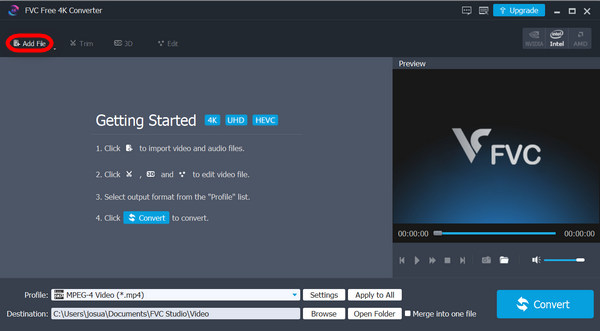
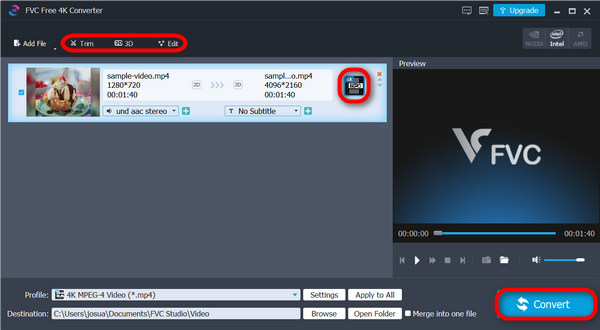
Adım 3. Şimdi, üst köşedeki alanı videolarınızı düzenlemek için kullanabilirsiniz; sağ tarafta ise açılır menüye tıklayarak 4K Çözünürlük seçeneğini seçin. İşiniz bittiğinde Dönüştür düğmesine tıklayın.
Adım 4. Dönüştürme işleminden sonra, işlemin tamamlandığı size bildirilecektir. Sadece Bitir’e tıklayın.
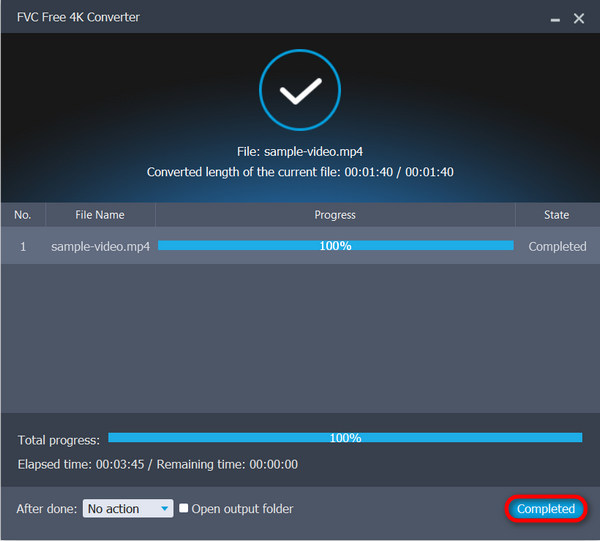
İşte aldın! Artık yalnızca FVC Ücretsiz 4K Dönüştürücüyü kullanarak yüksek kaliteli videoların keyfini çıkarabilirsiniz. Kolay arayüzü sayesinde herkes yalnızca birkaç tıklamayla 1080p videoları 4K'ya yükseltebilir.
FVC Video Dönüştürücü Ultimate
FVC Video Converter Ultimate çok amaçlı, paket bir araçtır. Tek bir uygulamada pek çok özelliğin bir arada bulunmasını isteyenler için adeta bir istek listesidir. Bu araçla, özellikle 1080p’yi 4K’ya yükseltme de dahil olmak üzere, videoları istediğiniz herhangi bir çözünürlüğe yükseltebilirsiniz. Bunun yanı sıra, video çıktınızı daha da geliştirmek için temel düzenleme özelliklerinden de yararlanabilirsiniz.
Artıları
- Yüksek kaliteli çıktı.
- Kullanıcı dostu arayüz.
- Çeşitli popüler formatlarla uyumludur.
Eksileri
- Toplu işlem yok.
Hızlı Rehber:
1. Adım. Cihazınıza FVC Video Converter Ultimate’ı indirin.
Ücretsiz İndirWindows 7 veya üzeri içinGüvenli İndirme
Ücretsiz İndirMacOS 10.7 veya üstü içinGüvenli İndirme
2. Adım. Converter seçeneğine tıklayın.

Adım 3. 4K’ya dönüştürmek istediğiniz 1080p videoyu eklemek için Dosya Ekle düğmesine tıklayın.
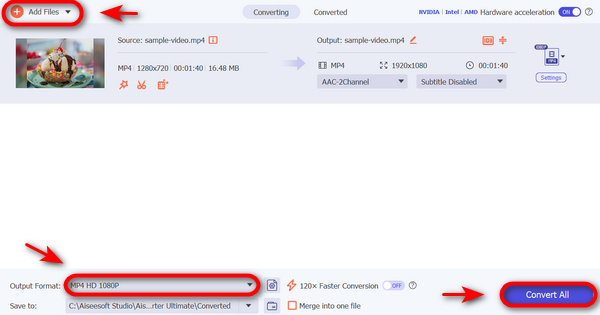
Adım 4. Şimdi Çıktı Biçimi düğmesine tıklayın ve 4K’yı seçin.
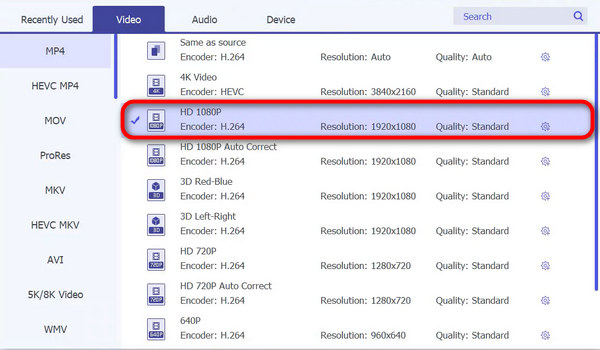
5. Adım. İşiniz bittiğinde, Convert düğmesine tıklayın.
FVC Video Converter Ultimate'ı kullanmak, herhangi bir videoyu dönüştürme sürecini gerçekten kolaylaştırabilir. Yani çok yönlü bir dönüştürme aracı arıyorsanız bu araç sizin için en iyisidir.
Video Proc Dönüştürücü AI
VideoProc Converter, yapay zeka destekli yükseltme yeteneklerine sahip çok yönlü bir video işleme aracıdır. 1080p'den 4K çözünürlüğe yükseltme de dahil olmak üzere videoların çözünürlüğünü artırabilir. Bu özellik, ayrıntıları önemli ölçüde korurken video kalitesini artırmak için gelişmiş algoritmalar kullanır.
Artıları
- Yüksek kaliteli video dönüştürme.
- Gelişmiş performans için yapay zeka destekli özellikler.
Eksileri
- Gelişmiş özellikler ücretli abonelik gerektirir.
Hızlı Rehber:
Adım 1. Video Proc Converter AI’ı indirin ve cihazınıza kurun.
Adım 2. Arayüz üzerinde Super Resolution düğmesine tıklayın.
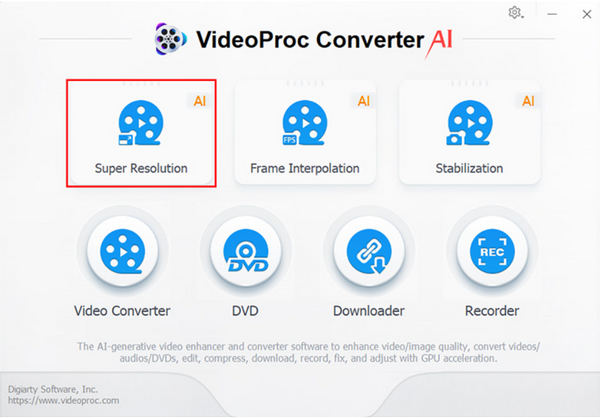
Adım 3. Videoyu içe aktarmak için Add Media düğmesine tıklayın.
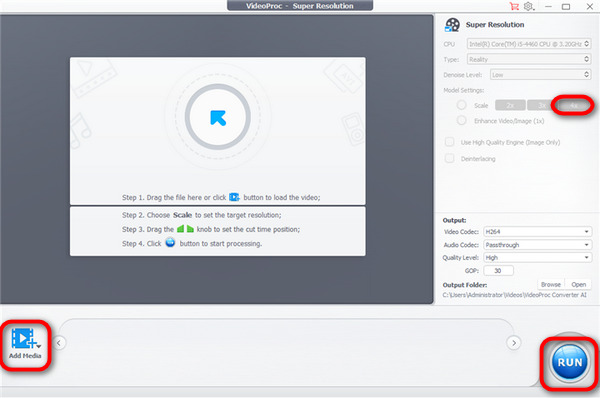
Adım 4. Şimdi sağ tarafa gidin ve Ayarlar özelliğini bulun. Videonuzun kaç kat yükseltileceğini seçin. Sizin durumunuzda, videonuzu 4K çözünürlüğe yükseltmek için 4✕ seçeneğini tercih edin.
Adım 5. Son olarak, videonuzu yükseltme işlemini başlatmak için Run düğmesine tıklayın.
Video Proc Converter AI ile ilgili tek şey arayüzüdür. Bununla birlikte, 1080p videoları 4K'ya yükseltmek için de harika bir araçtır.
Bölüm 2. 1080p'yi Çevrimiçi 4K'ya Nasıl Yükseltebilirim?
Videoları çevrimiçi olarak yükseltmeyi tercih eden biriyseniz, bunun nedeni cihazınızdaki depolama alanının bitmesi veya yazılım yüklemeyi sevmemeniz olabilir. Flexclip ile çevrimiçi olarak 1080p'yi 4K'ya yükseltmek için yapabileceklerinizi burada bulabilirsiniz.
FlexClip güçlü ve kullanıcı dostu bir HD video dönüştürücüdür. Ayrıca bu araç reklamsızdır ve filigran içermez; böylece kullanıcılar, yalnızca birkaç basit adımda 1080p videoları 4K’ya sorunsuz ve filigransız bir şekilde yükseltebilir.
Artıları
- Takip edilmesi kolay arayüz.
- Özgür.
Eksileri
- Yalnızca mp4 formatını destekler.
Adım 1. Resmî web sitelerine gidin.
Adım 2. Video Gözat’a tıklayın.
Adım 3. İlgili açılır menülere tıklayarak tercih ettiğiniz çözünürlüğü, biçimi ve beklenen kaliteyi seçin. Çözünürlük Açılır Menüsü bölümünde çözünürlük olarak 4K seçmeyi unutmayın. Her şey ayarlandıktan sonra Başlat’a tıklayın.
Flexclip, çevrimiçi olarak 1080p videoları 4k'ye yükseltmek için harika bir araçtır. Ancak bu yalnızca mp4 video formatları için mümkündür.
Bölüm 3. 1080p'yi 4K'ya Yükseltmeyle İlgili SSS
1080p videolarımı neden 4K'ya yükseltmeliyim?
1080p videoları 4K'ya yükseltmek, çekimlerinizin görsel kalitesini önemli ölçüde artırabilir, daha keskin ayrıntılar, gelişmiş netlik ve daha sürükleyici bir izleme deneyimi sağlayabilir.
Kaliteyi kaybetmeden 1080p videoları 4K'ya yükseltebilir miyim?
Yükseltme videolarınızın çözünürlüğünü iyileştirebilse de orijinal çekimde bulunmayan bilgileri ekleyemeyeceğini unutmamak önemlidir. Ancak, özel yazılım araçlarının sunduğu gelişmiş yükseltme algoritmaları ve tekniklerini kullanmak, kalite kaybını en aza indirebilir ve etkileyici sonuçlar üretebilir.
1080p'nin 4K'ya yükseltilmesi dosya boyutunu ve depolama gereksinimlerini nasıl etkiler?
1080p videoların 4K'ya yükseltilmesi, çözünürlük ve piksel yoğunluğundaki artış nedeniyle genellikle daha büyük dosya boyutlarıyla sonuçlanır. Sonuç olarak, özellikle sınırlı disk alanıyla çalışıyorsanız veya yükseltilmiş videoları çevrimiçi olarak paylaşmayı veya dağıtmayı planlıyorsanız, depolama gereksinimleri üzerindeki etkiyi göz önünde bulundurmanız gerekebilir.
Sonuç
Sonuç olarak, 1080p videoları 4K çözünürlüğe yükseltmek, görsel kaliteyi önemli ölçüde artırarak daha keskin detaylar ve daha net bir görüntü sunar; böylece daha etkileyici bir izleme deneyimi elde edilir. İster FVC 4K Converter gibi masaüstü yazılımları, ister FlexClip gibi çevrim içi platformları kullanın, videolarınızı çok az çabayla kolayca yükseltebilirsiniz. Bir işaret arıyorsanız, işte o işaret bu! Daha iyi bir izleme deneyimi için videolarınızı şimdi yükseltin.
-
 Uygulamalı Bir Eğitimle Görüntüyü 4k'ye Yükseltmenin Resmi Yolları
 Görüntüyü 4k'ye yükseltmek için cihazınızda bir yazılıma ihtiyacınız olacak. Eğer yoksa, buraya eklediğimiz aracı seçmeniz gerekecektir.
-
 Windows / Mac / iOS / Android'de HD Film İzlemek için En İyi 10 HD Oynatıcı
 Bu, en son HD video oynatıcı incelemenizdir. Piyasadaki en iyi 10 HD oynatıcının tarafsız avantajlarını ve dezavantajlarını elde edebilirsiniz. Tüm format desteği ile en iyi HD oynatıcınızı okuyun ve seçin.
-
 AVCHD vs MP4: Hangi Format Sizin İçin Daha İyi [Tam İnceleme]
 Bu özellik size AVCHD ve MP4 arasındaki farkları öğretir. Ayrıca en iyi 5 AVCHD - MP4 Mac, Windows ve mobil cihaz dönüştürücülerini derledik.
