


 Video Dönüştürücü Ultimate
 Ekran kaydedicisi
 Video Onarımı
Windows ve Mac'te VOB'u WMV Dosyasına Dönüştürmenin Kolay Yolları
Günümüzde internette pek çok dosya formatı ortaya çıktı. Yaygın olarak kullanılan dosya formatlarından biri de genellikle DVD’lerde kullanılan VOB formatıdır. Ancak modern çağda VOB dosyaları pek fazla kullanılmıyor ve birçok cihaz bu tür dosya formatını desteklemiyor. Bu nedenle, birçok cihaz tarafından desteklenen bir dosya türüne, yani WMV dosyasına ihtiyacınız var. WMV dosyası Windows’a ait lisanslı bir formattır ve Windows tarafından geniş çapta desteklenir. Ayrıca, bu yazıda VOB dosyalarını WMV’ye dönüştürmenin yollarını kolayca nasıl uygulayabileceğinizi listeledik.

Bölüm 1. Windows ve Mac'te VOB'u WMV Dosyasına Dönüştürün
VOB dosyaları günümüzde pek erişilebilir olmadığından, farklı cihazlar veya sistemler tarafından yaygın biçimde desteklenen bir dosya formatına ihtiyacınız vardır. Windows sisteminde yaygın olarak kullanılan ünlü formatlardan biri WMV dosyasıdır. Bu yüzden, VOB dosyanızı kolayca WMV dosyasına dönüştürebilen bu nihai dönüştürücüyü size tavsiye ediyoruz.
FVC Video Converter Ultimate, VOB’u WMV’ye dönüştürmek için en iyi dönüştürücülerden biridir. Bu uygulama, VOB dosyanızı WMV dosya formatına dönüştürmenizi sağlayan bir dosya dönüştürücüdür. FVC Video Converter Ultimate, dosyanızı düzenlemenize, iyileştirmenize ve hatta kalitesini bozmadan sıkıştırmanıza olanak tanıyan etkileyici özelliklere sahiptir. Ayrıca, kullanıcı dostu ve kolay bir arayüze sahip olduğu için yeni başlayanlar için de uygundur; böylece dosya dönüştürürken zorlanmazsınız. Bu dönüştürücü, VOB dosyanızı hem Windows’ta hem de Mac’te WMV dosyasına çevirmenize imkân tanır.
Artıları
- VOB, WMV, MP4, MOV, AVI ve daha fazlası dahil olmak üzere çeşitli dosyaları dönüştürmenize olanak tanır.
- Şaşırtıcı bir şekilde geliştirmek için videonuzu düzenleyebilir, geliştirebilir ve sıkıştırabilirsiniz.
- Windows ve Mac gibi platformlarda mevcuttur.
- Kullanımı kolay arayüze sahiptir.
Eksileri
- Kullanmadan önce satın almanız gerekir.
Aşağıda, FVC Video Converter Ultimate kullanarak VOB dosyasını WMV dosyasına nasıl dönüştürebileceğinize dair adımlar yer almaktadır:
Adım 1. Bu dönüştürücüyü indirmek için aşağıdaki indirme düğmesine tıklayın. Seçebileceğiniz iki düğme göreceksiniz. Windows kullanıcısıysanız Windows düğmesine tıklayın. Mac kullanıcısıysanız macOS düğmesine tıklayın. Sonraki yönergeleri izleyin ve ardından uygulamayı çalıştırın.
Ücretsiz İndirWindows 7 veya üstü içinGüvenli İndirme
Ücretsiz İndirMacOS 10.7 veya üstü içinGüvenli İndirme
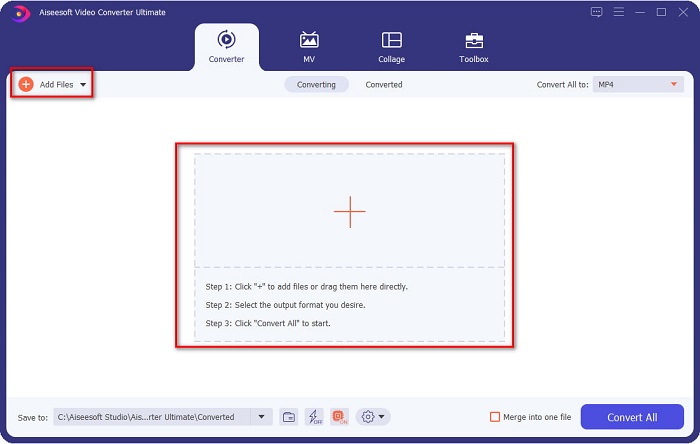
Adım 2. Uygulamayı açtıktan sonra, VOB dosyanızı dönüştürücüye yüklemek için Dosya Ekle düğmesine tıklayın. VOB dosyanızı seçebileceğiniz yeni bir sekme açılacaktır. Ardından bir sonraki adıma geçin.
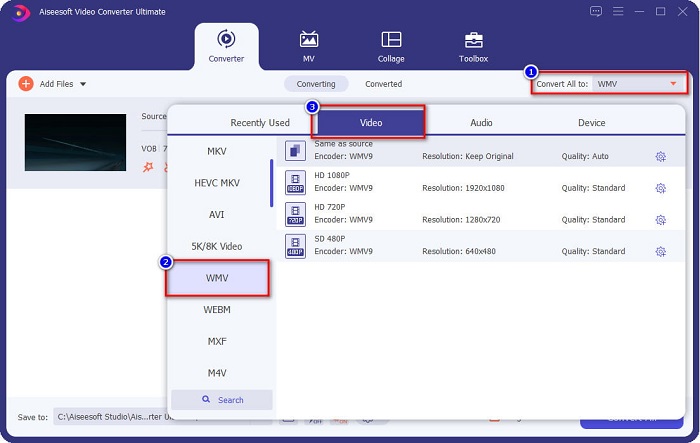
Adım 3. VOB dosyanızı WMV dosyasına dönüştürmek için ekranınızın sağ üst köşesinde bulunan Tümünü Dönüştür düğmesine tıklayın. Bir dosya formatı listesi görünecek, ardından VOB dosyanızı WMV dosya formatına dönüştürmek için WMV dosya formatını seçin.
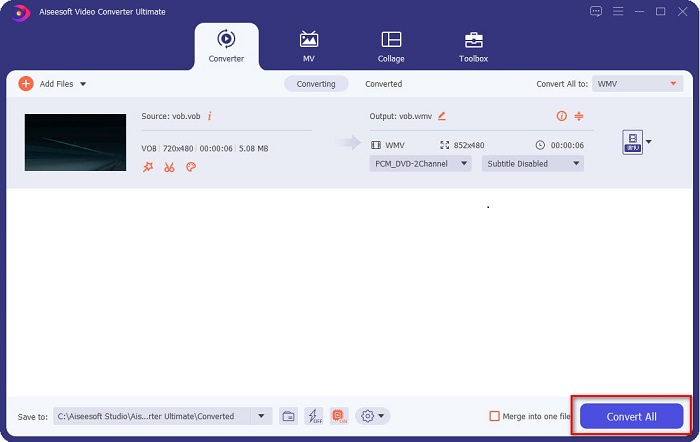
Adım 4. WMV formatını seçtikten sonra, VOB dosyanızı WMV dosya formatına dönüştürmek için Tümünü Dönüştür düğmesine tıklayın. Birkaç dakika bekleyin, hepsi bu! Bu basit adımları izleyerek VOB dosyanız artık bir WMV dosyasına dönüştürülmüş olacaktır.
Bölüm 2. Ücretsiz VOB to WMV Converter Online Kullanarak VOB'u WMV'ye Dönüştürün
Aranızda ücretsiz bir dönüştürücü arayanlar varsa, bunun için de bir çözümümüz var! Convertio, VOB dosyalarını çevrimiçi ve ücretsiz olarak WMV dosyalarına dönüştürebilir. Bu dönüştürücü, büyük dosyaları çevrimiçi olarak dönüştürmenize olanak tanır. Buna ek olarak, VOB, WMV, MP4, FLV, MP3, ASF ve daha birçok video veya ses formatını çevrimiçi olarak dönüştürebilirsiniz. Ayrıca, bu dönüştürücü çevrimiçi olduğu için herhangi bir şey indirmeniz gerekmez. Ancak, bu dönüştürücü internete bağımlıdır; yani dosyanızın ne kadar sürede dönüştürüleceği internet hızınıza bağlıdır. Yine de, oldukça etkileyici bir performansa sahiptir ve pek çok kişi tarafından kullanılmaktadır.
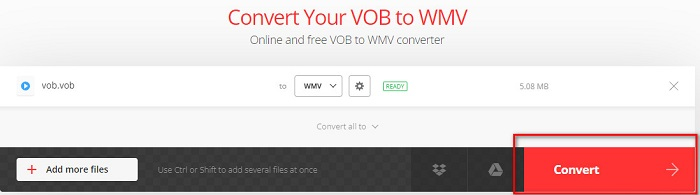
İşte VOB’u çevrimiçi olarak WMV’ye dönüştürme adımları:
Adım 1. Tarayıcınızda Convertio’yu aratın; böylece sitelerine yönlendirilirsiniz.
Adım 2. Dosya Seç düğmesine tıklayın; bu işlem sizi bilgisayarınızdaki dosyalara yönlendirecektir. VOB dosyanızı seçin ve ardından dosyanız listede görünecektir.

Adım 3. VOB dosyanızı seçtikten sonra, VOB dosyanızın hangi dosya türüne dönüştürüleceğini seçmek için, yan yana duran üç noktanın yanındaki açılır liste (drop-down) düğmesine tıklayın.
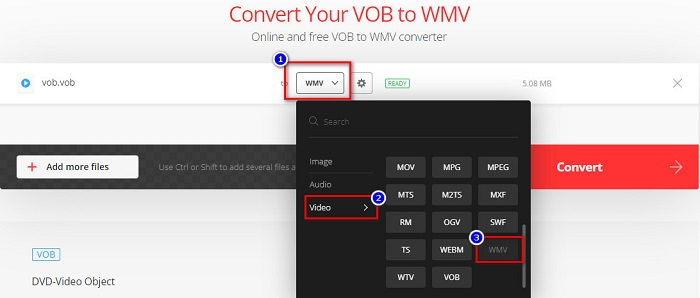
Adım 4. Son olarak, VOB dosyanızı WMV dosya formatına dönüştürmek için Dönüştür düğmesine tıklayın. Dönüştürme hızınız internet bağlantınızın hızına bağlıdır. Bu nedenle, çevrimiçi bir dönüştürücü olduğu için işlem daha uzun sürebilir.
Bölüm 3.Neden VOB'u WMV'ye Dönüştürmeniz Gerekiyor?
VOB dosyanızı neden WMV dosyasına dönüştürmeniz gerekiyor? İlk olarak, onların farklılıklarını ayırt etmeliyiz.
VOB (Video Object), DVD’lerin kullandığı dosyalardır. Video, ses ve altyazı dâhil verileri içerir. VOB dosyaları, tıpkı DVD’ler gibi, doğrudan kopyalanmalarını engellemek için kısıtlamalara veya kopya korumasına sahiptir. Ek olarak, VOB dosyaları genellikle kopyalanmalarını önlemek için şifrelenir. Buna karşılık, WMV (Windows Media Video), çevrimiçi video akışı (streaming) için Windows tarafından geliştirilmiştir. VOB formatının aksine WMV, birçok kodlayıcı (encoder) kullanabilme özelliği sayesinde daha erişilebilirdir. Bu tür dosyalar genellikle Windows yazılımlarında çalışır. Ayrıca, bu dosya formatı bir sıkıştırma tekniği kullanır; yani videoyu düzenlerken veya medya oynatıcılarında oynatırken video kalitesi düşmez ya da bozulmaz. Bu nedenle, bu ikisi arasından hangi dosya formatını kullanacağınıza karar verirken, WMV dosyasını kullanmanızı öneririz.
Bölüm 4. VOB'u WMV'ye Dönüştürme Hakkında SSS
VOB'u WMV'ye dönüştürürsem kalite düşer mi?
Hayır. Dosyaları dönüştürdüğünüzde, tıpkı FVC Video Converter Ultimate gibi, kalitesini düşürmeyecek birçok dosya dönüştürücü aracı vardır.
Bir VOB dosyasını MP4 dosya formatına dönüştürebilir miyim?
Evet. Yukarıda önerdiğimiz çevrimiçi ve çevrimdışı araçları kullanarak VOB dosyalarını MP4 dosyalarına dönüştürebilirsiniz. VOB dosyalarını toplu hâlde ve ücretsiz olarak MP4'e dönüştürme hakkında daha fazla bilgi için şu makaleye göz atabilirsiniz: VOB to MP4 – 3 Ways to Convert VOB Files to MP4 for Free in Bulk.
VOB dosyalarını Windows Media Player'da oynatabilir misiniz?
Bu tür bir dosyayı Windows Media Player’da oynatmak, gerekli kodekler desteklenmiyorsa sorunlara yol açabilir. Ya da VOB dosyalarınızın keyfini çıkarabilmek için daha fazla oynatıcıya ulaşmak üzere En İyi VOB Oynatıcıları başlıklı yazımızı okuyabilirsiniz.
Sonuç
VOB dosyanızı WMV dosyasına dönüştürmenin birçok yolu vardır, ancak videonuzu daha da iyileştirebilen yalnızca birkaç araç mevcuttur. Çevrimiçi dönüştürücüler, indirme yapma zahmetinden kurtarır, fakat dönüştürme hızınız internet bağlantınıza bağlıdır. Bu yüzden biz, FVC Video Converter Ultimate’ı kullanmanızı tavsiye ediyoruz. İndirmesi zor değildir ve kullanımınız sırasında beklentilerinizi kesinlikle karşılayacaktır.
-
 VOB Dosyası Nedir ve VOB Dosyasını Ücretsiz Olarak GIF'e Dönüştürme
 VOB dosyaları ve kopyalandıktan sonra nasıl paylaşılacağı hakkında daha fazla bilgi edinmek ister misiniz? veya Neden VOB'u GIF'e dönüştürmeniz gerekiyor? O zaman bu makaleyi dikkatlice okuyun.
-
 VOB Dosyasını AVI Formatına Değiştirmek için Kullanılabilir 3 Kullanışlı Dönüştürücü [2021]
 VOB dosyalarının oynatılması desteklenmediği için bir sorun mu yaşıyorsunuz? Ardından, her dönüştürücüde ayrıntılı adımlar ile aşağıda sunulan 3 yolla dönüştürmeye çalışalım.
-
 VOB'u MOV'a Dönüştürmede Kullanılacak Mükemmel Yöntemler
 Çevrimiçi video indirmeleri uygundur, ancak ya video VOB biçimindeyse ve oynatıcınız' bunu desteklemiyorsa? Bu gönderi size VOB'u MOV'a nasıl dönüştüreceğinizi öğretecek.
