


 Video Dönüştürücü Ultimate
 Ekran kaydedicisi
 Video Onarımı
 Güvenli İndirme
WEBM'yi DIVX'e Dönüştürmek İçin 4 Basit Yöntem
Video dosyalarını dönüştürmek, bir videonun belirli bir programda desteklenmediği durumlarda yapılacak en iyi işlemdir. Bu yazıda, WEMB dosyanızı DIVX biçimine dönüştürmek için kullanabileceğiniz en kolay yöntemleri öğreneceksiniz. Çevrimiçi ve çevrimdışı birçok WEBM’den DIVX’e dönüştürücü bulabilirsiniz, ancak bunların bazıları etkili değildir ve kullanımı karmaşıktır. Bu nedenle, Mac, Windows ve çevrim içi ortamda indirebileceğiniz, yöntemleri anlaşılır, en kullanışlı ve mükemmel dönüştürücüleri göstermek için çok sayıda uygulamayı test ettik. Bu olağanüstü yöntemleri öğrenmek için sabırsızlanıyor musunuz? Öyleyse hemen devam edin ve bu bilgilendirici makaleyi okuyun.

Bölüm 1: WEBM'yi En İyi Kaliteyle Çevrimdışı DIVX'e Dönüştürün
Farklı dosyaları dönüştürmek zordur, özellikle de süreci ve hangi uygulamayı kullanmanız gerektiğini bilmiyorsanız. WEBM dosyasını, mükemmel kaliteyle DIVX’e dönüştürmek ister misiniz? O hâlde, Windows ve Mac’inize Video Converter Ultimate’ı indirin. Bu uygulama, temel yöntemlere ve kullanıcı dostu bir arayüze sahip olduğu için çeşitli dosyaları dönüştürürken kullanımı kolaydır; bu nedenle işlemleri karmaşık hâle getirmez. Ayrıca, WEBM, DIVX, ASF, OGV, MTV, GIF, MPEG, DPG, MOV, M4V, MP4, FLV vb. dâhil olmak üzere 1000’den fazla biçimi destekler. Dahası, Video Converter Ultimate, güçlü video düzenleme araçlarına sahip olduğu için videolarınızı geliştirebilir. WEBM videonuz üzerinde daha birçok işlem yapabiliriz. Videonuzu sıkıştırmak için Araç Kutusu’na gidin ve Video sıkıştırıcı’yı seçin. Ayrıca, WEBM videonuza filigran eklemek için Video Filigran Aracı’nı seçin.
Özellikler
◆ Birçok videoyu 1000'den fazla dosya formatına dönüştürün.
◆ Dosyaları diğer dönüştürücülerden 30 kat daha hızlı dönüştürün.
◆ Kolaj yapıcılara ücretsiz filtreler ve temalar sunar.
◆ Bir Müzik Videosu oluşturabilme.
◆ Bir videonun iyileştirilmesi için video sıkıştırıcı, renk düzeltme, ses senkronizasyonu, geliştirici ve daha fazlası gibi bir Araç Kutusu sunar.
Artıları
- Kullanımı kolay bir arayüze sahiptir ve yeni başlayanlar için uygundur.
- Ücretsiz indirilebilen bir uygulamadır.
- Toplu dönüştürmeye izin verir.
- Kaliteyi kaybetmeden dosyaları dönüştürme yeteneğine sahiptir.
Eksileri
- Pro sürümünü kullanmak için bir abonelik satın alın.
Video Converter Ultimate'ı kullanarak WEBM'yi DIVX'e dönüştürün.
Adım 1: Video Converter Ultimate’ı bilgisayarınıza kurun. Ardından programı başlatın.
Ücretsiz İndirWindows 7 veya üstü içinGüvenli İndirme
Ücretsiz İndirMacOS 10.7 veya üstü içinGüvenli İndirme
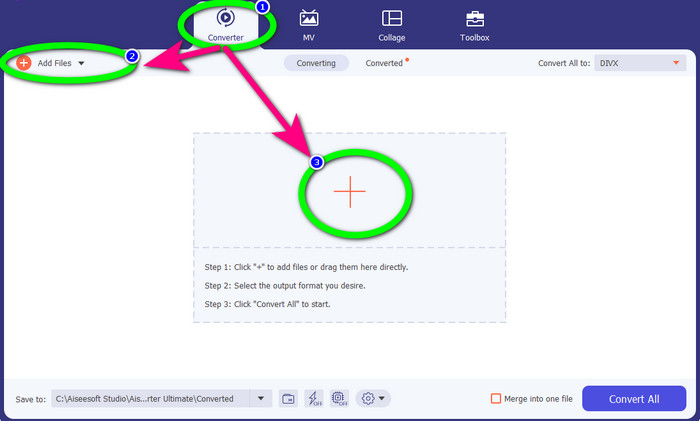
Adım 2: Arayüz göründüğünde, Dönüştürücü panelini seçin ve WEBM dosyasını eklemek için Dosya Ekle düğmesine veya Artı simgesine tıklayın.
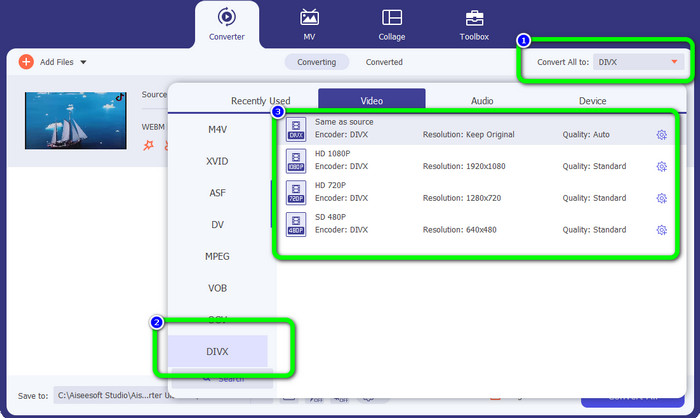
Adım 3: WEBM dosyasını ekledikten sonra, Tümünü Dönüştür düğmesine tıklayın. İstediğiniz biçimi, yani DIVX dosya biçimini seçin. Ayrıca videonuzun kalitesini 480p’den 1080p’ye kadar seçebilirsiniz.
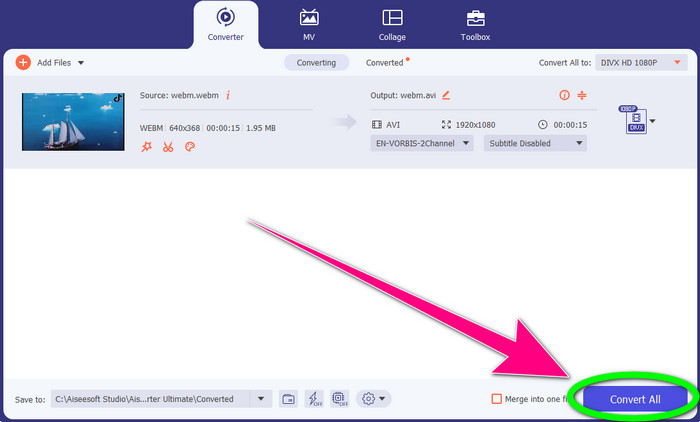
Adım 4: WEBM dosyasını DIVX biçimine dönüştürmek için artık Tümünü Dönüştür düğmesine tıklayabilirsiniz.
Bölüm 2: WEBM'yi DIVX Online'a Dönüştürmenin 3 Yolu
WEBM.to'yu kullanma
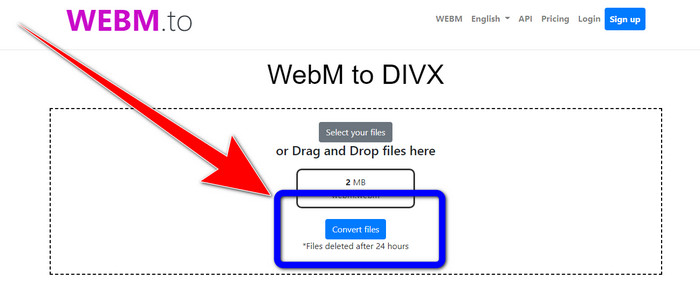
Çevrimiçi bir WEBM’den DIVX’e dönüştürücü mü arıyorsunuz? WEBM.to kaçırmak istemeyeceğiniz bir araçtır. Google Chrome, Mozilla Firefox, Microsoft Edge vb. tarayıcılarınızı kullanarak farklı dosyaları dönüştürebilir. MOV, FLV, M4V, TS, MT2S ve daha birçok dosya biçimini destekler. Yukarıdaki dönüştürücü gibi, WEBM.to da yalnızca dosya dönüştürmeye odaklandığı için kullanımı kolaydır. Son olarak, dosyanız burada güvendedir; çünkü dosyanız 24 saat sonra otomatik olarak silinir. Ancak, dönüştürme işlemi yavaştır. Ayrıca, sabit bir internet bağlantınız yoksa iyi performans göstermez. Şimdi bu çevrimiçi aracı kullanarak WEBM dosyanızı DIVX’e dönüştürelim.
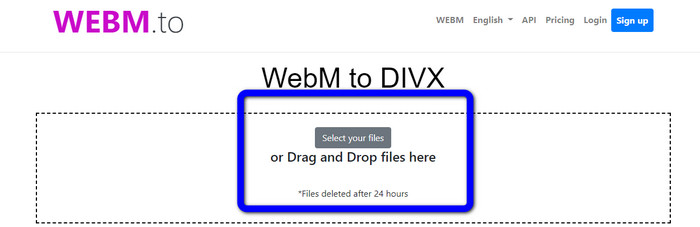
Adım 1: WEBM.to web sitesini ziyaret edin. WEBM dosyanızı içe aktarmak için Dosyalarınızı seçin düğmesine tıklayın. Dosyanızı kutunun içine sürükleyerek de ekleyebilirsiniz.
Adım 2: WEBM dosyasını ekledikten sonra Dosyaları Dönüştür düğmesine tıklayın. Dosyanın dönüştürülme sürecini bekleyin ve son videonuzu kaydedin.
Evano'yu kullanma
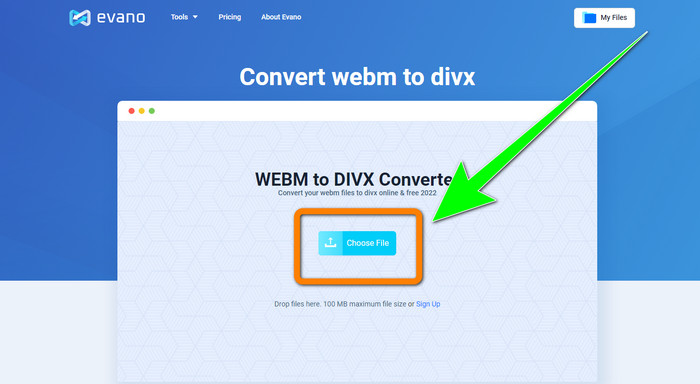
WEBM’i DIVX’e dönüştürmek için Evanoyu da kullanabilirsiniz. Bu çevrimiçi araç da güvenilirdir. MP4, AVI, DIVX, XVID, 3GP, FLV, VOB, MOV vb. gibi farklı dosya biçimlerini dönüştürebilir. Bu nedenle, bu aracı kullanarak WEBM’i FLV’ye dönüştürebilirsiniz. Ayrıca EVANO yalnızca bir dönüştürücü değil, aynı zamanda bir ses düzenleyici ve iyileştiricisidir; bu sayede bu araçla daha fazla işlem yapabilirsiniz. Ancak, ücretsiz sürümü kullanırken bir sınır vardır. Yalnızca en fazla 100 MB dosya boyutuna kadar dönüştürme yapabilirsiniz. Yani sınırsız dosya boyutu için bir abonelik satın almanız gerekir. Ayrıca hızlı bir internet bağlantınız olmalıdır. Web tabanlı bir uygulamadır ve internet bağlantısı şiddetle tavsiye edilir. Evano’yu kullanarak WEBM’i DIVX’e dönüştürmek için aşağıdaki adımları izleyin.
Adım 1: Evano web sitesini ziyaret edin. WEBM dosyasını eklemek için Dosya Seç düğmesine basın.
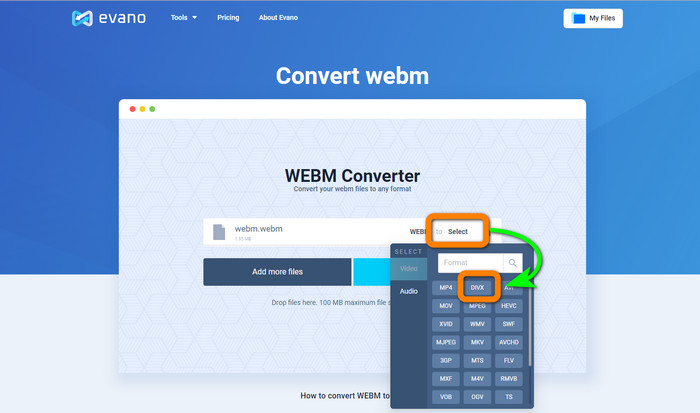
Adım 2: Biçim seçeneklerine geçmek için Seç düğmesine tıklayın. Ardından, DIVX dosya biçimini seçin.
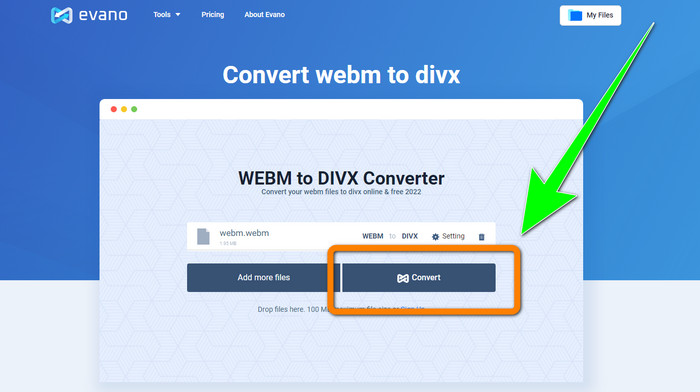
Adım 3: Son adım olarak Dönüştür düğmesine tıklayın. Dönüştürme sürecini sabırla bekleyin ve videoyu DIVX dosya biçimiyle kaydedin.
FileProInfo'yu Kullanma
FileProInfo, WEBM’i DIVX’e dönüştürmek için kolayca kullanabileceğiniz çevrimiçi dönüştürücülerden biridir. Bu çevrimiçi aracın yardımıyla, dosyanızı diğer biçimlere nasıl dönüştüreceğinizi dert etmenize gerek kalmaz. Bu aracı kullanarak WEBM’i MKV’ye de dönüştürebilirsiniz. Ayrıca, dosya dönüştürme için basit yöntemlere sahiptir. Bunun yanında, dönüştürmenin dışında, intihal kontrolü, kapsamlı web sitesi incelemeleri, web sitesi ping araçları ve daha fazlası için de bu aracı kullanabilirsiniz. Ancak, FileProInfo’nun çalışmadığı zamanlar da olabilmektedir. Ayrıca, dosya dönüştürme süreci bakımından oldukça yavaştır. Diğer çevrimiçi dönüştürücüler gibi, en fazla 150 MB dosya boyutu sınırına sahiptir. Şimdi bu çevrimiçi aracı kullanarak WEBM dosyasını DIVX’e dönüştürmeye geçelim.
Adım 1: FileProInfo web sitesine gidin. WEBM dosyasını eklemek için mavi kutuya tıklayın.
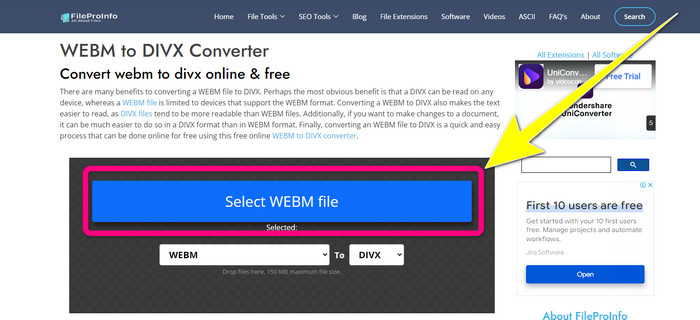
Adım 2: WEBM dosyasını ekledikten sonra, biçim seçeneklerine geçin ve DIVX dosya biçimini seçin.
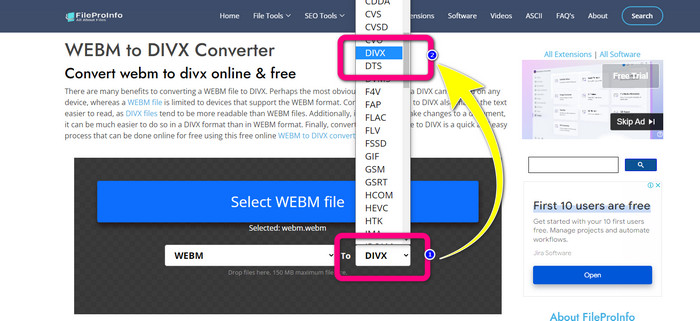
Adım 3: Aşağıya doğru kaydırın ve WEBM dosyasını dönüştür düğmesine tıklayın.
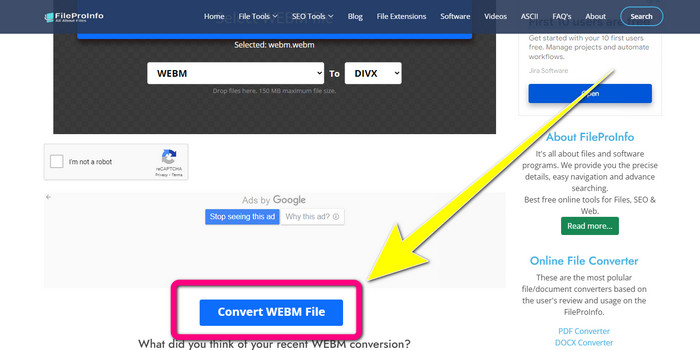
Bölüm 3: WEBM ve DIVX
| WEBM | DIVX | |
| Video Dosya Uzantısı | İnternet içeriği akışı için WebM adı verilen açık kaynaklı, telif hakkı olmayan bir multimedya formatı kullanılır. Oupus veya Vorbis kodeklerini kullanan sıkıştırılmış ses akışlarını ve VP8 veya VP9 kullanan sıkıştırılmış video akışlarını içerir. Hafif tasarımı ve gerçek zamanlı dağıtım yetenekleri sayesinde, çevrimiçi video akışı için en popüler dosya formatlarından biri haline geldi. | 1080 HD'ye kadar çözünürlükleri destekleyen ve videoları kalitelerinden çok ödün vermeden standart boyutlarının çok küçük bir kısmına sıkıştıran yüksek kaliteli, yüksek sıkıştırmalı bir video codec bileşeni. |
| Tarafından geliştirilmiş | Google Inc. | DIVX Ağ A.Ş. |
| Artıları | Sadakatsiz ve açık kaynak, Çoğu codec'i destekler. | Küçük boyutlu, Kullanımı ücretsiz |
| Eksileri | Etkileşimli öğelerin eksikliği | |
| Ortak Programlar | VLC Medya Oynatıcı, Mozilla Firefox, Google Chrome, Windows Medya Oynatıcı | XBox 360, Araba Stereo, DVD Oynatıcılar, Blu-ray Oynatıcılar |
Bölüm 4: WEBM'yi DIVX'e Dönüştürmeyle İlgili SSS
1. WEBM'yi DIVX'e dönüştürmenin avantajları nelerdir?
DIVX dosya formatı, WEBM dosyasından daha okunabilir ve geniş çapta kabul görmektedir. Ayrıca, DIVX dosyalarına dönüştürmek güvenlik konusunda yardımcı olabilir.
2. Hangisi daha iyi, WEBM veya MP4?
Video dosyası boyutuyla ilgili olarak WEBM, MP4'ten daha küçüktür. Ancak kalite ve uyumluluk açısından MP4 daha iyidir.
3. WEBM'in sesi var mı?
Evet elbette. Açık kaynaklı WebM Projesi, hem ses hem de videoyu tutabilen bir dijital multimedya kapsayıcı dosya formatı olan WebM'yi destekler. WEBM yalnızca bir kap biçimidir. İçinde Matroska multimedya kapsayıcı biçiminin bir alt kümesi bulunur.
Sonuç
Bunlar, etkili yöntemlerle WEBM’i DIVX’e dönüştürmek için kullanabileceğiniz en başarılı uygulamalardır. Öyleyse ne bekliyorsunuz? Hemen Video Converter Ultimate’ı indirin ve kullanın. Dosyalarınızı daha hızlı ve daha kolay dönüştürebilir.
-
 Xvid'i DivX'e Dönüştürme Konusunda Öğrenmesi Kolay Yöntemler
 Xvid'i DivX'e ücretsiz dönüştürmek için en iyi çözümü mü arıyorsunuz? Bu makale sorununuzu çözmenize yardımcı olacaktır. Bu nedenle, yazıyı sürekli okuyun.
-
 Kalite Kaybı Olmadan MPG'yi DivX'e Dönüştürme
 MPG'yi DivX'e dönüştürmek için kullanabileceğiniz sorunsuz bir uygulama mı arıyorsunuz? Bu makale, denemeniz gereken farklı etkili yöntemleri size sağlayacaktır.
-
 Windows, Mac ve Online'da DIVX'i 3GP'ye Dönüştürme
 DIVX'i 3GP'ye nasıl dönüştürebilirim? Bir cevap arıyorsanız, bu makaleyi okuyun. Farklı dönüştürücülerin yardımıyla size harika prosedürler göstereceğiz.
