


 Video Dönüştürücü Ultimate
 Ekran kaydedicisi
 Video Onarımı
XviD Dosyalarını AVI Formatına Dönüştürmek İçin Kullanılan En İyi 3 Çevrimiçi ve Çevrimdışı Dönüştürücü
XviD, Divx’in rakibi olduğu için iyi bilinen bir kodektir. Sonuçta bu kodek açık kaynaklıdır ve GNU Lisansı tarafından desteklenir. Bu kodek, biçiminizdeki dosyayı sıkıştırmak ve açmak için kullanılır. Bu kodek videonuzun boyutunu küçültse de yine de bazı medya oynatıcılar bu kodeği işleyemez. Yani medya oynatıcınız XviD kodeğini desteklemiyorsa, dosyayı AVI’ye dönüştürmeniz gerekir. Aşağıda, XviD’i AVI’ye dönüştürmek için en çok tercih edilen dönüştürücülerden bazıları yer almaktadır.
Bölüm 1. XviD ve AVI - Genel Bakış
XviD hakkında daha fazla açıklama, bu codec bileşeninin AVI veya başka herhangi bir medya kabı gibi bir biçim veya kapsayıcı olmadığıdır. XviD yardımıyla video dosyanız kalitesini bozmadan çok daha küçük bir boyuta sıkıştırılabilir. Ayrıca XviD, AVI'yi daha küçük olacak şekilde kodlayabilir; ancak, tüm AVI biçimleri kodek olarak XviD kullanmaz. AVI formatı sıkıştırılmamış erişilebilir bir format olduğundan, .avi dosya adı altında bir dosyanız varsa, bu dosyanın çok büyük olmasını bekleyin. Belki de neden XviD'yi dönüştürmeniz gerektiğini merak ediyorsunuz, çünkü tüm medya oynatıcılar bu codec'i desteklemiyor. Şimdi, XviD'yi AVI formatına dönüştürmeyi öğrenerek, oynatılamayan dosyanızı oynanabilir bir dosyaya dönüştürmeye çalışalım.
Bölüm 2. XviD'yi AVI Çevrimdışına Dönüştürmenin 1. ve 2. Yolları
1. Yol. FVC Video Dönüştürücü Ultimate
.xvid uzantılı kodlanmış bir dosyayı dönüştürmek için, bu dosyayı yeni bir dosyaya dönüştürme işini profesyonel bir araca bırakmalısınız. FVC Video Converter Ultimate sadece dosyayı ya da biçimi yeni bir sürüme dönüştürmekte iyi değildir. Bu aracı videoları düzenlemek, sesi iyileştirmek, GIF’ler oluşturmak, videoları hızlandırmak ve daha fazlası için de kullanabilirsiniz. Bu yazılım, sahip olmak isteyeceğiniz İsviçre çakısı gibi tam donanımlı bir araçtır. Ancak bu aracı kullanmadan önce, yazılımın sunduğu gelişmiş özelliklerden yararlanmak için satın almanız gerekir. Genel performans olarak bu yazılım, herhangi bir biçimi 200’den fazla yeni biçime dönüştürebilir. Şimdi, bu araçla XviD’i AVI’ye nasıl dönüştüreceğinizi görmek istiyorsanız, aşağıda verilen adımları okuyun.
Adım 1. Yazılımı sürücünüze indirmek için indirme düğmesine tıklayın. Ardından kurun, kurulumu takip edin ve aracı başlatmak için Şimdi Başlat’a basın.
Ücretsiz İndirWindows 7 veya üstü içinGüvenli İndirme
Ücretsiz İndirMacOS 10.7 veya üstü içinGüvenli İndirme
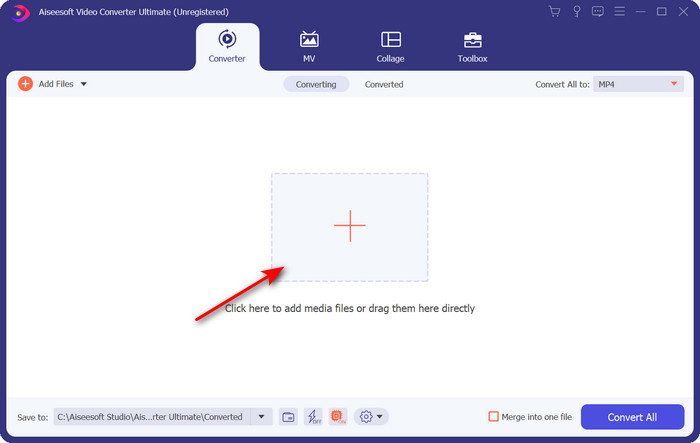
Adım 2. Şimdi Başlat’a tıkladıktan sonra araç açılacaktır; orta kısımda, .xvid uzantılı dosyayı eklemek için + düğmesine tıklayın ve Aç’a basın.
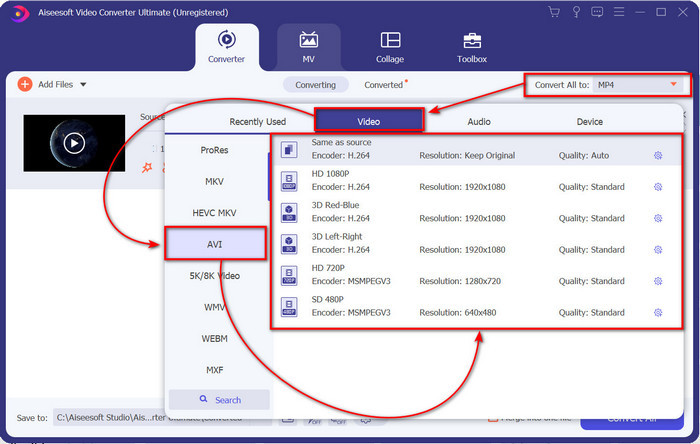
Adım 3. Biçimi AVI olarak değiştirmek için Tümünü Dönüştür: seçeneğine tıklayın ve AVI biçimini bulun; çözünürlüğü seçin. Unutmayın, çözünürlük ne kadar yüksekse kalite o kadar iyi olur, ancak dosya boyutu da o kadar büyük olur.
Adım 4. Bir biçim seçtikten sonra, Tümünü Dönüştür düğmesine basarak dönüştürebilirsiniz.
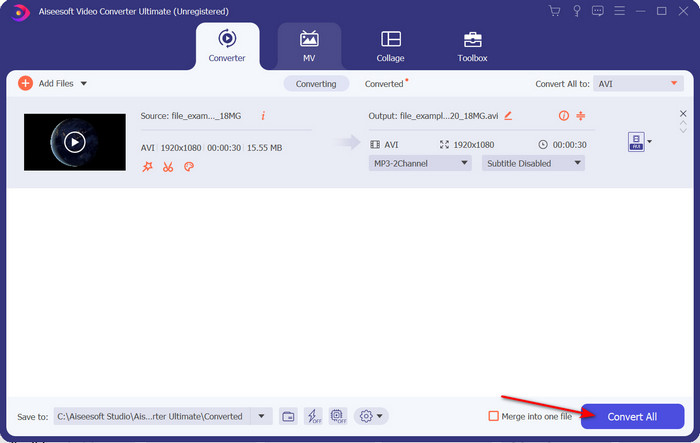
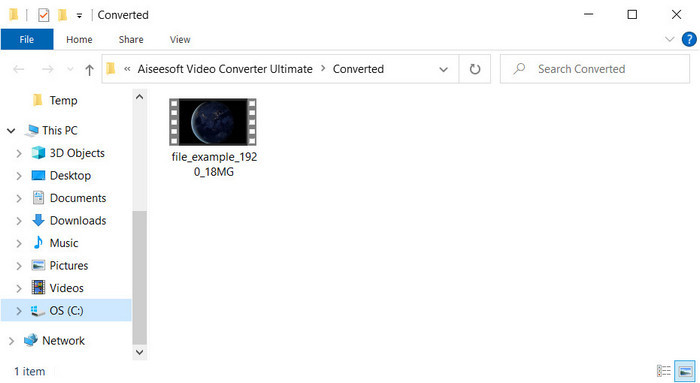
Adım 5. Dosyanın dönüştürülmesi bir dakikadan az sürecektir; dönüştürmeden sonra AVI dosyasının bulunduğu bir klasör açılacaktır. Dönüştürülen videoyu izlemek için dosyaya tıklayın ve keyifle izleyin.
2. Yol. VLC
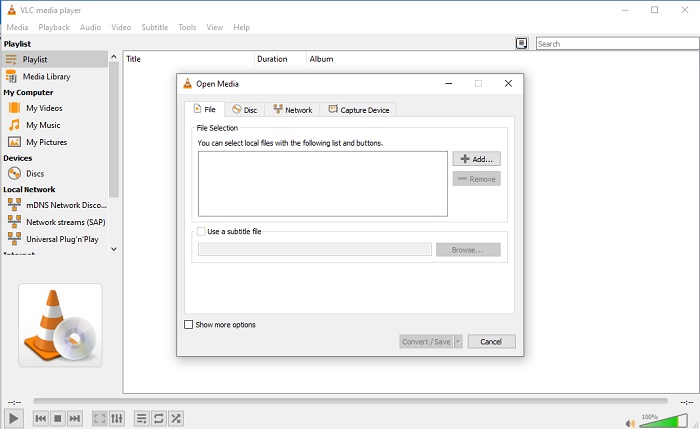
Ücretsiz bir XviD'den AVI'ye dönüştürücü arıyorsanız, VLC'yi kullanmayı deneyin. Bu açık kaynaklı yazılım yalnızca video oynatmak için değildir, aynı zamanda bu aracı dosyaları veya biçimleri dönüştürmek için de kullanabilirsiniz. Araç hala ücretsiz olsa da, bu dönüştürücü için yalnızca birkaç biçim seçebilirsiniz. Şimdi, XviD dosyanızı AVI gibi yeni bir biçime dönüştürmek istiyorsanız aşağıdaki adımları izleyin.
Adım 1. Masaüstünüzde VLC’yi başlatın ve Ortam’a tıklayın; altından Dönüştür/Kaydet seçeneğine tıklayın.
Adım 2. Ekle’ye basın, klasörde dosyayı arayın, Aç’a tıklayın ve ardından Dönüştür/Kaydet’e basın.
Adım 3. Biçimi değiştirmek için açılır liste düğmesine tıklayın, klasörü belirtmek için Gözat’a tıklayın ve ardından Başlat’a basın.
Bölüm 3. XviD'yi AVI'ye Dönüştürmenin En İyi 3. Ücretsiz Yolu
3. Yol. FVC Ücretsiz Video Dönüştürücü Çevrimiçi
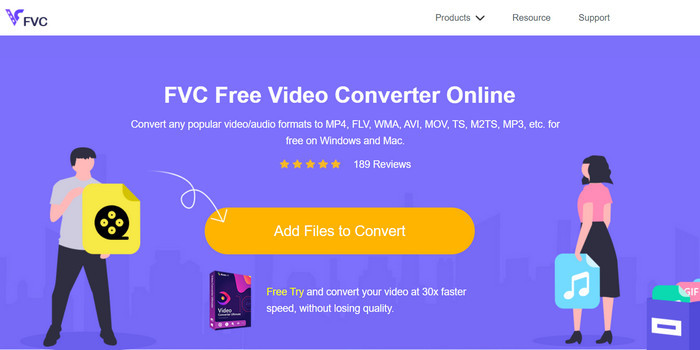
XviD’i çevrimiçi ve ücretsiz olarak AVI’ye dönüştürecek bir web dönüştürücü mü arıyorsunuz? FVC Free Video Converter Online, tarayıcınızda kullanabileceğiniz en iyi çevrimiçi dönüştürücüdür. Bu web aracı, birçok kullanıcının dosya dönüştürme sorunlarını çözmesine zaten yardımcı oldu ve belki de sıradaki sizsiniz. Bunu kullanmanın avantajlarından biri, yazılımı masaüstünüze indirmeniz gerekmemesidir; çünkü favori tarayıcınız üzerinden istediğiniz zaman ve istediğiniz yerden erişebilirsiniz. Ancak dezavantajlarından biri, bulunduğunuz yerde veri ya da internet bağlantınız yoksa bunu kullanamamanızdır. Ayrıca bu web aracı, biçim dönüştürme konusunda tercih edilebilir bir seçenektir. Şimdi bu çevrimiçi yazılımı kullanmayı deneyelim ve adımları takip edelim.
Adım 1. Bu web aracına erişmek için bu bağlantıya tıklamalısınız.
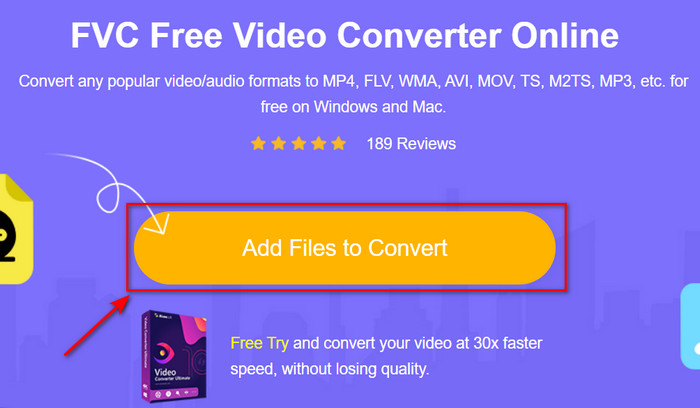
Adım 2. Ardından web aracını açmak için Dönüştürülecek Dosyaları Ekle seçeneğine tıklayın ve buna tıkladıktan sonra bir klasör açılacaktır; klasörde .xvid dosyasını arayın ve Aç’a tıklayın.
Adım 3. Dosya yüklendikten sonra, alt menüden AVI biçimini seçin.
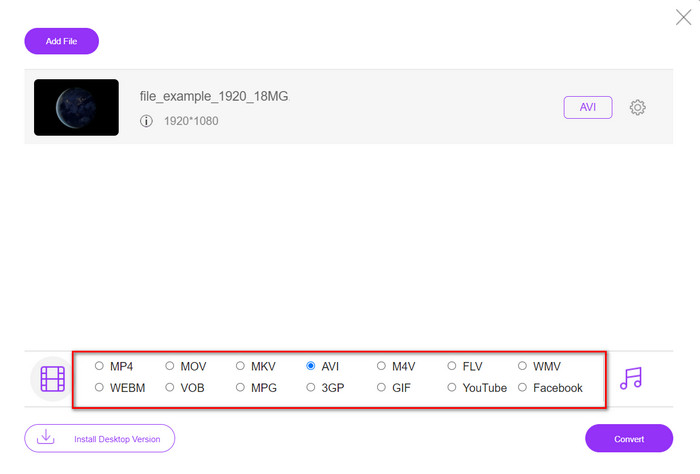
Adım 4. Biçim seçimini bitirdiğinizde, dönüştürme işlemine başlamak için Dönüştür’e tıklayın.

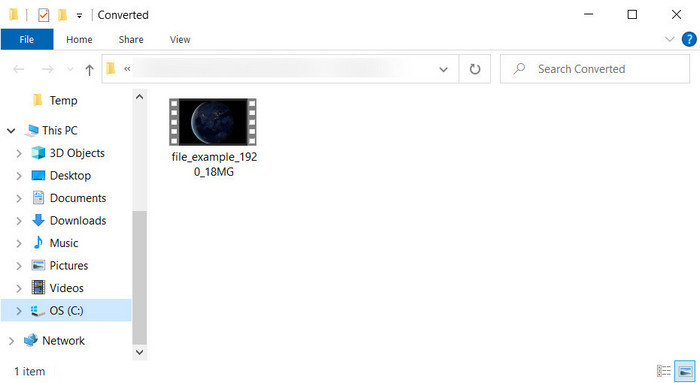
Adım 5. Ekranınızda yeni .avi dosyasının bulunduğu bir klasör açılacaktır.
Bölüm 4. SSS XviD'den AVI'ye Dönüştürme
XviD'yi AVI'ye dönüştürdükten sonra kalite aynı mı?
Elbette XviD video dosyasının kalitesi dönüştürme işleminden sonra değişmemelidir. Ancak, çıktının kalitesini değiştirir ve düşük veya orta olarak ayarlarsanız, özellikle XviD'niz 1080 veya 4k piksel ise, kalitede bir değişiklik bekleyin.
Dönüştürmeden sonra XviD'nin dosya boyutu değişiyor mu?
Hangi formata dönüştüreceğinize bağlı; örneğin, .xvid dosyasını .avi'ye çevirdiğinizde, videonun dosya boyutunda küçük bir değişiklik olmasını bekleyin. Ancak önceki boyuttan çok farklı olmamalıdır.
Xvid videomu nerede oynatabilirim?
XviD kodeğini destekleyen en iyi medya oynatıcıyı aradığınızı varsayalım. O hâlde, Windows, Mac, iOS ve Android için derlediğimiz en iyi yedi XviD oynatıcıya göz atmak için bu bağlantıya tıklamayı deneyin.
Sonuç
Sonuç olarak, yukarıda yer alan aracı kullanırsanız XviD’i dönüştürmek oldukça hızlı bir şekilde yapılabilir. Ayrıca, adı geçen araç mükemmel bir performans sergiler ve XviD sorununu çözmenize yardımcı olur. Artık hangi dönüştürücü aracı kullanacağınıza karar vermek sizin elinizde. İndirerek ya da çevrimiçi erişerek, hangi seçimi yaparsanız yapın, harika bir çıktı elde etmeyi bekleyebilirsiniz. Ancak diyelim ki ne seçeceğinizi bilmiyorsunuz; bu durumda olağanüstü bir sonuç elde etmek için FVC Video Converter Ultimate’ı indirmenizi öneririz. Ayrıca bunu indirirseniz, yalnızca dönüştürme değil, indirme düğmesine tıklayarak çok daha fazlasını da yapabilirsiniz.
-
 Web ve Masaüstündeki En İyi Dönüştürücülerle M2TS'yi AVI'ye Dönüştürme
 M2TS dosyanızı AVI formatına dönüştürmek ister misiniz? Ardından, nasıl dönüştürüleceği ve kullanabileceğiniz mevcut araçların neler olduğu hakkında ayrıntılı bilgileri belirttiğimiz için bu içeriği okuyun.
-
 MXF'yi AVI'ye Dönüştürmek için En İyi 4 MXF Dönüştürücü [Ücretsiz ve Ücretli]
 MXF dosyası nedir? MXF'yi AVI'ye nasıl dönüştürebilirim? Bunlar cevapladığımız birkaç soru. Yani, aynı sorunuz varsa, o zaman bu makaleyi okuyun.
-
 3GP'yi AVI Formatına Dönüştürmenin En Etkili 4 Yolu [2025]
 3GP dosyalarımı AVI'ye dönüştürebilir miyim? 3GP'den AVI'ye dönüştürme probleminize olası tüm çözümleri bir araya getirdiğimiz için mevcut bu araçları denerseniz kolayca dönüştürebilirsiniz.
