


 Video Dönüştürücü Ultimate
 Ekran kaydedicisi
 Video Onarımı
 Güvenli İndirme
Zamzar Converter İncelemesi: Özellikler, Güvenlik ve Alternatifler
Eğer kullanımı kolay, indirme veya kurulum gerektirmeyen bir dosya dönüştürücü arıyorsanız, Zamzar muhtemelen karşınıza çıkacak ilk isimlerden biri olacaktır. Ancak kısa bir tanıtım, bunun sizin için doğru tercih olup olmadığını anlamak için yeterli değildir.
Farklı dosya formatlarını ne kadar iyi destekliyor? Dönüştürme hızı yeterince yüksek mi? Sadece dosya dönüştürmenin ötesinde neler yapabiliyor? En önemlisi, kullanımı güvenli mi ve fiyatlandırması günlük kullanıcılar için makul mü?
Bu sorular sizi geri tutuyorsa, bu Zamzar Converter incelemesi size yardımcı olacak. Zamzar’ın temel özelliklerini, dönüştürme performansını, güvenliğini, fiyatlandırmasını ve genel değerini adım adım ele alarak buna zaman ayırmaya değip değmeyeceğine karar vermenizi sağlayacağız. Ayrıca, benzer işlevlere sahip daha güçlü bir alternatif arıyorsanız, en iyi Zamzar alternatifi için önerimizi de ekledik.

Bölüm 1. Zamzar Converter – Temel Özelliklere Genel Bakış
Şimdi bu Zamzar çevrimiçi dönüştürücü incelemesinin özüne geçme zamanı: Zamzar nedir ve sizin için neler yapabilir?.
Önce şunu açıklayalım: Zamzar Video Converter nedir? Zamzar, doğrudan tarayıcınızda çalışan, bu sayede neredeyse her cihazdan erişilebilen çevrimiçi bir dosya dönüştürücüdür. Windows, Mac veya Linux kullanıyor olun, herhangi bir yazılım indirip kurmanıza gerek kalmadan Zamzar’ı kullanabilirsiniz.
İşte temel özellikleri:
• 1.200’den fazla dosya formatı arasında dönüştürme
Bu, Zamzar’ın çekirdek özelliğidir. MP4, M4A, MP3, JPG, PNG ve PDF gibi popüler olanlar da dahil olmak üzere 1.200’den fazla dosya formatını destekler. Dosyalarınızı ihtiyaç duyduğunuz hemen hemen her formata dönüştürebilirsiniz.
• Dahili dosya sıkıştırıcılar
Orijinal veya dönüştürülmüş dosyanız çok büyükse, üçüncü taraf bir sıkıştırma sitesine gitmenize gerek yoktur. Zamzar, resmi sitesinde dosya, resim, video ve ses sıkıştırıcıları da sunar.
• Esnek dosya yükleme seçenekleri
Zamzar yalnızca yerel cihazınızda depolanan dosyaları değil, aynı zamanda bir dosya URL’sinden, Box, Dropbox, Google Drive ve OneDrive’dan gelen dosyaları da dönüştürebilir.
Zamzar ayrıca toplu dönüştürmeyi de destekler.
• E-posta bildirim sistemi
Bir dönüştürme işlemi devam ederken bilgisayarınızın başında beklemek zorunda değilsiniz. Dönüştürme tamamlandığında Zamzar size bir e-posta bildirimi gönderecektir.
• Hız Analizi
Dönüştürme hızı dikkate alınması gereken bir diğer önemli faktördür, bu yüzden Zamzar’ın performansına daha yakından bakalım.
Zamzar’ı, uzunlukları farklı olan iki MP4 videoyu MOV formatına dönüştürerek test ettik. Yalnızca birkaç saniye süren kısa videolarda dönüştürme etkileyici derecede hızlıydı ve neredeyse anında tamamlandı.
Buna karşılık, daha uzun videolar belirgin şekilde daha fazla zaman aldı ve ilerleme çubuğunun dolmasını beklememiz gerekti. İşte Zamzar’ın biraz daha az etkileyici olduğu nokta burası. Yine de genel dönüştürme performansı sağlam; büyük bir zayıflığı yok.
Bölüm 2. Zamzar Converter Kullanımı Güvenli mi?
Multimedya araçlarına aşina olan bazı kullanıcılar, Zamzar gibi çevrimiçi araçların genellikle tüm iş akışını kullanıcının yerel bilgisayarı yerine çevrimiçi sunucularda işlediğinin farkındadır. Bu nedenle kullanıcılar, yükledikleri dosyaların bu süreçte sızdırılıp sızdırılmayacağından ve platformun gizliliklerini korumak için yeterli güvenlik önlemlerine sahip olup olmadığından endişe duyabilirler.
Zamzar MP4’ten MP3’e dönüştürücü bu endişeleri gidermek için kapsamlı güvenlik önlemleri uygulamıştır:
• Dosya Şifreleme
Zamzar, HTTPS protokolü üzerinden çalışır ve şifreleme için 256 bit SSL sertifikaları kullanır. Böylece kullanıcıların yüklediği tüm dosyalar şifrelenir ve yalnızca geçici olarak saklanır. Dönüştürme tamamlandıktan sonra platform, dosyaları 24 saat içinde otomatik olarak siler.
• Donanım Güvenliği
Zamzar’ın donanım altyapısı, gözetim sistemleri, erişim kontrolü, güvenlik personeli ve izinsiz giriş tespit sistemlerinin bir arada kullanıldığı, son derece güvenli veri merkezlerinde barındırılır; böylece donanıma yetkisiz erişim önlenir.
• Güvenli Ödemeler
Zamzar, ücretli hizmetleri için ödeme platformu olarak PayPal ve Stripe kullanır. Her ikisi de ödeme verilerinizi hırsızlığa karşı korumak için en yüksek güvenlik standartlarını karşılar ve sahte işlem önleme araçlarıyla donatılmıştır.
Yukarıdaki noktaları özetleyecek olursak, Zamzar platformundaki tüm etkinlikler – dosya yükleme ve indirme, dosya formatlarını dönüştürme ve ücretli abonelik satın alma dahil – 100% güvenlidir.
Bölüm 3. Zamzar Converter Fiyatlandırması: Ücretsiz ve Ücretli Paketler Karşılaştırması.
Söz konusu bazı başarılı yazılımlar olduğunda, herkes onların güvenilir olduğunu bilir; ancak yüksek abonelik ücretleri caydırıcı olabilir. MP3 dönüştürücü Zamzar size de aynı baş ağrısını mı yaşatıyor? Bunu anlamak için resmi abonelik planlarına bakmamız gerekecek.
Zamzar ücretsiz bir hizmet sunuyor mu? Evet, ödeme yapmayan her kullanıcı dosya dönüştürebilir, ancak 50 MB dosya boyutu sınırına tabidirler. Ayrıca bazı özellikler ücretsiz kullanıcılar için kullanılamaz.
Bu sınırlamaları aşmak istiyorsanız Zamzar’ın ücretli planlarından birine abone olmayı düşünebilirsiniz.
Toplam üç seçenek vardır:
• Basic: $12/ay
Bu planla 200 MB’a kadar olan dosyaları dönüştürebilir, sınırsız günlük dönüştürme yapabilir ve daha hızlı dönüştürme hızlarından yararlanabilirsiniz.
• Pro: $19/ay
Bu planla 400 MB’a kadar olan dosyaları dönüştürebilir ve dönüştürme hızları Basic plandan bile daha yüksektir.
• Business: $39/ay
Nihai plan! 2 GB’a kadar olan dosyaları dönüştürebilir ve dönüştürme hızları en üst seviyeye ulaşır.
Bölüm 4. Zamzar Converter’a En İyi Alternatifler
Zamzar’dan daha iyi, aynı türde bir dönüştürücü mü arıyorsunuz? Zamzar’ın zaman zaman yavaşlayabilen dönüştürme hızları veya dönüştürme işlemlerinin bulutta gerçekleşmesi gibi mevcut eksiklerini kabul edilemez buluyorsanız, benzer ürünler arasından yeni bir alternatif seçmeyi düşünebilirsiniz.
Bu rehberde bir çevrimiçi dönüştürücü ve bir masaüstü dönüştürücü önereceğiz.
Çevrimiçi: Aiseesoft Free Video Converter Online
Zamzar’a benzer şekilde, Aiseesoft Free Video Converter da tüm dönüştürme sürecini çevrimiçi yürütür ve kullanımı en az onun kadar basittir. Bu araç ayrıca çözünürlük, en-boy oranı, bit hızı ve daha fazlasını ayarlamanıza olanak veren çeşitli özelleştirilebilir çıktı ayarları sunar.
Ayrıca bir geliştirici işlevi görerek video çözünürlüğünü değiştirmenize imkân tanır.
İşte Aiseesoft Free Video Converter ile video dönüştürme adımları.
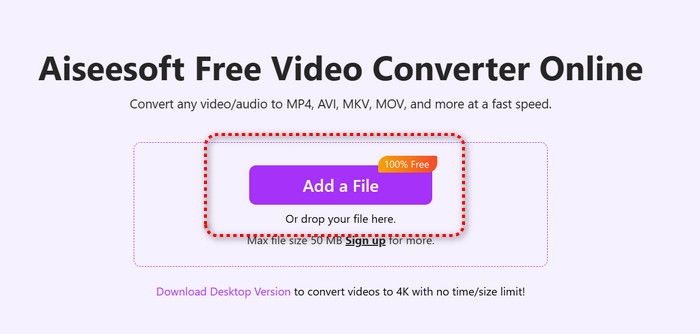
Adım 1. Resmi Aiseesoft Free Video Converter web sitesini açın ve dönüştürmek istediğiniz videoyu yüklemek için Add a File düğmesine tıklayın.
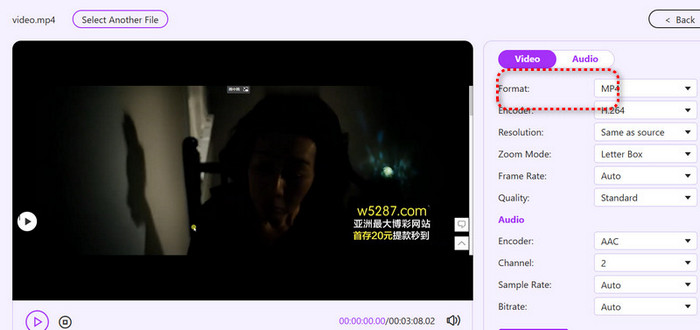
Adım 2. Video yüklemeyi tamamladığında, yeni sayfanın sağ tarafındaki Format seçeneğinin altından çıktı formatını seçin. Ayrıca aşağıdaki seçenekleri kullanarak video çözünürlüğü ve diğer ayarları düzenleyebilirsiniz.
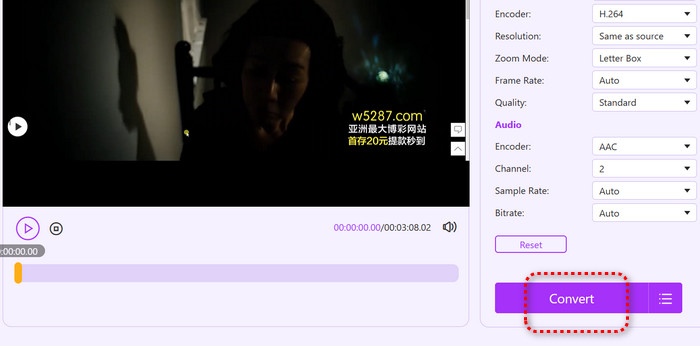
Adım 3. Dönüştürmeyi başlatmak için Convert düğmesine tıklayın.
Masaüstü: FVC Video Converter Ultimate
Daha istikrarlı ve güvenli bir format dönüştürme hizmetine mi ihtiyacınız var? Neden FVC Video Converter Ultimate gibi masaüstü yazılımlarını denemiyorsunuz? Çok daha güvenilir bir performansa sahiptir – 120X daha hızlı dönüştürme hızları, toplu dönüştürme yetenekleri, neredeyse tüm yaygın video formatlarıyla uyumluluk ve dünya çapında kabul görmüş kullanım kolaylığı, ona güvenmeniz için başlıca nedenlerdir.
Ayrıca sizi, FVC Video Converter Ultimate içinde yer alan profesyonel düzeydeki Toolbox modülünü de hatırlatalım; burada sıkıştırma, iyileştirme, kırpma, 3D oluşturucu ve daha fazlası gibi çok daha gelişmiş ses, video ve görüntü işleme özellikleri bulacaksınız.
Ücretsiz İndirWindows 7 veya üzeri içinGüvenli İndirme
Ücretsiz İndirMacOS 10.7 veya üzeri içinGüvenli İndirme
İşte FVC Video Converter Ultimate ile video dönüştürme adımları.
Adım 1. FVC Video Converter Ultimate’ı bilgisayarınıza indirip kurun. Arayüze girdikten sonra dönüştürmek istediğiniz videoları yüklemek için Add Files düğmesine tıklayın.

2. Adım. Çıktı Biçimi yanındaki menüyü genişletin, Video'yu seçin ve ardından mevcut seçenekler arasından istediğiniz çıktı biçimini seçin.

Adım 3. Son olarak Convert All’a tıklayın.
Bölüm 5. Zamzar Converter İncelemesi Hakkında SSS
Zamzar ücretsiz mi?
Zamzar’ı gerçekten ücretsiz kullanabilirsiniz, ancak dönüştürdüğünüz dosyalar 50 MB’ı aşamaz. Bu sınırı geçmek isterseniz, ödeme yapmanız gerekir.
Zamzar dosyalarımı saklıyor mu?
Dönüştürme işlemi sırasında dosyalarınızı gerçekten kaydeder. Ancak, dönüştürme tamamlandığında Zamzar bunları 24 saat içinde siler.
Zamzar’ın alternatifi nedir?
Çevrimiçi seçenekler arasında, Aiseesoft Free Video Converter tartışmasız en iyi alternatiftir. Masaüstü yazılımları için ise FVC Video Converter Ultimate en doğru seçimdir – sizi hayal kırıklığına uğratmaz; çünkü bir video sıkıştırıcı, dönüştürücü ve geliştiriciyi bir araya getiren kapsamlı, hepsi bir arada bir araçtır.
Sonuç
Bu kılavuz, kapsamlı bir Zamzar Converter incelemesi sunmaktadır. Önce Zamzar’ın neler sunduğunu, özellikle video dosyalarını toplu dönüştürme yeteneğini inceledik, ardından fiziksel ve veri güvenliği açısından ne kadar güvenli olduğunu değerlendirdik. Son olarak, her birinin neler sunduğunu anlamanıza yardımcı olmak için Zamzar’ın üç abonelik planını ayrıntılı olarak ele aldık.
Zamzar’ın doğru tercih olup olmadığına hâlâ karar veremediyseniz, bu kılavuz tüm sorularınızı yanıtlayacaktır. Ayrıca, daha güçlü bir alternatif arıyorsanız, Aiseesoft Free Video Converter ve FVC Video Converter Ultimate'ı da şiddetle tavsiye ederiz.
-
 Windows 2025 İçin En İyi Ücretsiz Video Dönüştürücüler İncelemesi
 Bir video dönüştürücü mü arıyorsunuz? Başka yerde arama! Videoları herhangi bir formatta ücretsiz olarak istediğiniz çıktıya dönüştürmek için en iyi 10 aracı listeledik.
-
 En İyi 10 HD Video Dönüştürücü Yazılımının İncelenmesi (Ücretsiz ve Ticari)
 10 öneriden en iyi HD video dönüştürücü yazılımını almak için Okuyun ve Karşılaştırın. İşte çoklu platform için her bir HD video dönüştürücünün ayrıntılı incelemeleri.
-
 Windows/Mac/Çevrimiçi için En İyi 8 4K Video Dönüştürücü
 Videolarınız için en iyi 4K video dönüştürücüleri mi arıyorsunuz? Tam listemizle videolarınızı dönüştürmek ve geliştirmek için mükemmel aracı burada bulun.
