


 Video Dönüştürücü Ultimate
 Ekran kaydedicisi
 Video Onarımı
 Güvenli İndirme
Masaüstündeki En İyi Yazılımı Kullanarak MP3'e Albüm Resmi Ekleme konusunda adım adım
Albüm kapağı eklemek oldukça kullanışlı olabilir; özellikle de dinleyicinin, dinlediği müziğe kendini daha bağlı hissetmesini istiyorsanız. Bu albüm kapağı sayesinde kullanıcılar, özellikle dijital olanlarda, müziğin ne hakkında olduğuna dair bir fikir edinebilir. Bazı durumlarda MP3 dosyasının düzgün bir albüm kapağı olmaz ya da dosyaya ekli değildir. Siz de aynı durumu yaşıyorsanız, masaüstünde MP3 müziklere albüm kapağı nasıl eklenir öğrenmeniz gerekir. Konu hakkında daha fazla bilgi edinmek için, bu makaleyi okumaya devam edin; çünkü burada soruna dair özlü ama kapsamlı bilgiler veriyoruz.

Bölüm 1. Video Converter Ultimate ile MP3'e albüm resmi nasıl eklenir [Önerilen Etiket Düzenleyici]
MP3’e albüm kapağı eklemek için en iyi yazılımı mı arıyorsunuz? FVC Video Converter Ultimate bu iş için önerilen etiket düzenleyicisidir. Bu yazılımın önerilmesi elbette sebepsiz değil. Diğer yazılımların aksine, çoğunda kapak olarak yükleyebileceğiniz albüm kapağı formatları sınırlıdır; fakat bu araçta böyle bir kısıtlama yok. Bu güçlü yazılımla MP3, WAV, WMA, AAC, FLAC ve 1000’den fazla video ve ses formatına albüm kapağı ekleyebilirsiniz. Etkileyici, değil mi? Bu araç, albümünüze kapak resmi eklemek için bir numaralı tercihtir. Bu üst düzey yazılımı nasıl kullanacağınızı mı merak ediyorsunuz? Öyleyse, aşağıya eklediğimiz adım adım yönergeleri dikkatlice okuyup takip edebilirsiniz.
Adım 1. Aşağıdaki indirme düğmesine tıklayın ve şu anda kullandığınız işletim sistemini seçin. Yazılımı indirdikten sonra kurulumu tamamlayın. Hepsi bittiyse, masaüstünüzde yazılımı başlatmak için Şimdi Başlat’a tıklayın.
Ücretsiz İndirWindows 7 veya üstü içinGüvenli İndirme
Ücretsiz İndirMacOS 10.7 veya üstü içinGüvenli İndirme
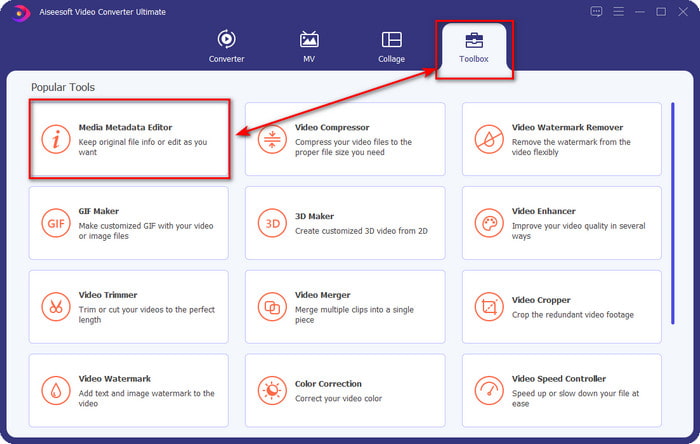
Adım 2. Araç Kutusu bölümüne geçin ve bu bölümün altında yer alan Ortam Meta Verisi Düzenleyici seçeneğine tıklayın.
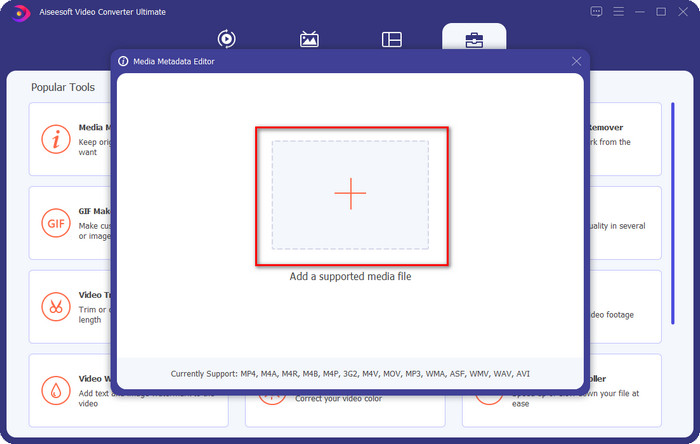
Adım 3. Albüm kapağı eklemek istediğiniz müzik dosyasını seçmek için + düğmesine tıklayın. Seçtiğiniz müzik dosyasını içeri aktarmak için Aç düğmesine tıklayın.
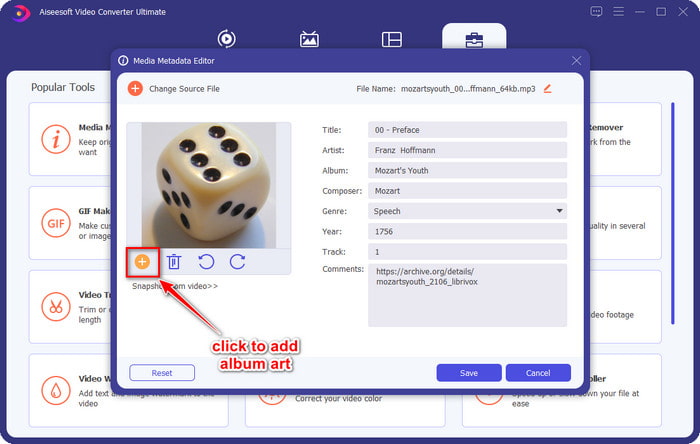
Adım 4. Sonra, arayüzün sol alt kısmındaki + düğmesine tıklayın, kullanmak istediğiniz albüm kapağını bulun ve Aç düğmesine tıklayın. Gerekliyse, metin kutusu kısmına eklemek istediğiniz diğer meta verileri de yazın.
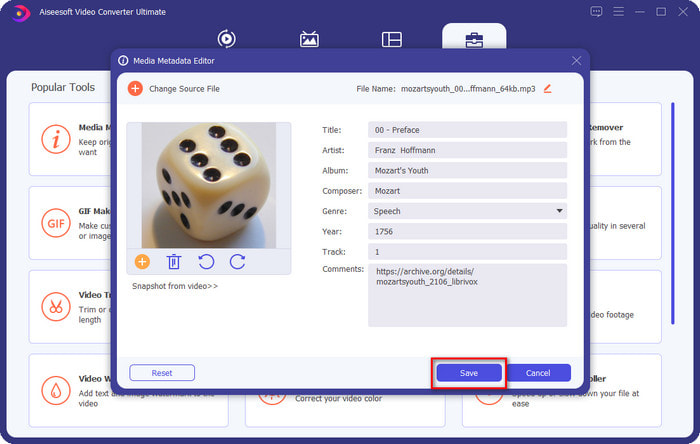
Adım 5. MP3 dosyanıza albüm kapağını ve meta verileri eklemeyi bitirdiyseniz, artık Yüklediğiniz MP3 dosyasına albüm kapağını eklemek için Kaydet’e tıklayabilirsiniz. Kolay, değil mi? Bu sorunu çözmek için bu üst düzey aracı kullandığınızda her şey mümkün ve zahmetsiz hale gelir.
Bölüm 2. VLC Media Player Ücretsiz Meta Veri Düzenleyicisini Kullanarak Albüm Resmini MP3'e Ekleme]
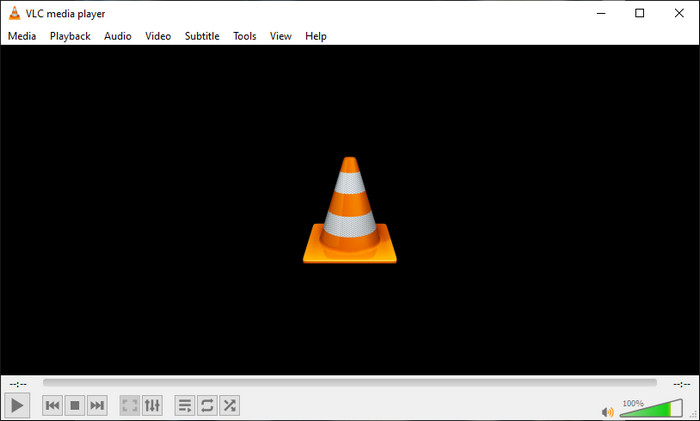
VLC Media Player, çoğumuzun sahip olduğu en iyi medya oynatıcıdır. Bu araç her türlü video dosyasını oynatabilir ve ayrıca müzik dosyasına albüm kapağı eklemek gibi meta verileri düzenleme özelliğine de sahiptir. Bu medya oynatıcıyla meta verileri serbestçe değiştirebilir veya ekleyebilirsiniz. Windows 10/11 ya da Mac üzerinde bu araçla MP3’e albüm kapağı ekleme eğitimi istiyorsanız, aşağıdaki adımlar tam size göre.
Adım 1. Medya oynatıcıyı bilgisayarınıza indirin ve açın.
Adım 2. Ana arayüzde Araçlar’a tıklayın ve açılan menüden Bilgi seçeneğine tıklayın.
Adım 3. Sağ alt köşedeki VLC simgesine sağ tıklayın, albüm kapağını ekleyin ve Kaydet düğmesine tıklayın.
Bölüm 3. Albüm Resmi iTunes'da MP3'e Nasıl Eklenir [Mac'te Yerleşik Meta Veri Düzenleyicisi]
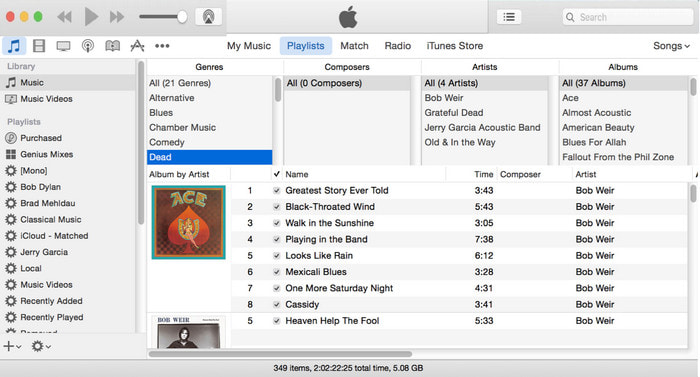
Mac kullanıcıları için, MP3 dosyamıza kapak görseli eklemek üzere başvurduğumuz meta veri düzenleyicisi iTunes’tır. Bu yerleşik uygulama, Mac’teki dosyalarımızın meta verilerini düzenlememize yardımcı olabilir. Ancak yazılım, artık iTunes ile aynı işlevleri gören üç ayrı uygulamaya bölündüğü için bazı Mac sürümlerinde mevcut değildir. Fakat eski sürüme sahip bazı Mac’lerde hâlâ bulunmaktadır. Eğer iTunes üzerinde MP3’e albüm kapağı nasıl eklenir öğrenmek isteyen bir Mac kullanıcısıysanız, aşağıdaki adımları takip edebilirsiniz.
Adım 1. Mac’inizde iTunes uygulamasını açın.
Adım 2. Müzik ardından Kitaplık sekmesine tıklayın ve albüm kapağı olmayan müzik dosyasına sağ tıklayın.
Adım 3. Üstteki seçenekler arasında Kapak Resmi’ne, ardından Kapak Ekleye tıklayın, yüklemek istediğiniz görseli seçin ve uygulamak için Tamam düğmesine basın.
Bölüm 4. MP3'e Albüm Resmi Ekleme Hakkında SSS
Audacity'de MP3'e albüm kapağı ekleyebilir miyim?
Ne yazık ki, Audacity kullanarak sahip olduğunuz MP3 dosyasına resim resmini ekleyemezsiniz. Bu araç, bir müzik düzenleyicisi olarak kullanılması amaçlandığından herhangi bir görüntü veya video biçimini desteklemez. Ancak MP3 meta verilerinizi düzenlemek istiyorsanız Audacity'yi meta veri düzenleyicisi olarak kullanabilirsiniz.
Albüm resmim neden ses dosyamda yok?
Albüm resminizin ses dosyanızda bulunmamasının üç nedeni vardır. İlk neden, indirmeniz gereken dosyanın albüm resmini içermemesidir, özellikle bu korsanlık ise. Web'den indirdiğimiz müzik dosyalarının çoğu, metin yazarlığı sorunlarını önlemek için albüm kapağıyla gelmiyor. Ardından, resim düzgün bir şekilde eklenmediğinden dosya kayboldu. Bazı kullanıcılar bu sorunla karşılaşır ve üstesinden gelmek zordur, bu nedenle profesyonel bir albüm resmi toplayıcı kullanmak çok önemlidir. Son olarak, görüntü bozulur; yüklediğiniz dosya albüm kapağı olarak kullanılamıyorsa veya müzik dosyası bozuksa bunun nedeni bu olabilir.
Kullanabileceğim en iyi meta veri nedir?
Yukarıda sunduğumuz meta veri düzenleyiciler size yeterli gelmediyse, kullanabileceğiniz en iyi meta veri düzenleyicilerini bir araya getirdiğimiz yeni makaleye gitmek için bu bağlantıya tıklayabilirsiniz.
Sonuç
Artık MP3'e albüm resmi ekleme fikrine sahip olduğumuza göre, bize en uygun olduğunu düşündüğümüz aracı seçmenin zamanı geldi. Mac kullanıcısıysanız ve masaüstünüze herhangi bir yazılım indirmek istemiyorsanız iTunes'u seçmelisiniz. Ancak iTunes, Mac'in güncellenmiş sürümünde aşamalı olarak kaldırılmıştır. Müziğinize kapak eklemenize yardımcı olabilecek ücretsiz bir araç indirmek istiyorsanız, VLC harika bir seçimdir. Ancak, araç profesyonel bir araç değildir. Bu nedenle, hem Windows hem de Mac işletim sistemlerinde bulunan bu görevde sizi barındırabilecek uzman bir yazılım istiyorsanız, o zaman en iyi yazılımı kullanın. Profesyonel araca ulaşmak için yukarıda sunulan indirme düğmesine tıklayarak yazılımı masaüstünüze indirin.
-
 iOS'ta Fotoğrafların ve Videoların Meta Verilerini Kolayca Görüntüleme
 iPhone ve iPad'de meta verileri nasıl göreceğinizi bilmek ister misiniz? O zaman bu makaleyi okumak, bu sorunu zahmetsizce çözmenize yardımcı olabilir.
-
 iTunes'da iD3 Etiketlerini Düzenleme Konusunda En İyi Teknikler [Etkili İpuçları]
 iTunes'da etiketlerin nasıl düzenleneceğini bilmeniz mi gerekiyor? O zaman doğru yerdesin. Yöntemleri tartıştığımız gibi, iTunes'u kullanarak etiketleri düzenlemek için takip edebilirsiniz.
-
 Windows 10/11 ve Mac'te WAV Dosyalarının Özellikleri Nasıl Düzenlenir [Çözüldü]
 Windows 10/11'de WAV dosyalarınızın özelliklerini düzenlemenin bir yolunu mu arıyorsunuz? Bu makaleyi okumaya devam ederseniz, bu sorunun bir cevabı olacaktır.
