


 Video Dönüştürücü Ultimate
 Ekran kaydedicisi
 Video Onarımı
Bir Dakikadan Daha Kısa Bir Sürede Bir Videoya Nasıl Hızlı Bir Şekilde Görüntü Eklenir?
Videoya resim eklemeniz için birçok neden var. Örneğin, bazı editörler videolarına resim eklemenin diğer kullanıcılar için yeni bir etkileşim oluşturduğunu buldu. Bu sayede markanızı temsil etmek veya mükemmel bir görsel sunum yapmak için bunu kullanabilir ve videonuzun kullanıcılara doğru mesajı iletmesine yardımcı olabilirsiniz. Ancak birçok aletin aynı işi yaptığını biliyor muydunuz? Size en uygun aleti seçmenin zor olduğunu biliyoruz. Bu yüzden bugün, iyi performans gösteren bulduğumuz üç aracı zaten eledik. Bu makaleyi okuduktan sonra, videolarınıza resim eklemeyi öğreneceksiniz.

Bölüm 1. Video Converter Ultimate ile Videoya Görüntü Ekleme Hakkında Adım Adım Kılavuz
Videoya resim eklemek için en kapsamlı aracı mı kullanmak istiyorsunuz? Öyleyse Video Converter Ultimate kullanın. Bu gelişmiş aracın yardımıyla, bu alanda profesyonel olmasanız bile, görüntüyü kolayca videonun üzerine bindirebilirsiniz. Videonun üzerine bindirme özelliğinin yanı sıra, bu aracı arka plana müzik eklemek, altyazı eklemek ve daha fazlasını yapmak için de rahatlıkla kullanabilirsiniz. Video ile ilgili çoğu soruna tek noktadan çözüm sunmasıyla bilinir. Bunu kullanmanın avantajlarının neler olduğunu mu merak ediyorsunuz? Öyleyse aşağıda verilen detayları okuyabilirsiniz.

FVC Video Dönüştürücü Ultimate
5.689.200+ İndirme- Dönüştürme ve düzenleme konusunda olağanüstü performans sağlar.
- Birkaç tıklamayla harika bir video düzenleyin ve oluşturun.
- MP4, MOV, FLV, WMV, AVI, MTV vb. gibi 200'den fazla formatı destekler.
- Windows ve Mac gibi tüm çapraz platformlarda indirilebilir.
Ücretsiz İndirWindows 7 veya üstü içinGüvenli İndirme
Ücretsiz İndirMacOS 10.7 veya üstü içinGüvenli İndirme
Bu aletle yapabileceğiniz şeyler inanılmaz değil mi? Evet, aracın birçok yönden etkileyici olduğunu biliyoruz. Bu araç dikkatinizi çektiyse ve bu araçla bir videoya nasıl resim ekleyeceğinizi öğrenmek istiyorsanız aşağıdaki öğreticiyi okuyabilirsiniz.
Adım 1. Aşağıdaki indirme düğmesine tıklayarak aracı doğrudan sürücünüze indirin, kurulumu adım adım takip edin ve başlatın. Her şeyden önce, sonraki adımları kolayca ayırt edebilmek için aracın arayüzüne aşina olmanızı rica ederiz.
Ücretsiz İndirWindows 7 veya üstü içinGüvenli İndirme
Ücretsiz İndirMacOS 10.7 veya üstü içinGüvenli İndirme
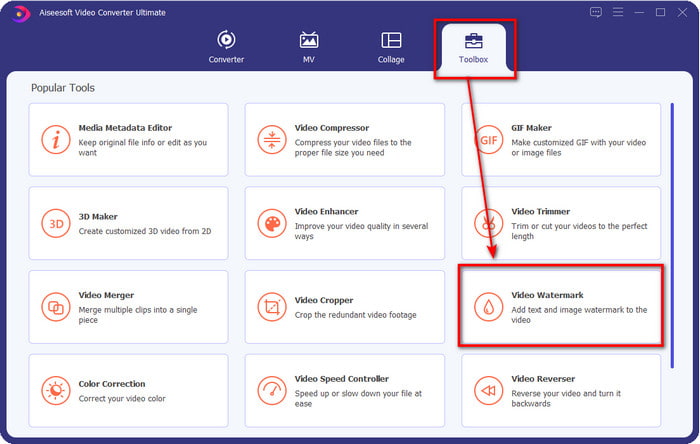
Adım 2. Araç sistemde çalışmaya başladığında, Toolbox (Araç Kutusu) seçeneğine tıklayın; altında Video Watermark (Video Filigranı) bölümünü bulun ve açın.
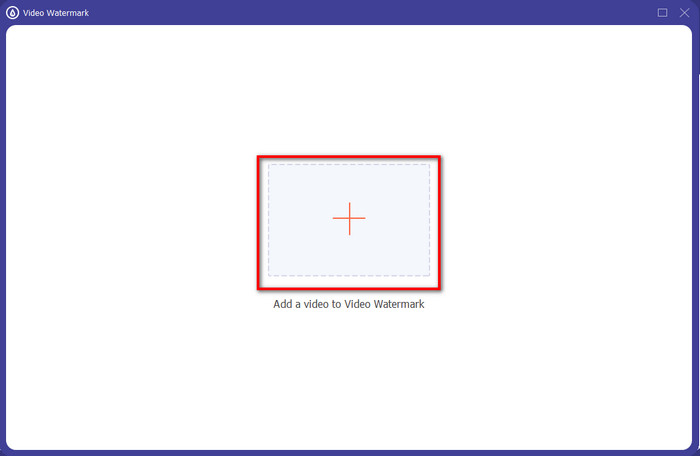
Adım 3. + düğmesine tıkladığınızda ekranda bir dosya klasörü açılacaktır; dosyayı bulun ve eğer bu dosya video dosyası ise Open (Aç) seçeneğine tıklayın.
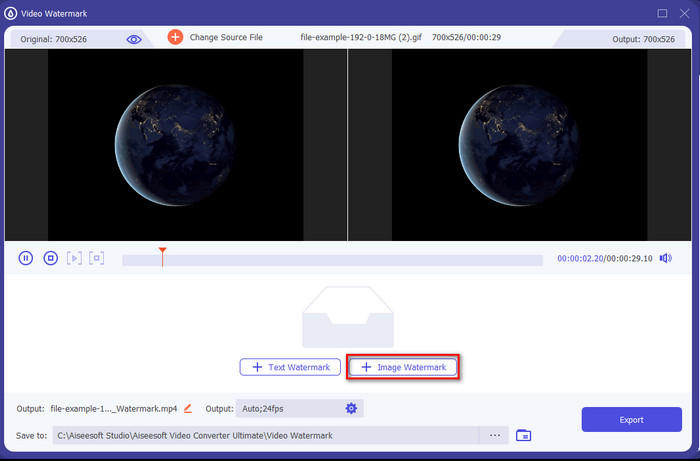
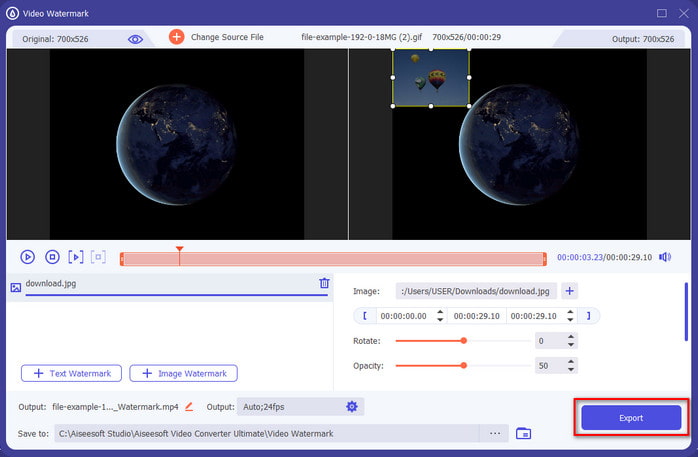
Adım 4. Yeni bir pencere görünecektir, Image Watermark (Görüntü Filigranı) seçeneğine tıklayın, ardından tekrar bir klasör açılacaktır; bu kez videonuza eklemek istediğiniz resmi seçip Open (Aç) düğmesine basın.
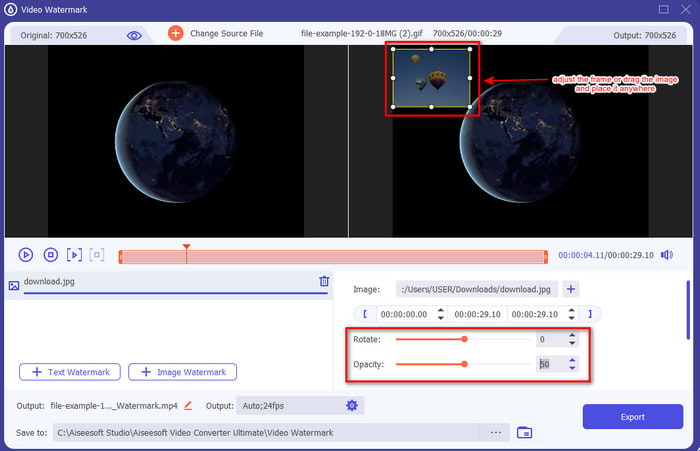
Adım 5. Videoya eklediğiniz görselin boyutunu ve konumunu, fotoğrafın frame (çerçevesini) sürükleyerek ayarlayın. Görseli basılı tutup sürükleyerek dilediğiniz yere yerleştirebilirsiniz. Ayrıca, Opacity (Opaklık) ayarını değiştirerek resmin görünürlüğünü de ayarlayabilirsiniz. Bunun yanında, slider (kaydırıcıyı) kullanarak görüntüyü Döndür (Rotate) seçeneğiyle çevirebilirsiniz.
Adım 6. Fotoğrafı düzenlemeyi bitirdiyseniz, şimdi Export (Dışa Aktar) düğmesine tıklama zamanı.
İlgili:
Bölüm 2. İnternetteki Videolara Görüntüleri Ücretsiz Olarak Bindirme
Çevrimiçi Video Kesici – Bir Videoya Görüntü Ekleme
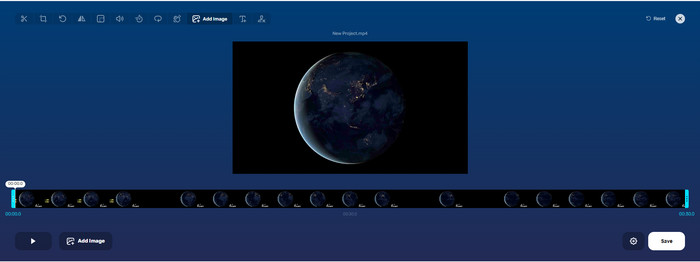
Görselleri çevrimiçi olarak bindirmek istiyorsanız, Online Video Cutter – Add Image to a Video aracını kullanabilirsiniz. Bu web aracı, herhangi bir videoya fotoğraf eklemek için basit ama etkili bir yöntem sunar. Araç kullanışlı olsa da, yükleme işlemi internet bağlantınıza bağlı olduğundan videoyu yüklemek biraz zahmetli olabilir. Ayrıca, burada iki görsel ekleyemezsiniz çünkü desteklenmemektedir. Yine de bu aracı kullanmak isterseniz, aşağıdaki adımları takip edebilirsiniz.
Adım 1. Tarayıcınızı açın, arama çubuğunda web aracını arayın ve açın.
Adım 2. Videoyu yüklemek için Open File (Dosya Aç) seçeneğine tıklayın, ardından eklemek istediğiniz resmi yüklemek için Add Image (Resim Ekle) düğmesine tıklayın.
Adım 3. Görselin konumunu değiştirmek için resmi Drag (Sürükleyin), kodlamak ve bilgisayarınıza kaydetmek için Save (Kaydet) seçeneğine tıklayın.
Artıları
- Kullanımı ücretsiz ve indirmeniz gerekmeyecek.
- Kullanıcılar için temel düzenleme özelliklerini destekler.
- Son çıktıda filigran yoktur.
Eksileri
- Videoya 2 veya daha fazla resim ekleyemez.
- Resmin ve videonun yüklenmesi zaman alır.
flixier
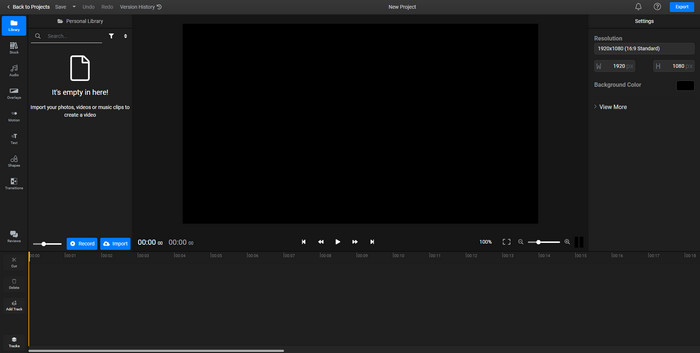
Videoya çevrimiçi ve ücretsiz olarak resim eklemek için Flixier kullanabilirsiniz. Ayrıca, bu çevrimiçi araçla video şablonunuzu düzenleyebilir ve resim ekleme dahil çeşitli işlemler yapabilirsiniz. Bu araç, videonuzun daha iyi görünmesini sağlamak için kullanabileceğiniz gelişmiş yerleşik düzenleme özellikleri sunar. Ancak, bu web aracı size bu özel özellikleri sunarken, çıktıyı dışa aktardığınızda ücretsiz sürümde son videonun üzerinde bir filigran bulunacaktır. Bu filigranı kaldırmak için premium sürümü satın alabilirsiniz.
Adım 1. Arama motorunuzu açın, aracın adını aratın ve Choose File (Dosya Seç) düğmesine tıklayın.
Adım 2. Videoyu ve görselleri yüklemek için Import (İçe Aktar) seçeneğine tıklayın, ardından videoyu ve resmi Zaman Çizelgesi’ne sürükleyin; resmin videonun üst katmanında olduğundan emin olun. Görüntünün konumunu, onu video önizlemesi içinde sürükleyerek değiştirin.
Adım 3. Export (Dışa Aktar) seçeneğine, ardından masaüstü sürücünüze kaydetmek için Export and Download (Dışa Aktar ve İndir) seçeneğine tıklayın.
Artıları
- Web üzerinden ücretsiz ve erişilebilir.
- İlk çevrimiçi araçtan daha fazla düzenleme özelliği sağlar.
- Videonuza birden fazla resim eklemeyi destekler.
Eksileri
- Son çıktının sonunda ücretsiz olduğu için bir filigran bulunur.
- Video çıkışındaki filigranı kaldırmak için VIP sürümünü satın alması gerekiyor.
Bölüm 3. Videoya Resim Ekleme Hakkında SSS
Videoya resim eklemek kaliteyi etkiler mi?
Video kalitesi eklediğiniz resmi etkilemez. Basitleştirmek için, çok sayıda fotoğraf ekleseniz bile resim eklemenin önemli bir video kalitesi yoktur. Ancak, videoyu kullandığınız düzenleyicide dışa aktarır ve düşük kaliteye ayarlarsanız, aşağıdaki video çıktısını bekleyin.
Videoya eklediğim görüntüler neden bulanıklaşıyor?
Bunun ana nedeni, görüntünün baştan beri bulanık olmasıdır. Bu sorunu önlemek için önce resmi kontrol etmeli ve videonuzda kullanmadan önce bulanık olmadığından emin olmalısınız.
Videodaki resme geçiş ekleyebilir miyim?
Bazı düzenleyicilerle resminize geçiş eklemek mümkündür. Birçok farklı animasyonlu geçiş olmasına rağmen, kesme, solma, silme ve çözme en yaygın olarak bulunanlardır. Bunlar en yaygın olanları olsa da, videoyu daha profesyonel ve heyecan verici hale getirmek için görüntüye geçiş eklemek için idealdir.
Sonuç
Bu blogu okuduktan sonra, farklı çevrimiçi ve çevrimdışı araçlarla bu makalenin tamamını incelemeniz halinde, videoya nasıl fotoğraf ekleneceğini öğrenmek çok daha kolay hale gelir. Farklı araç setleri sunmuş olsak da, bu görevi yerine getirmek için kullanıcıların nihai aracı kullanmasını hâlâ tavsiye ediyoruz. Video Converter Ultimate, kullanıcıların işi verimli bir şekilde yapmasına yardımcı olan, anlaşılması kolay bir arayüz sunar. Hâlâ size uygun olup olmadığından emin değil misiniz? Bunu anlamanın tek yolu, aracı indirip denemektir.
-
 OGV Dosyalarınızı Dönüştürmek için 5 Faydalı OGV'den WMV'ye Dönüştürücüler
 OGV dosyalarını dönüştürmek için kullanabileceğiniz 5 farklı OGV'den WMV'ye dönüştürücü vardır. Bu makale, mevcut 5 ogv dönüştürücü hakkında güçlü bir gerçek sağlar.
-
 En İyi 2 AMV - WMV Dönüştürücü Yazılımı için İzlenecek Yol [2022]
 AMV'yi WMV'ye dönüştürmek istiyor musunuz? Eğer öyleyse, AMV'nin ne olduğu ve dosyanın nasıl WMV formatına dönüştürüleceği hakkında fikir sahibi olmak için bu makaleyi okumalısınız.
-
 SWF'yi WMV'ye Dönüştürmek için En Yararlı Araçlar (Çevrimiçi ve Çevrimdışı)
 SWF dosyalarınız için bir oynatıcı bulmakta zorlanıyor musunuz? Endişelenmenize gerek yok çünkü daha iyi video tüketen bir deneyim için sadece WMV formatına dönüştürebilirsiniz. Bu dönüştürme işlemi hakkında daha fazla bilgi edinmek için bu makaleyi okuyun.
