


 Video Dönüştürücü Ultimate
 Ekran kaydedicisi
 Video Onarımı
Video Dosyalarını Kolayca Yeniden Boyutlandırmak İçin Adobe Video Resizer Nasıl Kullanılır
Videolar farklı boyutlarda gelir ve bu boyutlar çeşitli platformlara, cihazlara veya çözünürlüklere uyacak şekilde tasarlanmıştır. Ancak, videonun boyutunun platformun gereksinimleriyle uyumlu olmadığı durumlar vardır ve bu genellikle kırpma, siyah çubuklar veya düşük oynatma kalitesi gibi sorunlara yol açar. Bununla birlikte, videoyu yeniden boyutlandırmak bir zorunluluk haline gelir
Videolarınızda bu tür bir sorun yaşıyorsanız endişelenmeyin! Sizin için bir çözümümüz var! Bu yazıda, Adobe Video Resizer yardımıyla videolarınızı nasıl kolayca yeniden boyutlandırabileceğinizi öğreneceksiniz. Bu araçla, videonuzun en-boy oranını değiştirerek kullandığınız platformun özel gereksinimlerini karşılamasını sağlayabilirsiniz.

Bölüm 1. Adobe Premiere nedir?
Adobe Premiere Pro, Adobe Systems tarafından geliştirilen tanınmış bir profesyonel video düzenleme yazılımı uygulamasıdır. Bu uygulama genellikle çeşitli videoları düzenleme ve oluşturma konusunda yetenekli kullanıcılar tarafından bilinir. Bunun nedeni, bu aracın video ve ses düzenlemeye adanmış kapsamlı bir araç ve özellik seti sunması ve bu nedenle teknik bir geçmişi olmayan kullanıcıların gezinmesini zorlaştırmasıdır.
Adobe Premiere Pro, başlangıçta sadece Premiere olarak başladı ve 1991'de Mac işletim sistemi için tanıtıldı. Bilgisayarlar için mevcut olan en eski doğrusal olmayan düzenleme sistemlerinden biriydi. 2003'te yazılım Premiere Pro olarak yeniden markalandı ve bu ad sonraki tüm sürümler için kullanıldı. Premiere Pro'nun ilk yinelemeleri Premiere Pro 1'den Premiere Pro 7'ye kadar sıralı olarak numaralandırıldı. Bu arada, Adobe Video Resizer olarak temel özellikleri aşağıdadır:
Başlıca Özellikler:
• Kullanıcıların platforma özgü gereksinimleri karşılamak için özel boyutları manuel olarak ayarlamasına veya önceden tanımlanmış en boy oranlarından seçim yapmasına olanak tanır.
• Kullanıcılar basit kontrolleri kullanarak videolarının boyutunu büyütebilir veya küçültebilirler.
• Videonun kare bütünlüğünü koruyarak istenmeyen bozulmaları veya kırpmaları önler.
• Videoları yüksek kaliteli çıktıda yeniden boyutlandırın
Bölüm 2. Adobe Video Resizer'ı Kullanarak Videoyu Yeniden Boyutlandırma [Adobe Premiere Pro]
Adobe Premiere Pro, standart bir video düzenleme aracından daha fazlasıdır. Aynı zamanda güçlü bir Adobe video yeniden boyutlandırıcı olarak da işlev görür. Dahası, bu uygulama ile kullanıcılar çeşitli platformların ve amaçların özel gereksinimlerini karşılamak için video boyutlarını ve en boy oranlarını kolayca ayarlayabilirler. Ancak, bu aracı kullanmak yeni başlayanlar için karmaşık görünebilir, ancak kullanıcılar arayüze aşina olduklarında, Premiere Pro'da videoları yeniden boyutlandırmak oldukça verimli bir süreç haline gelir.
Adobe Video Resizer kullanarak bir videoyu şu şekilde yeniden boyutlandırabilirsiniz:
Adım 1. Adobe Premiere’de videoyu zaman çizelgesine aktarın. Ardından, Kare Boyutuna Ölçeklemek istediğiniz klibe sağ tıklayın.
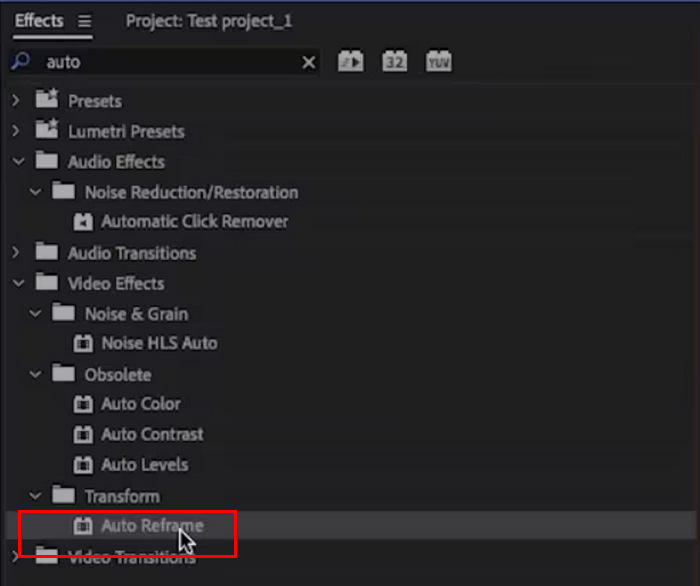
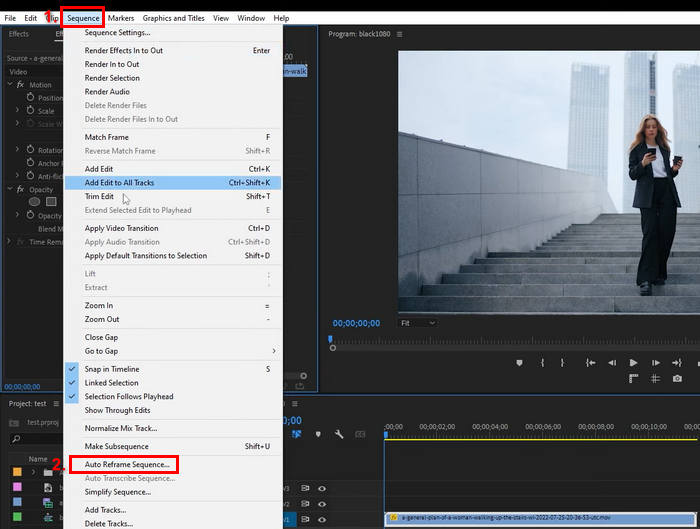
Adım 2. Sonra, Sequence sekmesine gidin ve Auto Reframe Sequence seçeneğini seçin.
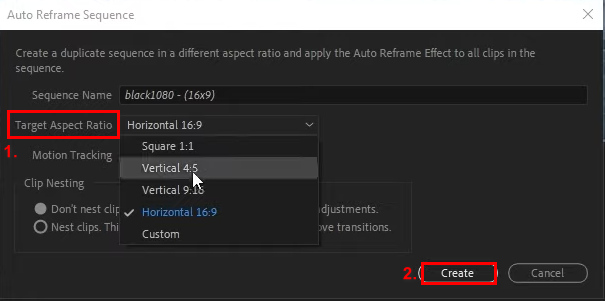
Adım 3. Şimdi, tercih ettiğiniz en-boy oranını seçin. Kare veya 1:1, dikey 4:5, dikey 9:16, yatay 16:9 ve özel seçenekleri arasından seçim yapabilirsiniz. İşlem bittikten sonra Create düğmesine tıklayın.
Not: Adobe Video Resizer’da birden fazla klibi yeniden boyutlandıracağınız zaman, aynı ayarları tüm kliplere tek seferde uygulayarak zamandan tasarruf edebilirsiniz. Bir klibi Kare Boyutuna Ölçekle veya Auto Reframe Sequence seçeneğiyle yeniden boyutlandırdıktan sonra, bu ayarları kopyalayıp diğer kliplere yapıştırabilirsiniz. Alternatif olarak, yeniden boyutlandırma ayarlarınız için bir hazır ayar oluşturup bunu zaman çizelgesindeki birden fazla klibe uygulayarak, projeniz boyunca en-boy oranı ve boyutlarda tutarlılık sağlayabilirsiniz.
Adobe Premiere Pro ile ilgileniyorsanız, onunla video filigranlarını kaldırma hakkında daha fazla bilgi edinmek için buraya tıklayın.
Bölüm 3. Adobe Video Resizer'ın En İyi Alternatifi
Adobe Video Resizer'ı sizin için çok karmaşık bulursanız veya video boyutunu değiştirirken işleri yeni yeni anlamaya başlıyorsanız, başlamak için deneyebileceğiniz en iyi araç Aiseesoft Video Converter Ultimate'dır. Bu hepsi bir arada video dönüştürücü aracı, kullanıcıların yalnızca videoları dönüştürmelerine değil, aynı zamanda boyutlarını değiştirmelerine de olanak tanır. Araç Kutusu ile kullanıcılar, Video Kırpıcı da dahil olmak üzere bir dizi özellik ve işlevin keyfini çıkarabilirler. Bu yazılım uygulamasındaki bu özel işlevle, videolarınızın en boy oranını 1:1, 9:16, 4:3, 16:10, 21:9 ve daha fazlasına kolayca değiştirebilirsiniz. Ayrıca özelleştirebilirsiniz.
Başlıca Özellikler:
• Kullanıcıların video boyutlarını 1:1, 9:16, 4:3, 16:10, 21:9 ve daha fazlasına kolayca değiştirmelerine olanak tanır.
• Kullanıcılar, kendi özel ihtiyaçlarına uyacak şekilde özel en boy oranlarını ayarlayabilirler.
• Biçimleri, çözünürlüğü, bit hızını ve daha fazlasını özelleştirme gibi kapsamlı video ve ses çıkış ayarları.
• Çıktı video formatı olarak MP4 yeniden boyutlandırma, MOV, WMV, AVI, MKV ve GIF’i destekler.
Aiseesoft Video Converter Ultimate ile videoyu yeniden boyutlandırma şekli şöyledir:
1. Adım. Öncelikle Aiseesoft Video Converter Ultimate’ı bilgisayarınıza indirip kurmanız gerekir.
Adım 2. Toolbox sekmesine gidin ve buradan Video Cropper seçeneğini seçin.
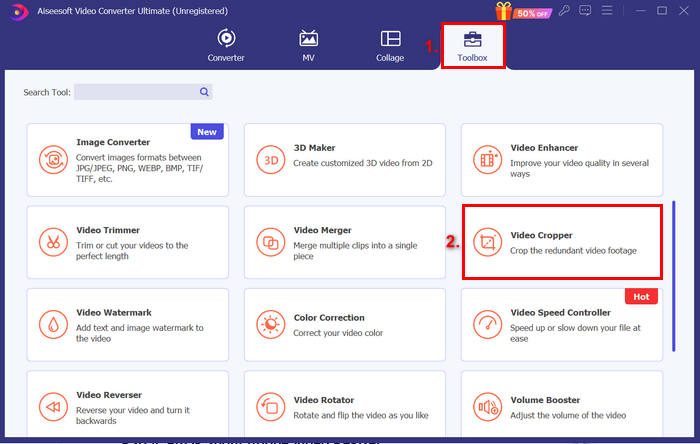
Adım 3.Şimdi, yeniden boyutlandırmak istediğiniz video dosyasını içe aktarmak için Add a Video to Video Cropper seçeneğine tıklayın.

Adım 4.Şimdi aşağıda Aspect Ratio seçeneğini göreceksiniz. Buna tıklayın ve videonuzun nasıl yeniden boyutlandırılmasını istediğinizi seçin. İşiniz bittiğinde Export düğmesine tıklayın.
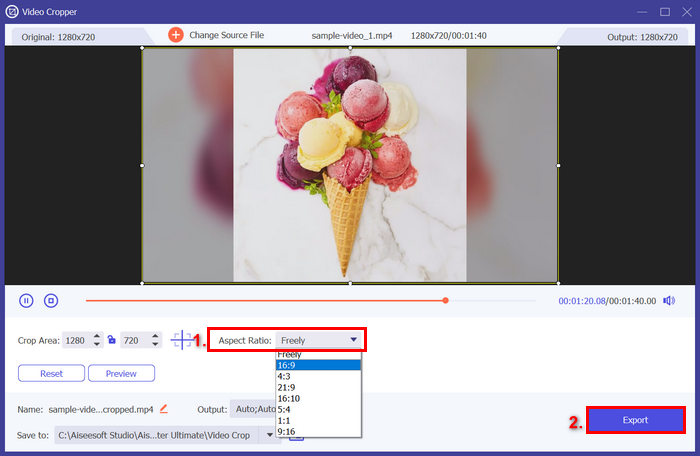
Aiseesoft Video Converter Ultimate, Adobe Video Resizer'a gerçekten harika bir alternatiftir. Çok basittir ve bu özel özellik için özel bir araç kutusu vardır. Yani, video boyutunuzu profesyonel olarak değiştirmenin daha kolay bir yolunu istiyorsanız, bu araç mutlaka denenmelidir.
Bölüm 4. Adobe Video Resizer hakkında SSS
Adobe Premiere Pro'da birden fazla videoyu aynı anda yeniden boyutlandırabilir miyim?
Evet. Adobe Premiere Pro'da birden fazla video dosyasını yeniden boyutlandırmak mümkündür. Bir klibi Çerçeve Boyutuna Ölçekle veya Otomatik Yeniden Çerçeveleme Sırası özelliğini kullanarak yeniden boyutlandırdıktan sonra, ayarları kopyalayıp diğer kliplere uygulayabilirsiniz. Ayrıca birden fazla videoda tutarlılığı sağlamak için bir ön ayar da oluşturabilirsiniz.
Adobe Premiere Pro'da videoları yeniden boyutlandırırken hangi en boy oranlarını seçebilirim?
Adobe Premiere Pro, 1:1 veya kare, 4:5 dikey, 9:16 dikey, 16:9 yatay ve daha fazlası dahil olmak üzere çeşitli önceden tanımlanmış en boy oranları sunar. Ayrıca en boy oranınızı belirli platform gereksinimlerine uyacak şekilde özelleştirebilir ve oluşturabilirsiniz.
Adobe Premiere Pro, videoların boyutunu değiştirmek isteyen yeni başlayanlar için uygun mu?
Adobe Premiere Pro kapsamlı özelliklere sahip profesyonel düzeyde bir araç olsa da, yeni başlayanlar için dik bir öğrenme eğrisi vardır. Ancak, arayüze alıştıktan sonra kullanıcılar videoları verimli bir şekilde yeniden boyutlandırabilir. Daha basit yeniden boyutlandırma görevleri için, yeni başlayanlar Aiseesoft Video Converter Ultimate gibi alternatif bir aracı tercih edebilir.
Adobe Video Resizer'a başka alternatifler var mı?
Kesinlikle evet! Aiseesoft Video Converter Ultimate'ı deneyebilirsiniz, çünkü videolarınızı kolayca yeniden boyutlandırmanıza yardımcı olabilecek bir dizi özellik ve işlevsellik sunar.
Sonuç
Adobe Video Resizer ile bir videoyu yeniden boyutlandırmak, özellikle arayüzüne alıştıktan sonra çok daha yönetilebilir bir görev haline gelir. Ancak videoyu yeniden boyutlandırmak için daha basit ama kaliteli alternatifler arıyorsanız, Aiseesoft Video Converter Ultimate’ı deneyebilirsiniz.
Videolarınızı yeniden boyutlandırmaya hazır mısınız? Bugün Adobe Video Resizer’ı deneyin veya daha kolay bir seçenek için Aiseesoft’u keşfedin!
-
 Kırpma Kolaylaştı: Tam Etkileşim için TikTok Videosu Nasıl Kırpılır?
 Basit öğreticimizle TikTok videolarınızı nasıl kırpacağınızı öğrenin! Yalnızca birkaç dokunuş ve kaydırma hareketiyle görsel olarak daha çekici videolar oluşturabilirsiniz.
-
 Instagram İçeriğinizi Optimize Etmek için En İyi Instagram Video Boyutlandırıcıları
 Instagram için videoları yeniden boyutlandırma kılavuzumuza göz atın. İçeriğinizi nasıl cilalayacağınızı ve dünyanın en popüler sosyal medya platformunda etkileşimi nasıl artıracağınızı öğrenin.
-
 Videoyu Zahmetsizce Yeniden Boyutlandırın: Video Boyutlandırıcıların Kapsamlı İncelemesi
 Kullanımı kolay video yeniden boyutlandırma aracımızla mükemmel çekimi yapın. Yalnızca birkaç tıklamayla, videoları projeniz için mükemmel boyuta yeniden boyutlandırabilirsiniz.
