


 Video Dönüştürücü Ultimate
 Ekran kaydedicisi
 Video Onarımı
 Güvenli İndirme
Apowersoft Watermark Remover: Bilmeniz Gereken Derinlemesine İnceleme
Birçok kullanıcı, video ve görsellerdeki filigranı veya logoyu kaldırmak için tercihlerini Apowersoft Watermark Remover’dan yana kullanmayı tercih etti. Bildiğimiz kadarıyla bu yazılım, güçlü bir filigran kaldırma özelliğine ve videonun kalitesini korumak için yumuşak bir işleme tekniğine sahip. Bu yazılımı indirmeyi hiç düşündünüz mü? Yoksa Apowersoft’tan bir plan mı satın almak istiyorsunuz? Acele bir karar vermeden önce, ihtiyaçlarınıza uyup uymadığını görmek için bu filigran kaldırıcı hakkında yaptığımız kapsamlı incelemeyi okuyun!

Bölüm 1. Apowersoft Watermark Remover ile İlgili Tam İnceleme: Bilmeniz Gerekenler
Apowersoft Watermark Remover, videolarınızdaki veya görsellerinizdeki filigranı sihirli bir şekilde kaldırmak için indirebileceğiniz, Windows tabanlı bir filigran kaldırıcıdır. Evet, doğru duydunuz! Bu yazılım hem resimleri hem de videoları işleyebilir, ancak aynı anda değil. Ayrıca, sevdiğiniz web tarayıcınız üzerinden ücretsizce kullanıp erişebileceğiniz bir Apowersoft Online Watermark Remover sürümü de vardır. Yine de, çevrimdışı sürümde kullanabildiğiniz çoğu özellik çevrimiçi sürümde mevcut değildir.
Video veya görüntüye kişiselleştirilmiş bir filigran eklemek isterseniz ne olur? Bununla mümkün mü? Evet öyle! Fotoğrafa metin veya logo ekleyebilirsiniz. Videoyu olası hırsızlıktan korumak için benzersiz hale getirmelisiniz. Apowersoft en iyi filigran sökücü hakkında daha derin bir anlayışa sahip olmak ister misiniz? Öyleyse, özellikler, artılar ve eksiler, fiyatlar/planlar ve bunların nasıl kullanılacağını eklerken aşağıda eklediğimiz bilgilere geçin.
Apowersoft Watermark Remover’ın Temel Özellikleri:
◆ Sınırsız uzunlukta video yükleyin.
◆ Apowersoft kaldırma filigranı ile filigranı kaldırmak için bir tık ötede.
◆ Sürükle ve bırak özelliği desteklenir.
◆ İçe aktarmanız için videolar ve resimler için çeşitli formatları destekleyin.
◆ Filigran eklemek ve kaldırmak burada yapılabilir görevlerdir.
◆ Bu yazılımı Windows 11/ 10/ 8/ 7/ ve Vista'da indirebilirsiniz.
Artıları
- 30 günlük para iade garantisi ve aylık abonelik elde edenler için 7 günlük para iade garantisi vardır.
- Yazılım ve teknik destek konusunda sınırsız güncellemeye sahiptir.
- Özgürce kullanabileceğiniz çevrimiçi ve çevrimdışı bir sürümü vardır.
Eksileri
- Filigranı kaldırmak ve eklemekten daha fazlasını sunmaz.
- Kullanmaya devam etmek için yazılımı ücretsiz deneme süresinden sonra satın almalısınız.
- Mac sürümünü desteklemiyor.
Apowersoft Watermark Remover Fiyatları/Planları:
Para iade garantisi, kullandığınız tüm planlarda desteklenir. Dolayısıyla, bu yazılımı satın almaya karar verirseniz, video ve görüntüler için Apowersoft filigran kaldırıcıyı kullanarak eksiksiz bir deneyim yaşamak için satın alabileceğiniz planları burada bulabilirsiniz.
| Plan | Ücret |
| Aylık plan | $ 19 |
| Yıllık Plan | $ 29 |
| Sürekli Plan | $ 39 |
Apowersoft Watermark Remover Nasıl Kullanılır:
1. Adım. Filigran kaldırıcıyı Windows’unuza indirin, başlatın ve Video Watermark Remover’a tıklayın.
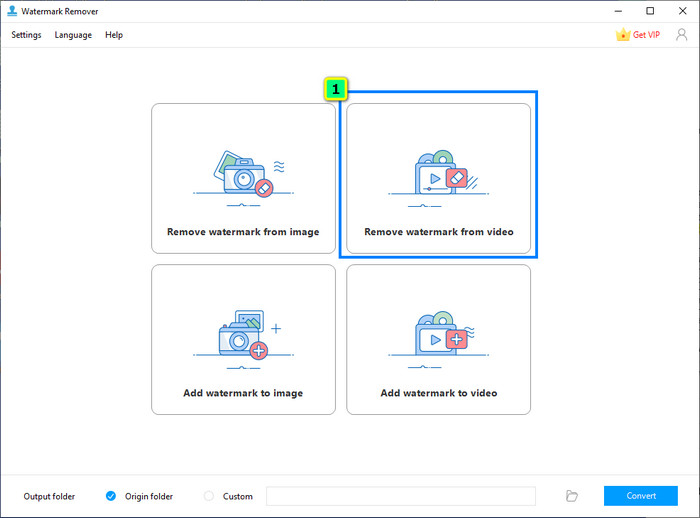
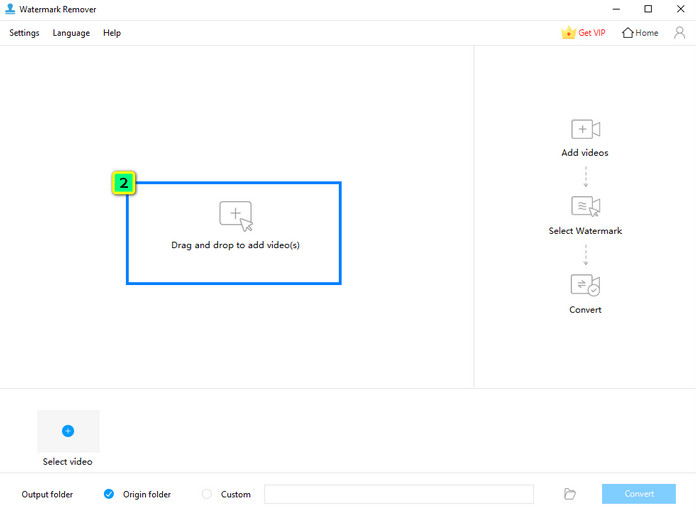
2. Adım. Yerel sürücünüzde kayıtlı videoyu yüklemek için Add Files’a tıklayın.
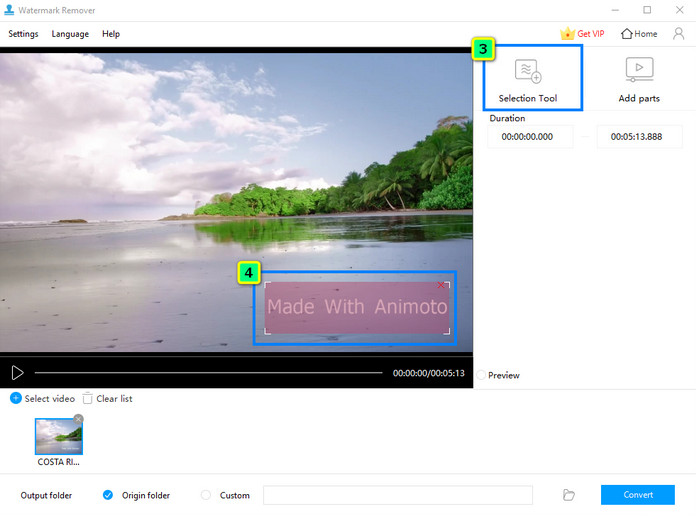
3. Adım. Selection Tool’a basın, ardından seçim kutusunu filigranın üzerine sürükleyip yerleştirin.
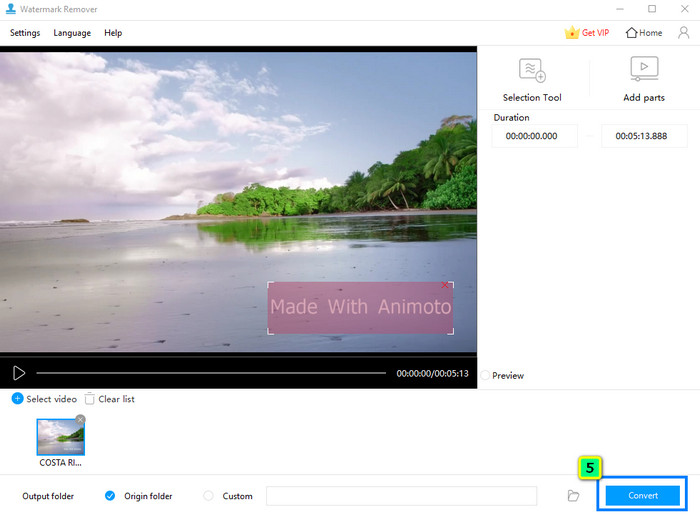
4. Adım. Ardından, videoyu yerel sürücünüze kaydetmek için Convert’e tıklayın.
Bölüm 2. Çok İşlevli Özellikler ve İşlevlere Sahip Apowersoft Filigran Sökücüye En İyi Alternatif
Apowersoft Watermark Remover, Mac üzerinde desteklenmemektedir; peki filigranı kaldırmak için ne kullanmalısınız? FVC Video Converter Ultimate, videonuzdaki filigranı hızlı bir şekilde düzenleyip çıkarmak için indirebileceğiniz en iyi alternatiftir ve bir Windows sürümüne sahiptir. Apowersoft ürünü gibi, bu yazılım da videolara filigran ekleyip kaldırabilir.
Ek olarak, bu yazılım, kırpma, kırpma, GIF oluşturma, meta veri ekleme ve silme ve çok daha fazlası gibi incelediğimiz filigran kaldırıcının sahip olmadığı çok işlevli özelliklere ve işlevlere sahiptir. Tüm bu özelliklere sahip olmasına rağmen, bu yazılım profesyonel bir seçim haline geldi, ancak kullanımının ne kadar kolay olduğu konusunda yeni başlayanlar için olabilir. Bu yazılım hakkında daha fazla bilgi edinmek ister misiniz? Ek özellikleri, artıları ve eksileri, fiyatları ve daha sonra nasıl kullanılacağını okuyabilirsiniz.
FVC Video Converter Ultimate’ın Temel Özellikleri:
◆ Her videoda filigranları kaldırmak ve eklemek için yeni ve gelişmiş bir yönteme sahiptir.
◆ Videonuz için ihtiyaç duyacağınız üstün düzenleme özellikleri ve işlevleri Toolbox'ta.
◆ Videonun genel kalitesinden ödün vermez; kullanabileceğiniz bir video geliştiricisi vardır.
◆ Yüksek kaliteli çıktı üreten basit GUI.
◆ Her şeyi hızlı bir şekilde işlemenize yardımcı olmak için ultra hızlı işlem ve donanım hızlandırmayı destekler.
◆ Windows ve Mac işletim sistemlerinin farklı bir sürümünde çalışır.
Artıları
- Özellikleri ve işlevi nedeniyle çoklu video düzenleme için en iyi seçim.
- Burada yaptığınız her düzenleme güvenlidir.
- Editörün sınırsız güncellemelerini ve 7/24 teknik desteği destekler.
- 30 günlük para iade garantisi desteklenmektedir.
Eksileri
- Fiyatı, Apowersoft filigran çıkarıcıdan biraz daha yüksektir.
FVC Video Converter Ultimate Filigran Kaldırıcı Nasıl Kullanılır:
1. Adım. Aşağıdaki indirme düğmesine tıklayarak masaüstü veya dizüstü bilgisayarınıza uygun FVC Video Converter Ultimate sürümünü indirin. Yazılımı kurun, başlatmak için Şimdi Başlat’a tıklayın ve videonuzdaki filigranı kaldırın.
Ücretsiz İndirWindows 7 veya üstü içinGüvenli İndirme
Ücretsiz İndirMacOS 10.7 veya üstü içinGüvenli İndirme
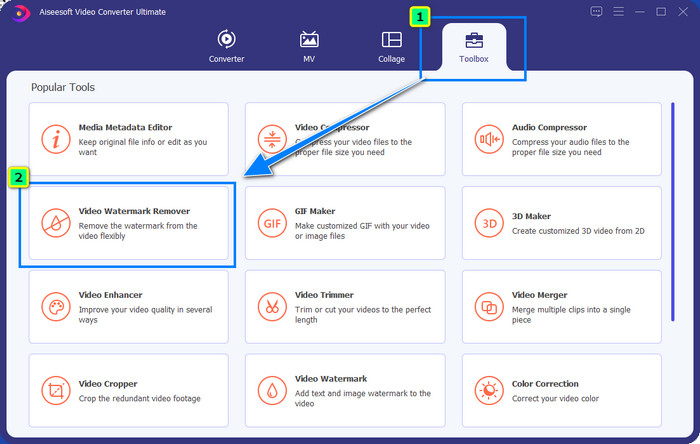
2. Adım. Uygulamayı sisteminizde çalıştırdıktan sonra, Toolbox bölümüne gidin ve Video Watermark Remover’ı açın.
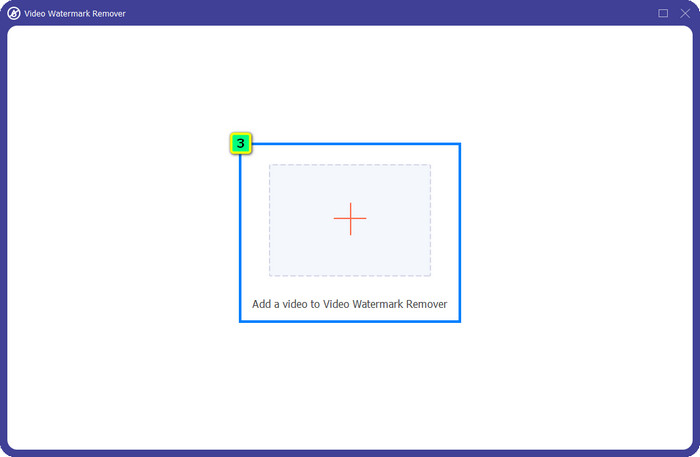
3. Adım. Düzenlemek istediğiniz videoyu içe aktarmak için + simgesine basın.
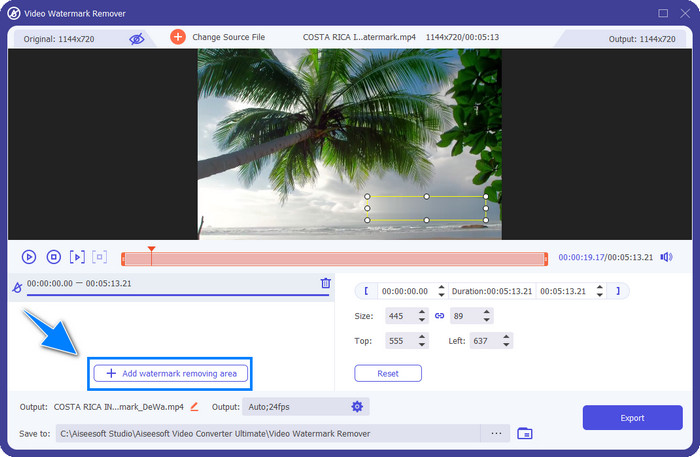
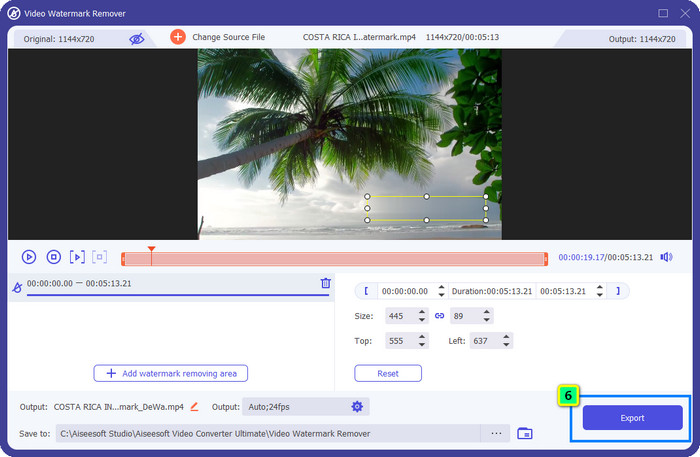
4. Adım. Bu yazılımın filigran kaldırma özelliğini kullanmak için Add Watermark Removing Area seçeneğini seçin.

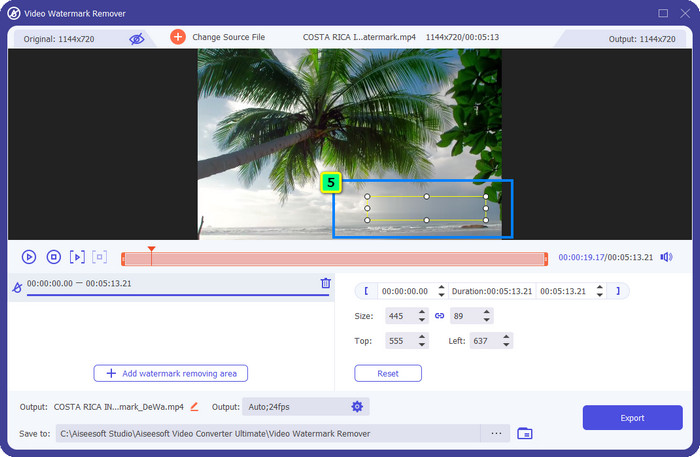
5. Adım. Buna tıkladıktan sonra ekranda bir seçim kutusu belirecektir; yeniden boyutlandırın ve filigranın üzerine yerleştirin. Videonuzdaki tüm filigranları kapladığından emin olun.
İsteğe Bağlı: Peki ya iki veya daha fazla filigran varsa? Bunları nasıl kaldırabilirim? Bu yazılımla, videonuzdaki filigranı silmek için Add Watermark Removing Area’ya tıklayıp bu alanı istediğiniz kadar kullanabilirsiniz.
6. Adım. Artık Export düğmesine tıklayarak son çıktıyı kaydedin; dosya doğrudan yerel sürücünüze kaydedilecektir.
Ancak, burada görseller düzenlenemez. Neyse ki, görsellerdeki filigranı daha etkili bir şekilde ortadan kaldırmak için kullanabileceğiniz bir FVC Free Watermark Remover vardır.
Daha Fazla Okuma:
Mutlaka Bilmeniz Gereken Apowersoft Free HEIC Converter Hakkında Tarafsız İnceleme [2022]
Çevrimiçi ve Çevrimdışı Olağanüstü Photobucket Filigran Kaldırıcı
Bölüm 3. Apowersoft Watermark Remover hakkında SSS
Apowersoft Video Filigranı ücretsiz deneme sürümü filigran bırakır mı?
Apowersoft Video Filigranı ücretsiz deneme sürümü filigran bırakır mı? Apowersoft Video Filigranı yardımıyla video veya görüntüye filigran ekleyebilirsiniz. Ücretsiz deneme sürümünü kullanıyor olsanız da, Apowersoft siz burada düzenledikten sonra nihai çıktıya filigran eklemez.
Apowersoft Watermark Remover crack sürümünü nereden indirebilirim?
Bu yazılımın resmi sürümünü resmi web sitesinden indirmek en iyisidir. Bu yazılımı indirmek için diğer üçüncü taraf web sitelerini kullanmamak daha iyidir. Bir crack indirmek yerine, biraz harcayabilir ve resmi sürümü için ödeme yapabilirsiniz.
Apowersoft Watermark Remover satın almaya değer mi?
Apowersoft Watermark Remover'ı satın almaya değer, ancak çok işlevli bir yazılım istiyorsanız, alternatif olarak FVC Video Converter Ultimate'ı seçseniz iyi olur.
Sonuç
Apowersoft Watermark Remover, videolarda ve görsellerde kolayca kullanabileceğiniz kapsamlı bir filigran ekleme ve kaldırma özelliği sunar. Ancak, sunduğu özellikler çok geniş değildir; bu yüzden daha fazlasını istiyorsanız, FVC Video Converter Ultimate’ı indirerek bir üst seviyeye çıkmanız gerekir.
-
 Windows ve Mac'te Fiverr Filigranını Kaldırmanın 3 Kolay Yolu
 Fiverr filigranını kaldırabilecek bir uygulama arıyorsanız doğru sayfadasınız. Fiverr filigranını nasıl kolayca kaldırabileceğinizi öğrenmek için bu gönderiyi okuyun.
-
 123rf Filigran Sökücüler – Nihai Araçların Kapsamlı İncelemesi
 En seçkin 123rf filigran sökücülerin ne olduğunu bilmek istiyorsanız, bu makaleyi baştan sona okuyun. Bu makale, araçların derinlemesine bir incelemesini sağlar.
-
 Kaçırmamanız Gereken Olağanüstü Arnold Maya Filigran Sökücüler
 Birçok filigran kaldırıcı, Arnold Maya filigranını kaldırabilir. Ancak en iyi Arnold Maya filigran çıkarıcıların ne olduğunu bilmek istiyorsanız, bu sayfayı okuyun.
