


 Video Dönüştürücü Ultimate
 Ekran kaydedicisi
 Video Onarımı
 Güvenli İndirme
Instagram için Videoları Birleştirmenin 2 Etkili Yolu
“Instagram için videoları nasıl birleştirebilirim? Unutulmaz bir doğum günü partisi geçirdim ve bu sırada birçok video çektim. Şimdi video klipleri eksiksiz bir şekilde birleştirmek ve Instagram'a göndermek istiyorum. Lütfen bana nasıl yapacağımı öğret…”Birçok video klibin bir araya getirilmeyi beklediği birçok durum vardır. Böyle bir ihtiyacı karşılamak için, bu makale Instagram için videolara katılmanın 2 etkili yönteminden bahsedecek.

1. Bölüm: Instagram için Videoları Kaliteden Zarar Vermeden Birleştirin
Öncelikle, videoları Instagram için birleştirmek üzere bir Uygulamaya ihtiyacınız var. Bu kadar basit bir işlem için Adobe Premiere Pro veya Final Cut Pro gibi karmaşık bir video düzenleme programına ihtiyacınız yok. Video Converter Ultimate sizin için fazlasıyla yeterli.
Instagram için birden fazla videoyu kolayca birleştirmenize yardımcı olabilir. İşlem hızı ve görüntü kalitesi mükemmel. Formattan bağımsız olarak, bu uygulamayı herhangi bir sınırlama olmaksızın Instagram videolarına katılmak için kullanabilirsiniz.
Öne Çıkan Özellikler:
- • Biçim ve çözünürlükten bağımsız olarak Instagram için videoları birleştirin
- • Donanım hızlandırma teknolojisi, 70 kat daha hızlı işlem hızı sağlar
- • Herhangi bir filigran bırakmadan Instagram için videoları düzenleyin ve katılın
- • Kırp ve videoları birleştir sorunsuz hale getirmek için farklı çözünürlüklerde
- • İstenmeyen bölümleri silmek için videoları kırpma özelliğiyle birleştirin
- • Hem yeni başlayanlar hem de profesyoneller için sorunsuz ve sezgisel kullanıcı arayüzü
Ücretsiz İndirWindows 7 veya üstü içinGüvenli İndirme
Ücretsiz İndirMacOS 10.7 veya üstü içinGüvenli İndirme
Görüntü kalitesine zarar vermeden Instagram için videoları birleştirme adımları
Adım 1. Video Converter Ultimate’ı ücretsiz indirin, kurun ve başlatın. Instagram için birleştirmek istediğiniz videoları eklemek üzere Dosya Ekle düğmesine tıklayın.

Adım 2. Ana arayüzde, içe aktarılan videoları sürükleyerek sıralarını serbestçe değiştirebilirsiniz. Videoların ayrı ayrı dönüştürülmemesi için Tek bir dosyada birleştir kutusunu işaretleyin.
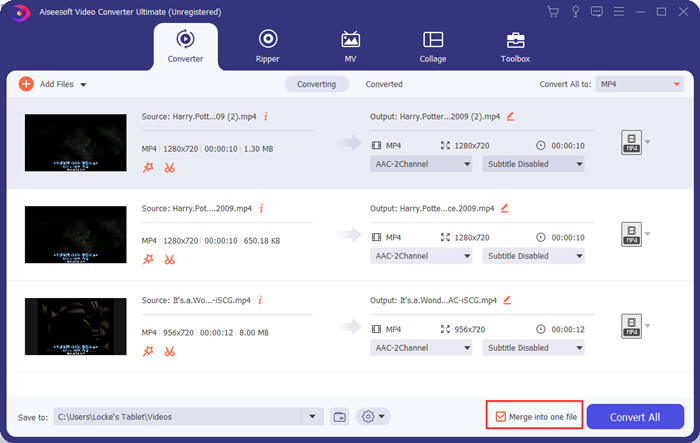
Adım 3. Profil menüsü için Tümünü Dönüştür çerçevesine tıklayın. Ardından istediğiniz biçimi, çözünürlüğü ve kodlayıcıyı seçebilirsiniz. Instagram için videoları birleştirirken MP4 formatı uygundur. Ayrıca ayarları özelleştirmek için Özel Profil düğmelerinden birine tıklayabilirsiniz.
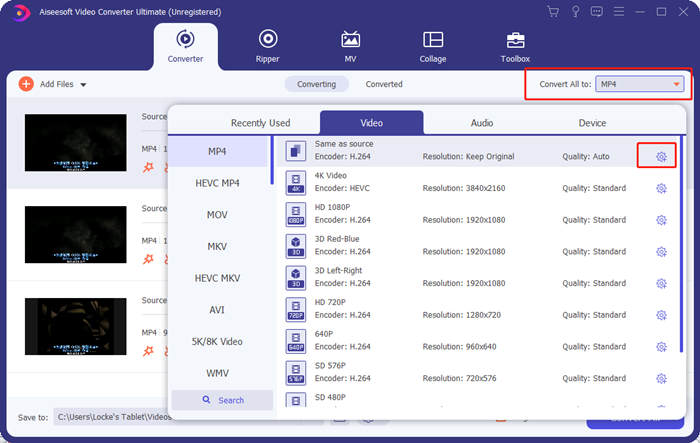
Profil Düzenle penceresinde kodlayıcıyı, çözünürlüğü, kare hızını, bit hızını ve bazı ses parametrelerini özelleştirebilirsiniz.

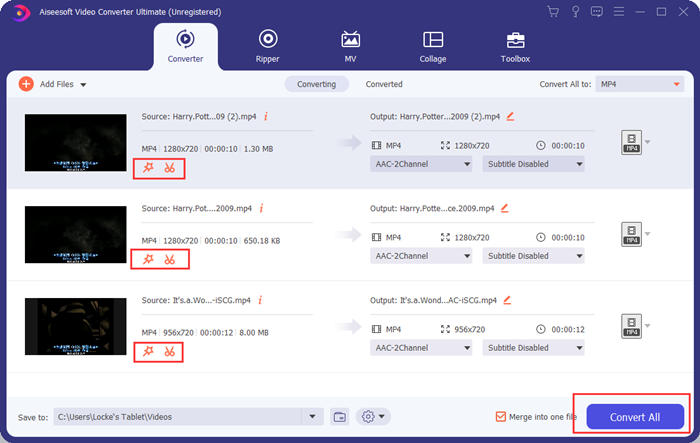
Adım 4. Ana arayüze geri dönerek, videoları Instagram için birleştirmeye başlamak üzere Tümünü Dönüştür düğmesine tıklayabilirsiniz. Bundan önce videonuzu daha iyi hale getirebilecek kesme, kırpma, döndürme ve diğer bazı özellikler için Kes ve Düzenle düğmelerini de kullanabilirsiniz.
Video Converter Ultimate kullanışlı ve güçlüdür, ancak kimse büyük bir programı indirmeyi beklemekten hoşlanmaz. Biz de etmiyoruz. Peki bir program indirmeden Instagram için videoları birleştirmek mümkün mü? Evet, lütfen okumaya devam edin!
Bölüm 2: Instagram Çevrimiçi ve Ücretsiz Videoları Birleştirme
Burada bir başka kullanışlı araç daha var: FVC Free Online Video Merger, Instagram için videoları birleştirmeye yarayan harika bir web tabanlı araçtır. Bu aracı bir saniye içinde yükleyebilir, ardından videolarınızı bir saniye içinde yükleyebilirsiniz. Ayarları basitçe düzenleyin ve kalan her şeyi programın halletmesine izin verin. En önemlisi, bu aracın tamamen ücretsiz olmasıdır.
Instagram için videoları çevrimiçi ve ücretsiz birleştirme adımları
Adım 1. Aracı açmak için FVC Free Online Video Merger bağlantısına tıklayın. Aracın web sayfasının ortasında yer alan Birleştirmek için Videolar Yükle düğmesine tıklayın. Ardından dosya gezgini penceresi açılacaktır; burada videoları seçip yüklemeniz gerekir.

Adım 2. Videolar içe aktarıldığında, sıralarını ayarlayabilirsiniz. Bunu yapmak için, yanlış yerde bulunan bir videoyu kaldırıp doğru aralığa yeniden yerleştirebilirsiniz.

Adım 3. Bu çevrimiçi video birleştirici, Instagram için birleştirilen videonun Çözünürlüğünü ve Formatını belirlemenize olanak tanır. Orijinal çözünürlüğü korumak için Otomatik seçeneğini ya da diğer beş çözünürlük seçeneğinden herhangi birini seçebilirsiniz.
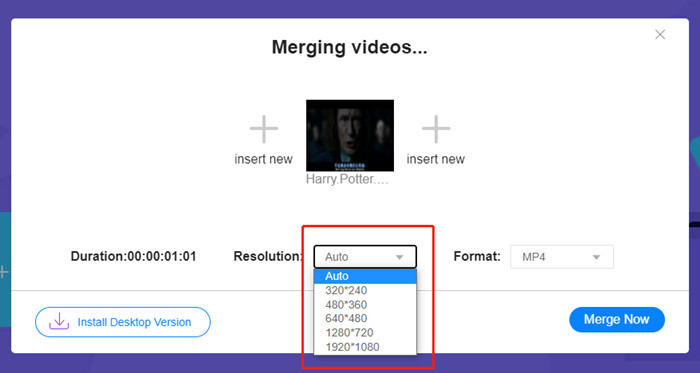
Çevrimiçi video birleşmesi şu anda aralarından seçim yapabileceğiniz dokuz çıktı formatı sağlıyor. MP4, Instagram gönderileriniz için en iyisi olabilir.
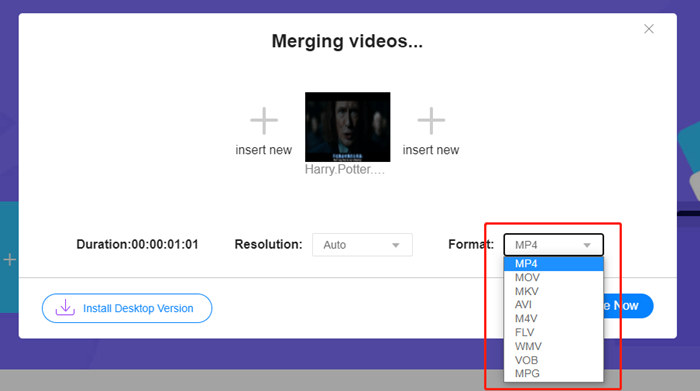
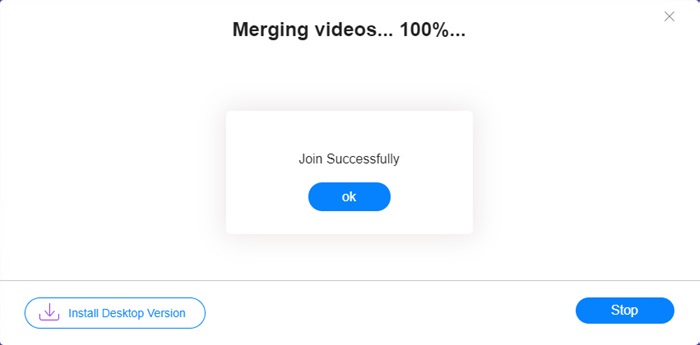
Adım 4. Şimdi Birleştir düğmesine tıklayın ve Başarıyla Birleştirildi bildirimi için bekleyin.
Kullanışlı olmasına rağmen, bu çevrimiçi araç Video Converter Ultimate kadar mükemmel değildir. Çevrimiçi araçta, videoların sırasını kolayca ayarlayamaz, kodlayıcıyı veya kare hızını değiştiremez veya videoları düzenleyemezsiniz. Ayrıca, Video Converter Ultimate, çözünürlük ve formatlarda size daha fazla seçenek sunar ve videoları çok daha hızlı işler.
Bölüm 3: Instagram için Videoları Birleştirme hakkında SSS
Instagram videoları için hangi özellikler iyidir?
9:16 en boy oranı mükemmel olurdu. Daha doğrusu, mümkünse sadece 1080*1920 kullanın. En iyi video formatı MP4'tür, ancak diğer popüler formatlar da kabul edilir.
Birleşik videom Instagram için çok büyükse ne yapmalıyım?
Video Converter Ultimate'ın ana arayüzünün üst kısmında bir Araç Kutusu bulunur; burada bir de Video Sıkıştırıcı görebilirsiniz. Bunu kullanarak videonuzu istediğiniz boyuta sıkıştırabilirsiniz. Instagram için dosyanın 4 GB’tan büyük olmadığından emin olun.
Instagram için birleştirilmiş videom ne kadar uzun olabilir?
Videoyu nereye koyduğuna bağlı. Feed Videoları için sınır 3sn ile 1dk arasındadır ve Hikayeler için 15sn'den kısadır. IGTV Videoları 60 dakika tutabilir, bu da büyük olasılıkla ihtiyaçlarınızı karşılar.
Sonuç
Bu makale, Instagram için videoları birleştirmenin iki etkili yolunu tanıttı. Videoları görüntü kalitesini kaybetmeden birleştirmek ve onlarda bazı ayarlamalar ile düzenlemeler yapmak için Video Converter Ultimate’ı kullanabilirsiniz. Diğer araç olan FVC Free Online Video Merger ise en hızlı çözümdür; ancak çözünürlükler ve formatlar açısından size daha az seçenek sunar. Ayrıca kodlayıcıyı veya kare hızını hiç değiştiremez. Son olarak, Instagram için videoları birleştirirken herhangi bir zorlukla karşılaşırsanız, bunu bize bildirmek için lütfen bir yorum bırakın.
-
 İMovie ile veya iMovie olmadan iPhone'daki Videoları Birleştirme
 İPhone'da videoları birleştirmenin 4 kolay yolunu okuyun ve edinin. Tüm iPhone modelleri ve iOS sürümleri desteklenmektedir. İPhone'daki 2 veya daha fazla videoyu hızlı bir şekilde yeni bir videoda birleştirebilirsiniz.
-
 Sürekli Film İzlemek için MKV Dosyalarına Katılmanın En İyi 2 Yolu
 En sevdiğiniz filmi ayrı MKV dosyalarıyla indirdiğinizde ve sürekli izlemek için MKV dosyalarını birleştirmek istediğinizde, bu makaleden MKV dosyalarına katılmanın 2 etkili yolunu öğrenebilirsiniz.
-
 MP4 Videolarını Ücretsiz Birleştirmek için En İyi 6 En İyi MP4 Video Birleştirici
 Farklı MP4 klipleri bağlamak için kullanılabilen birçok MP4 birleştirici vardır. Bu yazıda, Windows 10/8/7 ve Mac için bazı ücretsiz MP4 birleştiricileri seçtik.
