


 Video Dönüştürücü Ultimate
 Ekran kaydedicisi
 Video Onarımı
 Güvenli İndirme
Windows ve Mac'te AMV (Animasyonlu Müzik Videosu) Nasıl Sıkıştırılır
Animasyonlu müzik videosunun (AMV) hayranlarından biri olarak, en sevdiğiniz AMV dosyalarını AnimeMusicVideos.org üzerinden indirebilir ve yükleyebilirsiniz. Ancak, bu AMV'lerin büyük dosya boyutu, cihazınızın depolama alanını tüketecektir. Daha da kötüsü, büyük dosya boyutuna sahip AMV'leri çevrimiçi olarak yüklemek istediğinizde engellenebilir veya engellenebilirler.
Bu büyük AMV'lerin çözümü, dosya boyutlarını azaltmaktır.
Bu yazıda, AMV’leri sıkıştırmanın 2 yolundan bahsedeceğiz.

Bölüm 1. AMV'leri Çevrimiçi Olarak Serbest Bırakma
AMV'leri sıkıştırmanın en kolay yolu, ağır masaüstü programlarını indirmeden çevrimiçi bir araç bulmaktır.
Ücretsiz Çevrimiçi Video Sıkıştırıcı, animasyonlu müzik videolarını sıkıştırmak için kullanımı kolay bir sihirbazdır. AMV’niz hangi formatta olursa olsun, bu çevrimiçi video sıkıştırıcı bir video dosyasının boyutunu 1’e varan yüksek bir sıkıştırma oranıyla küçültebilir. Kayıt gerekmez, bu araç AMV’leri filigran olmadan sıkıştırabilir ve siz de videoyu rahatça izleyebilir veya çevrimiçi olarak yükleyebilirsiniz.
- AMV, MP4, MOV, AVI, WebM, MKV gibi 300'den fazla video formatını azaltın.
- 1080p HD, 720p HD ve diğer video çözünürlüklerinin sıkıştırmasını destekleyin.
- Windows ve Mac'te AMV'leri sıkıştırmak için 100% ücretsizdir.
- AMV'yi MP4, MOV, MKV, AVI ve daha fazlası gibi diğer formatlara dönüştürün.
Adım 1. AMV dosyasını ekleyin
Bu ücretsiz çevrimiçi AMV sıkıştırıcıyı Windows veya Mac bilgisayarınızda tarayıcı üzerinden açın.
Add Files to Compress düğmesine tıklayın; sıkıştırıcı başlatıcısını indirip kurmanızı isteyen bir açılır pencere görünecektir.
Ekrandaki talimatları izleyerek başarılı bir kurulumun ardından, açık kaynak penceresi görünecektir ve bilgisayarınızda AMV dosyasını bulmalı ve bu araca eklemelisiniz.

Adım 2. Sıkıştırma oranını ve boyutunu seçin
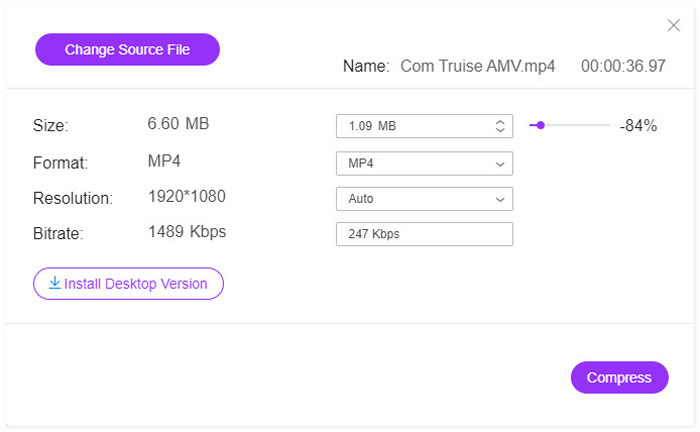
Size kısmının yanında mevcut SWF dosya boyutu gösterilir. Sıkıştırma oranını seçmek için sağ taraftaki kaydırıcıyı hareket ettirin.
Alternatif olarak, çıktı SWF dosyası boyutunu ayarlamak için aşağı veya yukarı ok simgesine tıklayabilirsiniz.
AMV’yi MP4, MOV, MKV, AVI, FLV vb. diğer formatlara dönüştürmek istiyorsanız, sadece Format yanındaki çıktı formatını seçin.
Ayrıca, Resolution açılır menüsünden 1080p HD’den SD’ye daha düşük bir çözünürlük seçerek AMV dosya boyutunu değiştirebilirsiniz.
Adım 3. AMV’yi sıkıştırın
Tüm ayarlar düzgün şekilde yapıldıktan sonra, sıkıştırılmış AMV dosyasını kaydedeceğiniz hedef klasörü seçmek ve AMV dosyası sıkıştırma işlemini başlatmak için Compress düğmesine tıklayın.
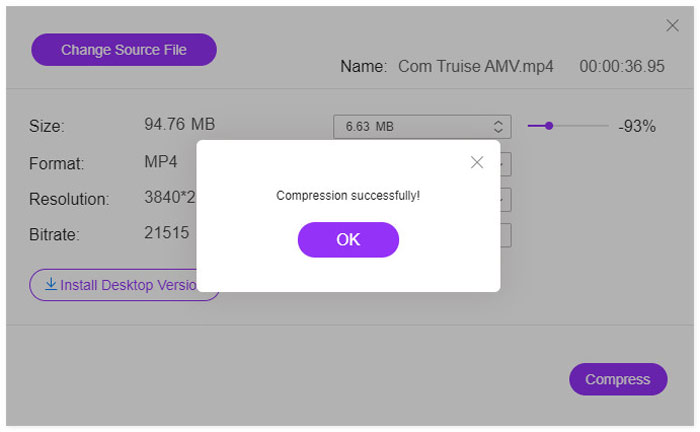
Ardından sıkıştırılmış AMV dosyasını bulmak için hedefi bulun. İndirmek için ekstra adım gerekmez.
Bölüm 2. Bilgisayarda AMV Dosya Boyutu Nasıl Azaltılır
AMV dosya boyutunu azaltmanın bir başka yolu da bilgisayarda bir video sıkıştırma programı almaktır. Video Converter Ultimate, hepsi bir arada bir AMV kompresörü ve yaratıcısıdır. AMV'yi sıkıştırmanın yanı sıra, Video Converter Ultimate, kliplerle animasyonlu bir müzik video koleksiyonu oluşturmanıza yardımcı olabilir.

Video Dönüştürücü Ultimate
1,354,465+ İndirme- AMV'yi MP4, MOV, MKV, AVI, MP3 vb. Formatlara dönüştürün.
- Videoları düzenleyin (bölün, kırpın, döndürün, filigran, altyazı, birleştirme vb.)
- Ekranı bölün ve fotoğraflar, videolar ve müzik içeren MV'ler oluşturun.
- Güçlü araç kutusu (video geliştirici, sıkıştırıcı, meta veri düzenleyici vb.)
Ücretsiz İndirWindows 7 veya üstü içinGüvenli İndirme
Ücretsiz İndirMacOS 10.7 veya üstü içinGüvenli İndirme
AMV'nin bilgisayarda nasıl sıkıştırılacağını öğrenmek için aşağıda belirtilen basit adımları izleyin.
Adım 1. Bu AMV video sıkıştırıcıyı bilgisayarınıza ücretsiz indirin. Kurulum başarıyla tamamlandıktan sonra hemen çalıştırın.
Toolbox sekmesine tıklayın.
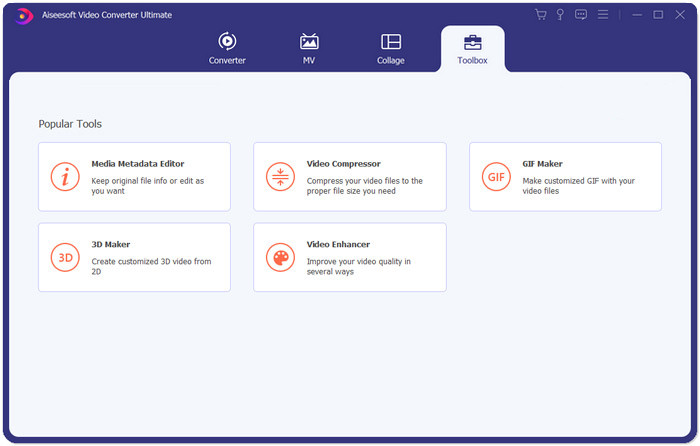
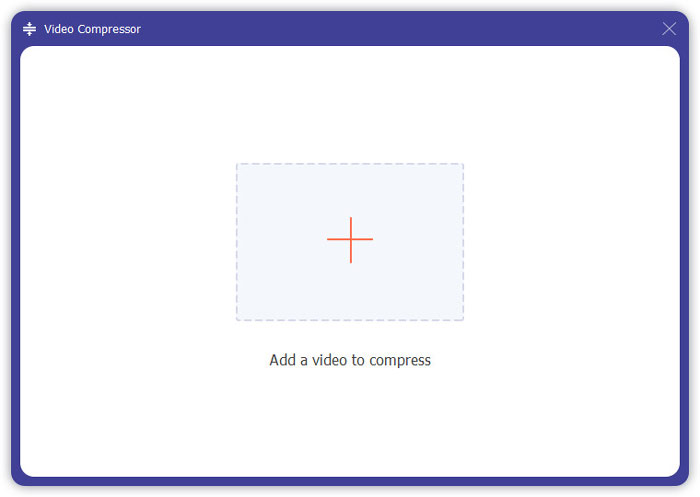
Adım 2. Video Compressor’a tıklayın, büyük artı düğmesine tıklayın; bir kaynak seçme penceresi açılır ve bu yazılıma eklemek için animasyonlu müzik video dosyasını seçin.
Adım 3. Burada, AMV sıkıştırma oranını seçmek için kaydırıcıyı hareket ettirebilir veya AMV sıkıştırma boyutunu seçmek için aşağı/yukarı ok simgesine tıklayabilirsiniz.
Ücretsiz çevrimiçi AMV kompresörü ile karşılaştırıldığında, bu program daha fazla çıktı formatı sunar.
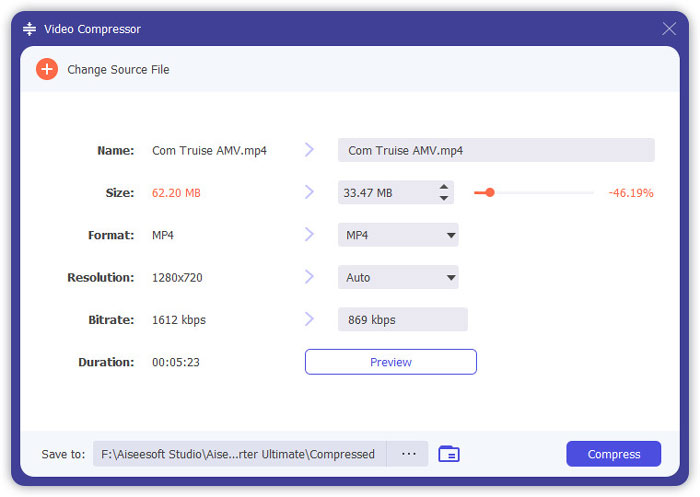
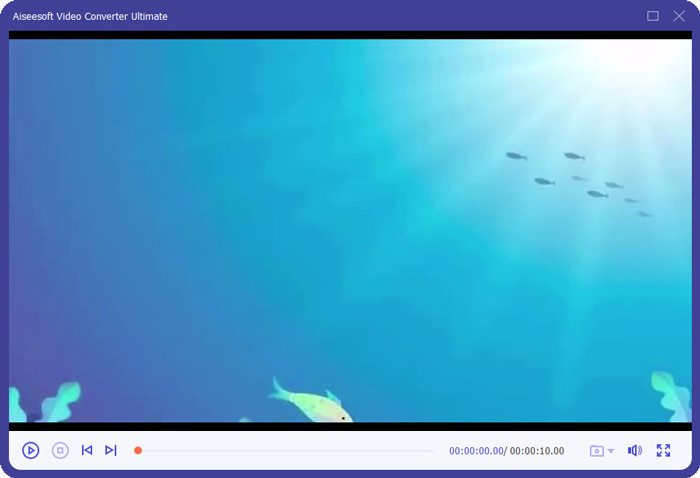
Preview düğmesi, sıkıştırılmış AMV dosyasını önizlemenizi sağlar; böylece sıkıştırma oranını zamanında ayarlayabilirsiniz.
Ardından, çıktı AMV dosyası için bir video çözünürlüğü seçin ve sıkıştırılmış AMV dosyasının kaydedileceği konumu ayarlayın. Ayarlar tamamlandığında, video dosyası boyutunu küçültmeye başlamak için sadece Compress düğmesine tıklayın.
Bölüm 3. AMV'yi Sıkıştırma Hakkında SSS
Scratch'te AMV ne anlama geliyor?
AMV, Scratch Slang'da Animasyonlu Müzik Videosu anlamına gelir.
AMV ve MAD arasındaki fark nedir?
MAD genellikle mevcut video veya sesi düzenleyerek ve yeniden düzenleyerek oluşturulan video ve / veya ses yapımlarını ifade eder ve ona yeni bir anlam verir. AMV, bir veya daha fazla Japon animasyon gösterisinden veya bir ses parçasına ayarlanmış filmlerden kliplerden oluşan, hayran yapımı bir müzik videosudur. AMV'ler zaman zaman Amerikan görüntüleri veya video oyunu görüntülerini içerebilirken, MAD muhtemelen Japonya'dan daha geniş bir AMV sınıflandırmasına atıfta bulunuyor.
Anime OST telif hakkıyla mı korunuyor?
İçeriği yeni içeriğe dönüştürmek için bir anime OST kullanılır ve adil kullanım olarak kabul edilir. Bununla birlikte, anime OST ile YouTube'a bir video yüklediğinizde, telif hakkı sahibi yine de hak talebinde bulunabilir ve sizi para cezasına çevirebilir.
Sonuç
AMV'leri sıkıştırmak, cihazınızda daha fazla yer açabilir ve çevrimiçi sitelere sorunsuz bir şekilde yükleyebilir. Bu gönderi, bir AMV dosya boyutunu daha küçük bir boyuta indirmenin 2 kolay yolunu paylaşıyor. Ağır bir program indirmek istemiyorsanız, AMV'yi doğrudan çevrimiçi olarak sıkıştırmanız önerilir. Bununla birlikte, bir AMV dosyasını sıkıştırmak, dönüştürmek ve yapmak istiyorsanız, masaüstü aracı Video Converter Ultimate sizin için idealdir.
Şimdi sıra sende.
AMV'yi sıkıştırmak için hangi yol sizin için daha iyi?
Veya AMV'leri küçültmenin başka yolları var mı?
Yorumlarınızı aşağıya bırakarak bana bildirin.
-
 GIF'i Sıkıştırma ve Dosya Boyutunu Yüksek Kaliteyle Küçültme Eğitimi
 İşte bilgisayarınızda veya cep telefonunuzda GIF sıkıştırmanın 2 kolay yolu. FVC Free Online Video Compressor'ı kullanabilir ve Photoshop, GIF dosya boyutunu farklı yönlerden küçültebilirsiniz.
-
 YouTube için Videoyu Sıkıştırmanın 2 Yolu
 YouTube videoları büyük ve yüklenmesi yavaş mı? YouTube için video dosyası boyutunu çevrimiçi olarak ve bilgisayarda 2 şekilde daha küçük hale getirin.
-
 Facebook için GB'lerden MB'lere Video Sıkıştırma Nasıl Yapılır
 Facebook'a büyük bir video yüklemeniz yasaklandıysa endişelenmeyin. Ücretsiz video sıkıştırıcıyla büyük video boyutunu GB'den MB'ye sıkıştırmanız yeterlidir.
