


 Video Dönüştürücü Ultimate
 Ekran kaydedicisi
 Video Onarımı
 Güvenli İndirme
AVCHD Video Dosyalarını Windows ve Mac'te Ücretsiz Olarak Sıkıştırma
AVCHD, Panasonic ve Sony tarafından geliştirilmiş yüksek çözünürlüklü bir video kamera video formatıdır. Büyük video dosyalarını sabit disk sürücülerinde ve SD bellek kartlarında saklamak için AVCHD'yi kullanabilirsiniz. Mevcut AVCHD video çözünürlükleri 1080p, 1080i ve 720p arasında değişir. Bu nedenle, çoğu AVCHD videosu büyük dosya boyutlarındadır. Yeterli depolama alanı yoksa, AVCHD video dosyalarını sıkıştırabilirsiniz. AVCHD'yi 10MB, 1MB veya daha küçük bir boyuta sıkıştırmak mı istiyorsunuz? Sadece doğru yere geldiniz. Bilgisayarınızdaki AVCHD video boyutunu küçültmenin 2 kolay yolu vardır. Sadece okuyun ve takip edin.

Bölüm 1: AVCHD Video Dosyalarını Çevrimiçi Olarak Ücretsiz Olarak Sıkıştırma
AVCHD’nin büyük dosya boyutu, paylaşmayı, yüklemeyi ve depolamayı zorlaştırır. Ücretsiz bir AVCHD video sıkıştırıcı arıyorsanız, FVC Free Video Compressor aracına göz atabilirsiniz. AVCHD ve diğer popüler formatlardaki videoları sıkıştırmak 100% güvenli ve kolaydır. AVCHD videonuz ne kadar büyük olursa olsun, AVCHD’yi çevrimiçi olarak ücretsiz sıkıştırabilirsiniz. Toplu sıkıştırma desteği de oldukça güçlüdür. Ayrıca, video boyutunu küçültmek için kaliteden ödün vermeden AVCHD’yi MP4’e dönüştürebilirsiniz.
1. AVCHD'yi çevrimiçi olarak herhangi bir dosya boyutuna ücretsiz olarak sıkıştırın.
2. Video sıkıştırma oranını kaydırıcıyla ayarlayın.
3. AVCHD videoyu MP4, AVI, MOV ve diğer video formatlarına dönüştürün.
4. AVCHD videolarını toplu olarak daha küçük dosya boyutlarına sıkıştırın.
5. 30x daha hızlı video sıkıştırma hızı.
6. Maksimum dosya boyutu sınırı yok.
Adım 1: FVC Free Video Compressor sitesini ziyaret edin. Başlatıcısını kurmak için Add Files to Compress (Sıkıştırılacak Dosyalar Ekle) seçeneğine tıklayın.

Adım 2: AVCHD videonuzu çevrimiçi sıkıştırıcıya ekleyin. AVCHD dosya boyutunu küçültmek için Size (Boyut) yanındaki kaydırıcıyı hareket ettirin. Veya video boyutunu azaltmak için Down (Aşağı) veya Up (Yukarı) simgelerine tıklayabilirsiniz.
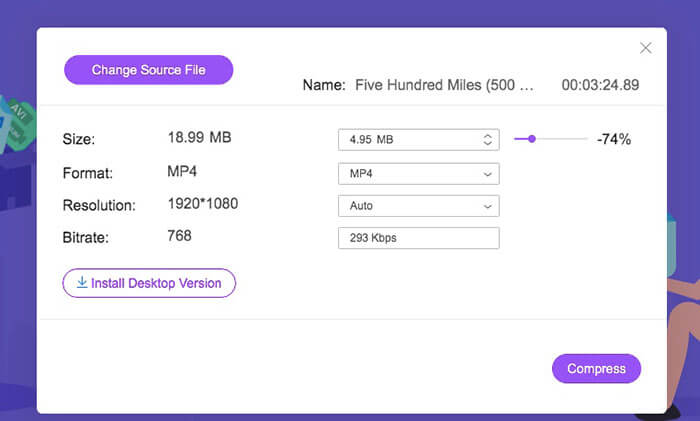
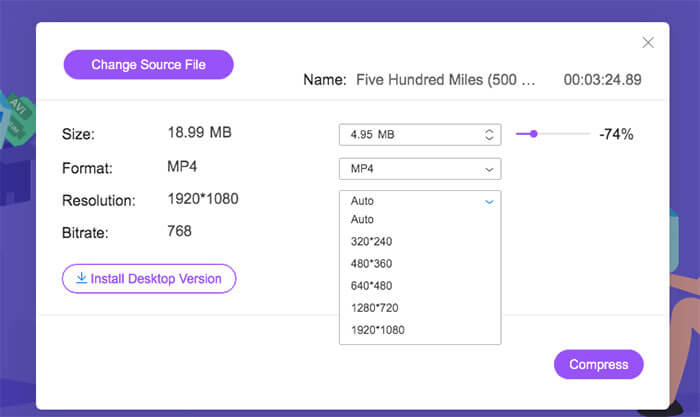
Adım 3: Videonuzu daha küçük hale getirmek için video formatını AVCHD’den MP4'e değiştirebilirsiniz. Ayrıca, AVCHD’yi daha düşük çözünürlük profiliyle sıkıştırmak için Resolution (Çözünürlük) bölümünü açabilirsiniz. Böylece AVCHD’yi daha küçük bir boyuta düşürebilirsiniz.
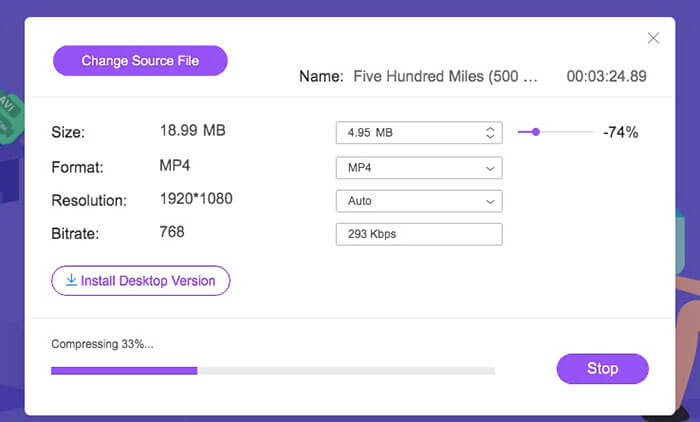
Adım 4: Compress (Sıkıştır) düğmesine tıklayın ve çıktı klasörünü ayarlayın. Son olarak, AVCHD videoyu kalite kaybı olmadan sıkıştırmak için Open (Aç) seçeneğine tıklayın.
Bölüm 2: AVCHD Video Dosyalarını VLC ile Sıkıştırma
VLC yalnızca ücretsiz bir video oynatıcı değil, aynı zamanda bir video sıkıştırıcıdır. Bilgisayarınızda veya cep telefonunuzda AVCHD video boyutunu ücretsiz olarak küçültebilirsiniz. AVCHD videonuzu öncekinden daha küçük yapmak için AVCHD parametrelerini yeniden ayarlamanız yeterlidir. Kontrol edilebilir bir video boyutu kaydırıcısı olmasa da AVCHD’yi yine de ücretsiz olarak küçük boyutlara sıkıştırabilirsiniz. İşte VLC Media Player ile bir AVCHD video dosyasını sıkıştırma öğreticisi. (Buradan HD video dönüştürücüyü bulun)
Adım 1: VLC’yi açın. Media (Ortam) menüsünü açın ve Convert/Save (Dönüştür/Kaydet) seçeneğini seçin.
Adım 2: AVCHD MTS M2TS videonuzu VLC’ye aktarmak için Add (Ekle) düğmesine tıklayın. Ardından AVCHD sıkıştırma işlemine devam etmek için Convert/Save (Dönüştür/Kaydet) seçeneğine tıklayın.
Adım 3: Profile (Profil) listesinden çıktı video formatını MP4, FLV veya diğer küçük video formatları olarak ayarlayın.
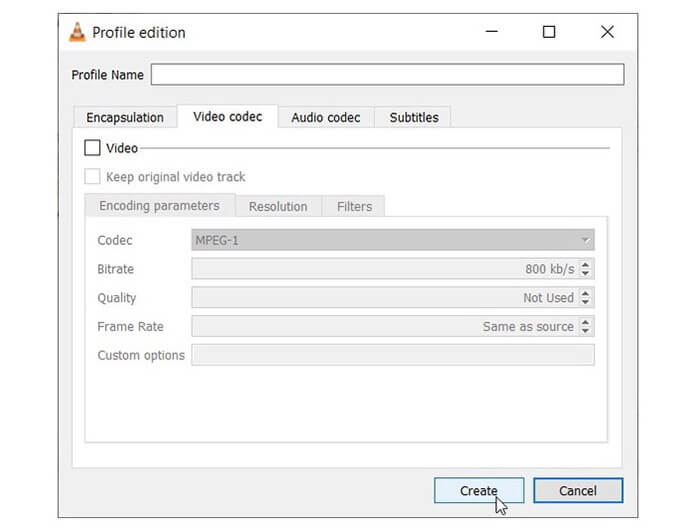
Adım 4: Profiles (Profiller) yanındaki Tools (Araçlar) seçeneğine tıklayın. Burada video kodeğini, bit hızını, kaliteyi ve diğer seçenekleri ayarlayarak AVCHD’nin boyutunu yeniden düzenleyebilirsiniz.
Adım 5: Sıkıştırılmış AVCHD videonuzun nereye kaydedileceğini belirlemek için Browse (Gözat) seçeneğine tıklayın.
Adım 6: Bir AVCHD videosunu sıkıştırmak için sağ alt köşedeki Start (Başlat) düğmesine tıklayın. Artık AVCHD video dosya boyutunu sıkıştırmaya başlayabilirsiniz.
Bölüm 3: AVCHD'yi Sıkıştırma Hakkında SSS
AVCHD VS MP4
AVCHD ve MP4 formatları arasında birçok fark vardır. MP4, AVCHD'den daha iyi uyumluluğa sahipken, AVCHD video kalitesi MP4'ten daha iyidir. Sonuç olarak, AVCHD video boyutları her zaman MP4 dosyalarından daha büyüktür. Daha iyi bir oynatma deneyimi ve yönetilebilir dosya boyutu elde etmek için, AVCHD'yi sıkıştırıp MP4 formatına dönüştürebilirsiniz.
Sony kamerada AVCHD'yi MP4'e nasıl dönüştürebilirim?
Sony AVCHD videosunu çevrimiçi veya çevrimdışı olarak ücretsiz bir şekilde MP4'e dönüştürmek için herhangi bir video dönüştürücüyü kullanabilirsiniz. Önerilen çevrimiçi AVCHD video dönüştürücüsü FVC Free Video Converter aracıdır. Ya da AVCHD dosyalarını ücretsiz sıkıştırmak için FVC Free M2TS Converter, Free MTS Converter ve Free TS Converter kullanabilirsiniz.
Windows Movie Maker ile Windows 10'da AVCHD'yi MP4'e dönüştürebilir misiniz?
Hayır. Windows Movie Maker, AVCHD dosyalarıyla çalışmaz. Windows Movie Maker'a aktarmadan önce AVCHD'yi MP4 biçimine dönüştürmeniz gerekir. AVCHD'yi hızlı bir şekilde MP4'e dönüştürmek için, dosya uzantısını .m2ts / .mts / .ts'den doğrudan .mp4'e değiştirebilirsiniz. Daha sonra içe aktarılan videoyu herhangi bir programa ekleyebilirsiniz.
Hepsi Windows ve Mac bilgisayarınızda AVCHD video dosyalarını sıkıştırmak için. AVCHD videoyu ücretsiz olarak küçültmek için FVC Free Video Compressor veya VLC kullanabilirsiniz. FVC Free Video Compressor, büyük AVCHD videolarını hızlı bir şekilde toplu olarak sıkıştırabilir. VLC'ye gelince, böyle bir toplu sıkıştırma desteği yoktur. AVCHD videoyu tek tek elle sıkıştırmanız ve dönüştürmeniz gerekir. Bu nedenle, FVC Free Video Compress, VLC'den daha iyi bir iş çıkarır.
Sıkıştırılmış AVCHD videonuza eklenmiş filigran var. Böylece, AVCHD videolarını çevrimiçi olarak ücretsiz olarak sıkıştırmakta özgürsünüz. Maksimum dosya boyutu veya kayıt gerekmez. Bir dereceye kadar, bir videoyu AVCHD ve diğer video formatlarında sıkıştırmanın en iyi yolu olabilir. AVCHD video sıkıştırma hakkında hala sorularınız varsa, bizimle iletişime geçmekten çekinmeyin. Veya aşağıdaki yorumlarda mesaj bırakabilirsiniz. İhtiyaç duyduğunuz her sorunu çözmenize yardımcı olacağız.
-
 MP4 Videoyu Daha Küçük Boyuta Sıkıştırma
 MP4 video yüklemek için çok mu büyük? Video boyutunu küçültmek mi istiyorsunuz? MP4 dosyasını sınırsız olarak daha küçük boyuta sıkıştırmanın 3 etkili yolu.
-
 Windows / Mac / Online'da MP4 Dosyalarını Birleştirmenin En İyi 6 Yolu
 Projeniz için ham MP4 dosyalarınızı birleştirmek mi istiyorsunuz? Bu gönderi, MP4 videolarını Windows, Mac ve çevrimiçi olarak kolaylıkla birleştirmenize yardımcı olacak en iyi 6 yolu bir araya getiriyor.
-
 Windows / Mac / Online'da M2TS Dosyalarını Ücretsiz Olarak WMV'ye Dönüştürmenin 3 Yolu
 M2TS'yi WMV videolarına dönüştürmenin 3 kolay yolu. Windows, Mac ve çevrimiçi olarak video formatını M2TS'den WMV'ye ücretsiz olarak değiştirebilirsiniz. Toplu dönüştürme desteklenmektedir.
