


 Video Dönüştürücü Ultimate
 Ekran kaydedicisi
 Video Onarımı
 Güvenli İndirme
GIF Sıkıştırma - Animasyonlu GIF Küçük Dosya Boyutuna Nasıl Sıkıştırılır
Facebook, Twitter, WhatsApp ve diğer birçok web sitesi gibi birçok durumda Animasyonlu GIF'leri görebilirsiniz. Küçük dosya boyutu ve döngü animasyonları GIF'i popüler hale getirir. GIF'in yaygın video formatlarından daha küçük depolama alanı kapladığı doğrudur. Ancak, dosya boyutunu küçültmek için yine de GIF'i sıkıştırmanız gerekir. Böylece, web sayfası yükleme hızını ve dosya paylaşım hızını optimize edebilirsiniz.

GIF animasyonlarını görüntülemek ve yükleme süresini kısaltmak istiyorsanız, GIF'leri aşağıda gösterildiği gibi sıkıştırabilir ve optimize edebilirsiniz. Animasyonlu GIF resim dosyası boyutunu azaltmak için birçok uygulanabilir öneri. GIF'i burada 1MB veya daha küçük boyuta sıkıştırabilirsiniz.
Bölüm 1: GIF Çevrimiçi Ücretsiz Olarak Nasıl Sıkıştırılır
Kaç tane GIF dosyasını sıkıştırmak istediğiniz ya da animasyonlu GIF dosyanızın boyutu ne kadar büyük olursa olsun, burada tatmin edici bir çözüm bulabilirsiniz. FVC Free Video Compressor, Windows ve Mac bilgisayarınızda GIF dosyalarını ücretsiz olarak sıkıştırabilir. Toplu sıkıştırma desteği ve 30 kat daha hızlı sıkıştırma hızıyla çoğu çevrimiçi sıkıştırıcıyı geride bırakabilir. Ayrıca, basit bir kaydırıcıyla GIF sıkıştırma oranını ayarlayabilirsiniz. Böylece büyük animasyonlu GIF dosyalarını sıkıştırırken daha esnek denetimlere sahip olursunuz. GIF’leri çevrimiçi olarak sıkıştırmadan ve yeniden boyutlandırmadan önce, işte çevrimiçi ücretsiz dosya sıkıştırıcının başlıca özellikleri.
Ücretsiz İndirWindows 7 veya üstü içinGüvenli İndirme
Ücretsiz İndirMacOS 10.7 veya üstü içinGüvenli İndirme
1. GIF'i özelleştirilebilir sıkıştırma oranıyla 1MB'nin altında sıkıştırın.
2. Dosya boyutu sınırı veya filigran yok.
3. Toplu GIF sıkıştırma desteği.
4. GIF'i çevrimiçi olarak dönüştürmek ve sıkıştırmak için GIF parametrelerini ayarlayın.
5. Diğer çevrimiçi ücretsiz video kompresörlerinden 30 kat daha hızlı.
Adım 1: Tarayıcınızda FVC Free Video Compressor’ı açın. Ana arayüzde Add Files to Compress (Sıkıştırılacak Dosyalar Ekle) seçeneğine tıklayın. Önce başlatıcısını kurmak için Download (İndir) seçeneğine tıklayın.

Adım 2: Animasyonlu GIF’inizi çevrimiçi sıkıştırıcıya içe aktarın. GIF dosya boyutunu küçültmek için Size (Boyut) kaydırıcısını hareket ettirin. Ayrıca, çıktı formatını ve diğer parametreleri de değiştirebilirsiniz.
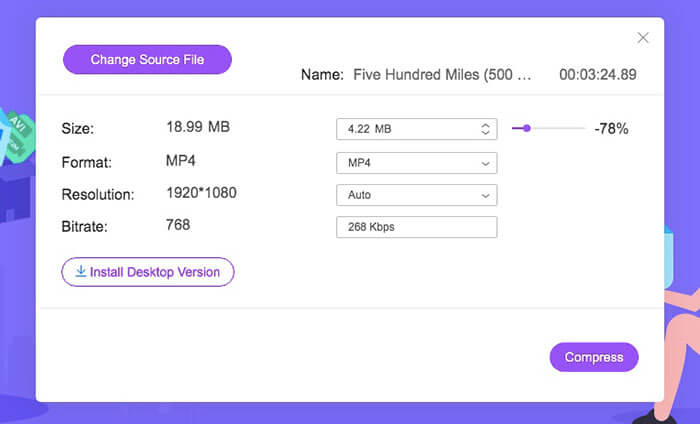
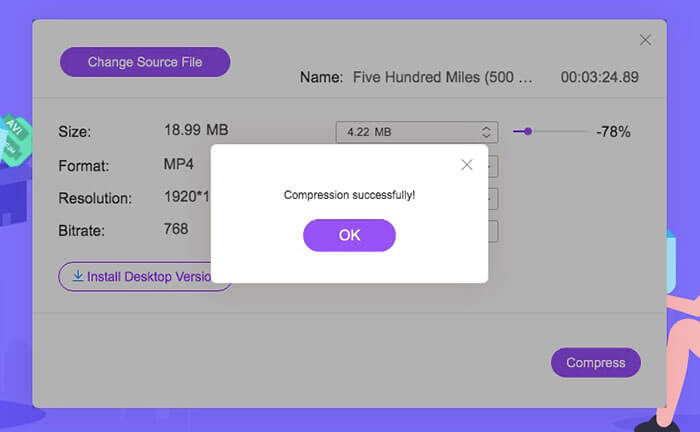
Adım 3: Compress (Sıkıştır) seçeneğine tıklayın ve hedef klasörü ayarlayın. Kısa süre içinde sıkıştırılmış GIF dosyalarınızı alabilirsiniz.
MP4’ü GIF’e nasıl dönüştüreceğinizi öğrenmek için buraya tıklayın.
Bölüm 2: Photoshop ile GIF Dosya Boyutu Nasıl Sıkıştırılır ve Küçültülür
Çevrimiçi GIF sıkıştırıcılarına rağmen, GIF animasyonlarını optimize etmek için Photoshop'u kullanabilirsiniz. Photoshop, bilgisayarınızda GIF boyutunu sıkıştırmak için iyi bir araçtır. Photoshop'a abone olursanız, aşağıdaki GIF sıkıştırma ipuçlarını da deneyebilirsiniz.
1. GIF animasyonunu kırpın
Adım 1: Photoshop’u açın.
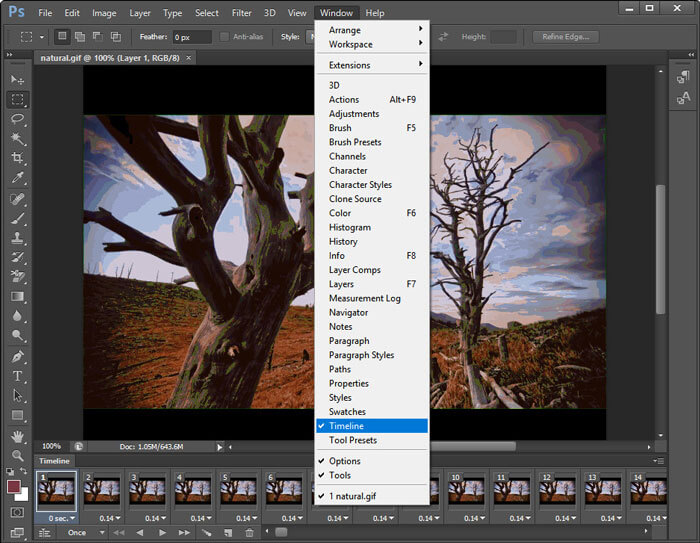
Adım 2: Window listesinden Timeline’ı seçin.
Adım 3: Sağ tıklama menüsünden Loop Playback (Döngü Oynatma) seçeneğini etkinleştirin.
Adım 4: İstenmeyen kısımları kaldırmak için alttaki GIF animasyon dosyasını kırpın.
2. Görüntü boyutunu küçültün
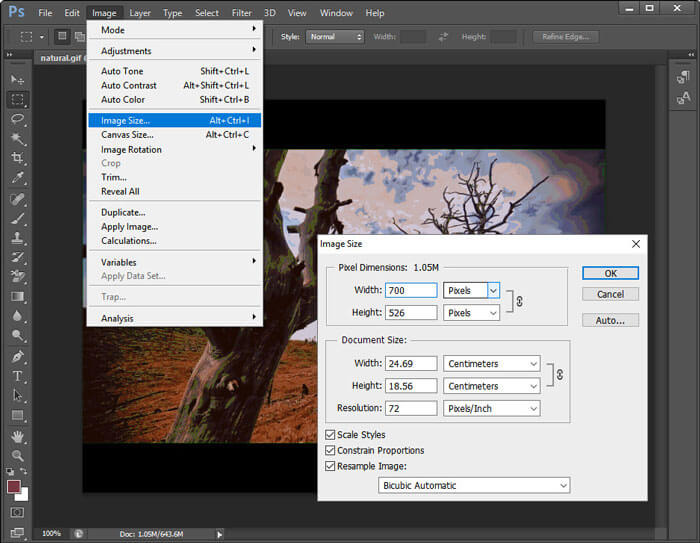
Adım 1: Photoshop’u çalıştırın. Üst kısımdaki Image (Görüntü) listesinden Image Size (Görüntü Boyutu) seçeneğini seçin.
Adım 2: Bir Image Size penceresi göreceksiniz. GIF dosyasını sıkıştırmak için genişlik ve yüksekliği değiştirin.
Adım 3: Değişiklikleri kaydetmek için OK (Tamam) seçeneğine tıklayın.
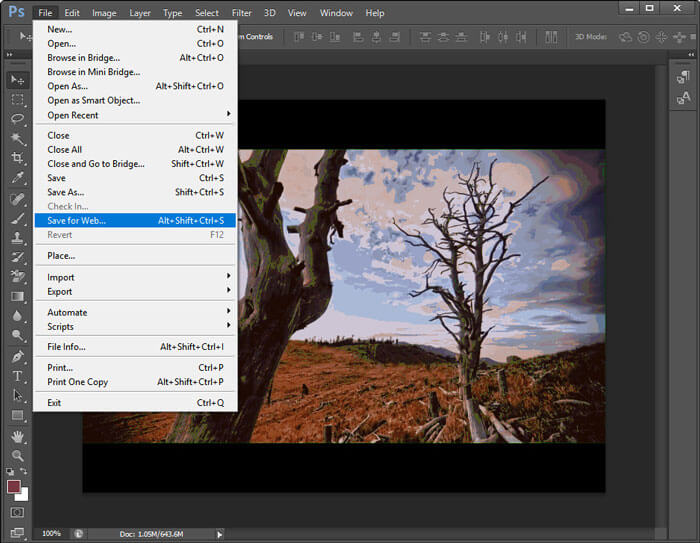
3. Web için Kaydet seçeneğini kullanın
Adım 1: GIF dosyanızı Photoshop’a aktarın.
Adım 2: File (Dosya) listesini açın, Export (Dışa Aktar) ardından Save for Web (Web için Kaydet) seçeneklerini seçin.
Adım 3: Save for Web penceresinde görüntü boyutu, kalite ve diğer seçenekleri ayarlayın.
Adım 4: GIF dosya boyutunu Photoshop ile küçültmek için OK (Tamam) seçeneğine tıklayın.
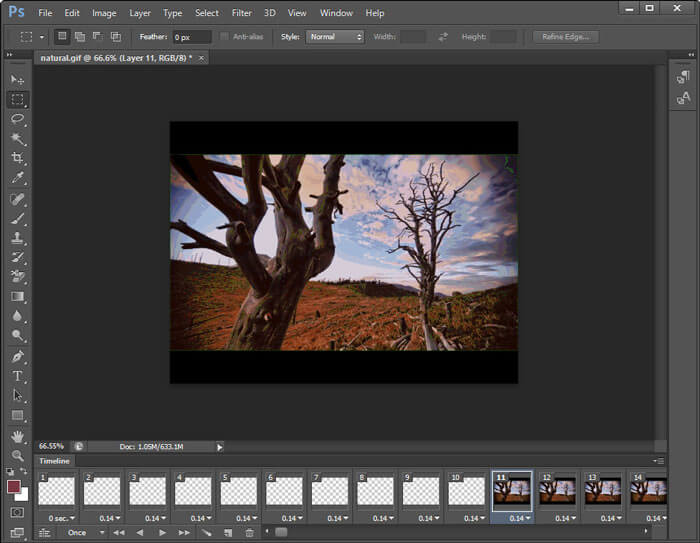
4. Kare sayısını azaltın
Adım 1: Animasyonlu GIF’inizi Photoshop’ta açın.
Adım 2: Zaman çizelgesindeki bazı kareleri silin.
Adım 3: Kalan tüm kareleri seçin. Süreyi el ile artırmanız gerekir.
Adım 4: GIF animasyonunun yeni sürümünü kaydedin. Sıkıştırılmış GIF dosyasının boyutu, orijinalden daha küçüktür.
5. GIF parametrelerini optimize edin
GIF dosyanızı, renk sayısını azaltarak küçültebilirsiniz. Maksimum renk sayısı 256'dır. GIF animasyonunuz çok büyük değilse, renk sayısını 64'e veya daha da azına indirebilirsiniz. GIF kalitesi orijinali kadar iyi olmasa da, Save for Web penceresine gidip Colors (Renkler) listesini açarak değişiklik yapabilirsiniz.
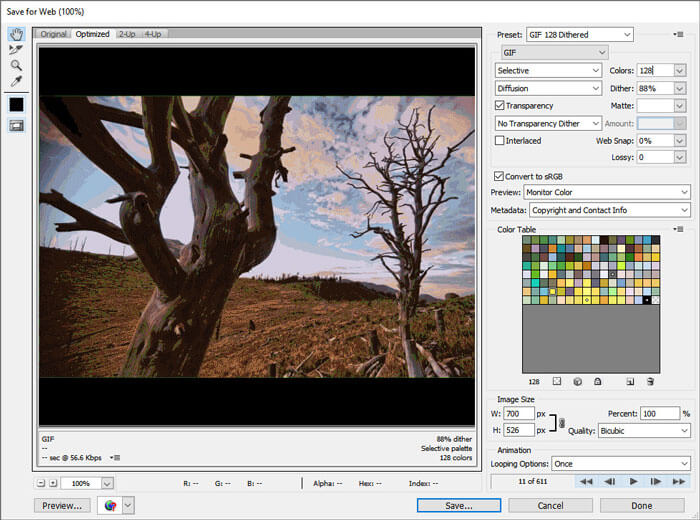
Dahası, renk taklidi, algısal, seçici, uyarlanabilir, kısıtlayıcı, şeffaflık, taramalı ve diğer seçeneklerle GIF dosya boyutunu azaltabilirsiniz. Web için Kaydet penceresindeki tüm seçenekler, hareketli GIF dosyalarını sıkıştırmanıza yardımcı olabilir.
Bölüm 3: GIF Sıkıştırma Hakkında SSS
GIF sıkıştırma algoritması nedir?
GIF formatı LZW sıkıştırma algoritmasını kullanır. Bu GIF sıkıştırma algoritması bir renk tablosu oluşturur. Her renk bir pikselle eşleştirilebilir. Böylece, geniş renk alanlarına sahip görüntüler, küçük boyutlu GIF'lere sıkıştırılabilir.
Android'de GIF nasıl sıkıştırılır?
Android'de GIF'leri sıkıştırmak için çevrimiçi kompresörleri kullanabilirsiniz. Veya GIF dosyalarını kırpmak ve sıkıştırmak için Gif mini'yi kullanabilirsiniz. Ayrıca, dışa aktarmadan önce çerçeveleri küçültebilir ve metin ekleyebilirsiniz. Bu GIF sıkıştırıcı apk, GIF sıkıştırıcınız, düzenleyiciniz ve görüntüleyiciniz olabilir.
İPhone'da GIF nasıl sıkıştırılır?
İOS cihazınızda büyük GIF'leri yeniden boyutlandırmak için YouCompress, Shortpixel, Compress-Or-Die ve daha fazlasını kullanabilirsiniz. Sadece GIF dosyanızı yükleyin ve ardından kayıplı sıkıştırmayla GIF'i optimize edin. Ayrıca GIF'leri düzenlemek ve dosya boyutlarını küçültmek için GIF oluşturucu ve düzenleyici uygulamalarını da kullanabilirsiniz, örneğin GifArt, HipGif, Slowmographer vb.
Sonuç olarak, yukarıdaki çözümlerle GIF'i hız için sıkıştırabilirsiniz. Büyük bir GIF'i 1MB, 100KB, 50 KB veya daha küçük bir boyutun altına sıkıştırmak çok da önemli değil. GIF dosya boyutunu küçültmek için ayarları kırpabilir, kırpabilir ve değiştirebilirsiniz. GIF sıkıştırması için başka önerileriniz varsa, aşağıdaki yorumlarda bizimle paylaşabilirsiniz.
-
 MP4 Videoyu Daha Küçük Boyuta Sıkıştırma
 MP4 video yüklemek için çok mu büyük? Video boyutunu küçültmek mi istiyorsunuz? MP4 dosyasını sınırsız olarak daha küçük boyuta sıkıştırmanın 3 etkili yolu.
-
 En İyi 10 HD Video Dönüştürücü Yazılımının İncelenmesi
 10 öneriden en iyi HD video dönüştürücü yazılımını almak için Okuyun ve Karşılaştırın. İşte çoklu platform için her bir HD video dönüştürücünün ayrıntılı incelemeleri.
-
 MTS Dosyası Nedir ve MTS'yi MP4 / MOV / MKV / AVI'ye Dönüştürme
 MTS dosyası nedir ve onu nasıl oynatabilirim? Bu gönderi size MTS dosyasının temel bir talimatını verir. Dahası, MTS dosyasını MP4, MOV, AVI, MPEG, MTS, MKV veya diğer formatlara yüksek kalitede dönüştürmek için 3 basit yol elde edebilirsiniz.
