


 Video Dönüştürücü Ultimate
 Ekran kaydedicisi
 Video Onarımı
 Güvenli İndirme
MOV Dosya Boyutunu Sıkıştırmak İçin 6 Araç: Ücretsiz ve Kullanımı Kolay
MOV, Apple tarafından geliştirilmiş, hem video hem de ses verilerini saklayan ve QuickTime video formatı olarak da adlandırılabilen popüler bir video formatıdır. Kullanıcılar bu formata en çok Mac cihazlarda rastlasa da, Windows işletim sistemleri de artık bu formatla uyumludur. MOV formatı bize yüksek video kalitesi sunar, ancak çok fazla MOV video saklamak depolama alanımız üzerinde büyük bir baskı oluşturabilir. Videoları aktarmak istediğimizde, birçok sohbet uygulamasının ve sosyal ağ sitesinin ek boyutu sınırlamalarına sahip olduğunu ve bunun da gönderme hatalarına yol açabildiğini fark ederiz. Bu nedenle başlamadan önce, MOV dosyasını istenen boyuta sıkıştırmamız gerekir. Bu süreçte araç seçimi kritik öneme sahiptir. İyi bir sıkıştırma aracı, kalite kaybı olmadan dosya boyutunu etkili bir şekilde azaltabilir. Bir sonraki bölümde üç masaüstü programı ve üç çevrim içi site olmak üzere, altı uygun video sıkıştırma aracını seçeceğiz. Okumaya devam edin ve hangisinin sizin için en uygun olduğuna bakın. Her araç, nasıl kullanılacağına dair adım adım bir kılavuzla birlikte sunulmaktadır.

Bölüm 1. MOV Win/Mac'te Nasıl Sıkıştırılır
FVC Video Dönüştürücü Ultimate
En iyi ve en kolay .mov sıkıştırma yönteminden, yani FVC Free Video Compressor’dan başlayalım. Bu platform, elbette MOV da dâhil olmak üzere 1.000’den fazla formatın yüklenmesini destekler ve Araç Kutusu’nda Video Compressor’ı kolayca bulabilirsiniz. Bu platformda sevdiğimiz özelliklerden biri, sıkıştırılmış dosyaların boyutunu özelleştirmenize izin vermesidir; böylece sıkıştırılmış dosyaların belirli bir platformun boyut sınırlamalarını karşıladığından emin olabiliriz. Ayrıca videoların bitrate’ini, çözünürlüğünü ve süresini ayarlamanıza da imkân tanır. Mevcut bir videonun uzunluğundan veya renklerinden memnun değilseniz, bu yazılımın ana arayüzüne gidip videoyu dilediğiniz gibi düzenleyebilirsiniz.
Ücretsiz İndirWindows 7 veya üstü içinGüvenli İndirme
Ücretsiz İndirMacOS 10.7 veya üstü içinGüvenli İndirme
İşte FVC Video Converter Ultimate ile bir MOV dosyasının nasıl sıkıştırılacağı.
Adım 1: FVC Video Converter Ultimate’ı kişisel bilgisayarınıza indirin ve kurun. Yazılımı başlattıktan ve ana arayüze girdikten sonra Araç Kutusu sekmesini seçin. Tüm seçenekler arasından Video Compressor’ı bulun. Arama çubuğunu kullanarak da bulabilirsiniz.
Adım 2: Video Compressor’ı açın ve ekranın ortasındaki ekleme simgesine tıklayın. Ardından, hazırladığınız MOV dosyasını yükleyebilirsiniz.

Adım 3: Boyut seçeneğinin altında hedef dosya boyutunuzu belirleyin. Burada video kalitesini ayarlamanız için daha fazla seçenek de vardır. Son olarak, Compress’e tıklayın.

FVC Video Converter Ultimate kullanımı çok basittir ve tüm MOV dosya boyutu azaltma adımları üç adımda çözülür. Çıktı dosyasının boyutunu doğru bir şekilde ayarlayabilmek çok yardımcı olur ve sistem ayrıca sıkıştırılmış dosyalarımızın yüzdesini hesaplar. Ancak, bu platform yalnızca beş ücretsiz fırsat sunar. Ücretsiz deneme süresi sona erdikten sonra, dosyaları işlemeye devam etmek için abone olmamız gerekecektir.
El freni
Tamamen ücretsiz bir masaüstü MOV sıkıştırma aracı arıyorsanız Handbrake'i deneyin. Windows, Mac ve Linux sistemlerinde kullanılabilen, videoları düzenlemek, sıkıştırmak ve dönüştürmek için açık kaynaklı bir araçtır.
Handbrake ile MOV dosyalarını ücretsiz olarak nasıl sıkıştırabileceğinizi öğrenin.
Adım 1: Handbrake’i resmî web sitesinden indirin ve kurun. Programı başlattıktan sonra File > Open > Open Source’a tıklayın ve sıkıştırmak istediğiniz MOV videoyu seçin.
Adım 2: Handbrake, çıktı formatını varsayılan olarak MP4 olarak ayarlayacaktır. Ardından Dimension bölümüne gidin ve Storage Size’ı değiştirin.

Adım 3: Video sekmesine gidin ve Video Encoder’ı H.264 olarak ayarlayın. Son olarak, sıkıştırmayı başlatmak için Start’a tıklayın.
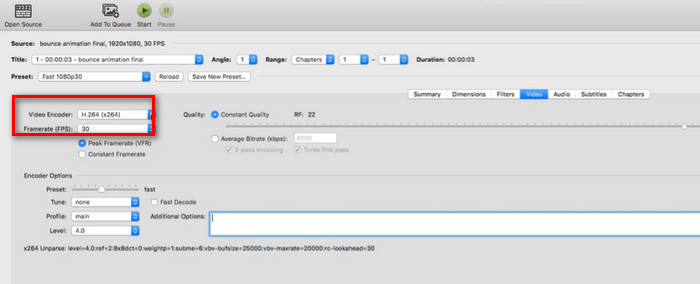
Handbrake, .mov dosya boyutunu küçültmek için tamamen ücretsizdir, bu hoş bir sürprizdir. Ayrıca birçok sıkıştırma özelleştirme seçeneği vardır. Ancak Handbrake'in arayüzü hantaldır ve bazı işlev düğmeleri çok belirgin değildir. Eğer kullanma konusunda deneyimli değilsek, öğreticilere başvurmak zorunda kalacağız. Ayrıca, bu platform yalnızca videoları yerel olarak yüklemeyi destekler ve çevrimiçi videoları içe aktarmayı desteklemez.
VLC medya oynatıcı
Handbrake'in yanı sıra, genellikle birçok formatta video ve ses oynatmak veya dosya formatlarını dönüştürmek için kullandığımız ücretsiz ve açık kaynaklı bir MOV sıkıştırma aracı olan VLC Media Player da vardır. Ancak arayüzünde bir MOV video sıkıştırıcısı da bulabiliriz. Bir sonraki bölümde, video kodlama öğelerini değiştirerek video dosya boyutunu nasıl küçülteceğimizi göstereceğiz.
İşte VLC Media Player ile MOV dosyalarının nasıl sıkıştırılacağı.
Adım 1: Bilgisayarınızı VLC Media Player için hazırlayın. Programı açın ve Media > Convert/Save’e tıklayın.
Adım 2: Dosya menüsü açılacaktır. MOV videonuzu yüklemek için +Add’e tıklayın. Ardından tekrar Convert/Save’e tıklayın.
Adım 3: Convert panelinde, Profile seçeneğine gitmek için anahtar simgesine tıklayın. Profile Edition bölümüne gidin ve Video codec’i seçin.
Adım 4: Video bitrate’ini, kare hızını ve kaliteyi azaltın. Yukarıdaki ayarları tamamladıktan sonra videonuzun boyutu belirgin şekilde azalacaktır.
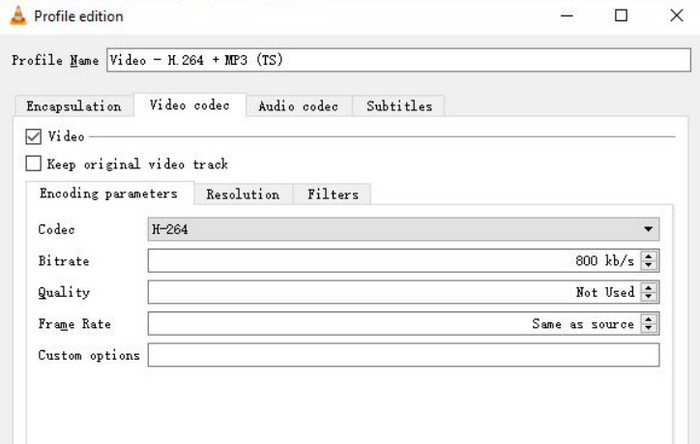
Adım 5: Bir depolama yolu seçin ve Start’a tıklayın.
VLC Media Player'ın Handbrake ile aynı sorunu var. Sıkıştırılmış videosunun düğmelerinin bulunması kolay değil ve bunları çalıştırmak için birçok adım var. Görevi tek tıklamayla yapma seçeneği yok; bir .mov dosyasını yalnızca video parametrelerini elle ayarlayarak dolaylı olarak sıkıştırabiliriz.
Bölüm 2. MOV Dosyası Çevrimiçi Olarak Nasıl Sıkıştırılır
Yukarıdaki adımları okuduktan sonra, masaüstü tarafındaki sıkıştırıcıyı kullanmadan önce kurulum ve indirme işlemlerini gerçekleştirmemiz gerektiğini fark edeceksiniz. Bu adım yalnızca çok fazla zaman harcamakla kalmayacak, aynı zamanda aldığımız kurulum paketi de çok fazla bellek kaplayacaktır. Bu iki dezavantajın da üstesinden gelmek için birkaç çevrimiçi MOV sıkıştırıcısını denemenizi öneririz.
FVC Ücretsiz Video Kompresörü
Önerdiğimiz ilk çevrim içi sıkıştırıcı FVC Free Video Compressor’dır. 1 GB’lık bir videoyu ücretsiz olarak kolayca 10 MB’a kadar sıkıştırabilir ve bunu 30 kat daha hızlı bir verimle yapar. Platform, birden fazla MOV videoyu toplu hâlde sıkıştırabilir ve video karelerine filigran eklenmeyeceğini garanti eder. FVC Free Video Compressor’ın web sitesinde reklam, virüs veya kötü amaçlı yazılım yoktur; bu yüzden tamamen gönül rahatlığıyla kullanabiliriz.
İşte FVC Free Video Compressor ile Mac veya Windows'ta MOV dosyalarının nasıl sıkıştırılacağı.
Adım 1: FVC Free Video Compressor çevrim içi sürümünü açın ve MOV dosyanızı yüklemek için Add Files to Compress’e tıklayın. Sizden bir başlatıcı kurmanız istenebilir.
Adım 2: Boyut bölümünde hedef dosya boyutunu ayarlayın. Çözünürlüğü ve bitrate’i de değiştirebilirsiniz.
Bu platformda hatta MOV’u MP4’e dönüştürebilirsiniz. Sadece Format > MP4’ü seçin.
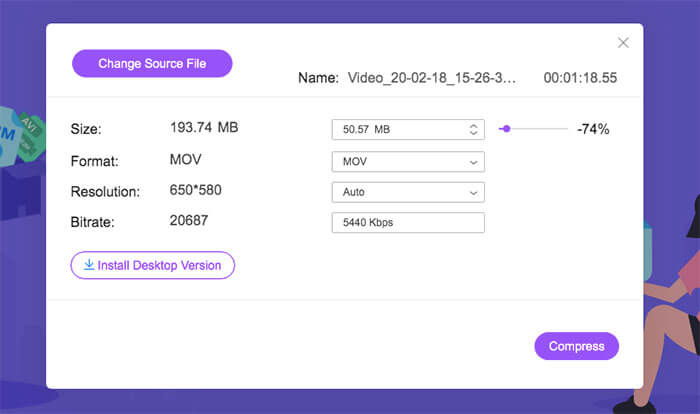
Adım 3: Son olarak Compress’e tıklayın.
Bu sıkıştırıcı mükemmeldir, ancak ilk kez kullananların eklentiyi düzgün kullanabilmeleri için masaüstü sürümünü indirmeleri gerekebilir.
VEED.IO
Deneyebileceğiniz ikinci çevrimiçi MOV sıkıştırıcısı VEED.IO'dur. Sayfaları daha modern bir stile sahiptir ve çalışma arayüzündeki düğmelerin dağılımı standart bir video düzenleyicinin şablonuyla daha uyumludur.
İşte VEED.IO ile MOV'u sıkıştırma yöntemi.
Adım 1: VEED.IO Online MOV Compressor’ı açın. Videonuzu eklemek için Upload a File’a tıklayın.
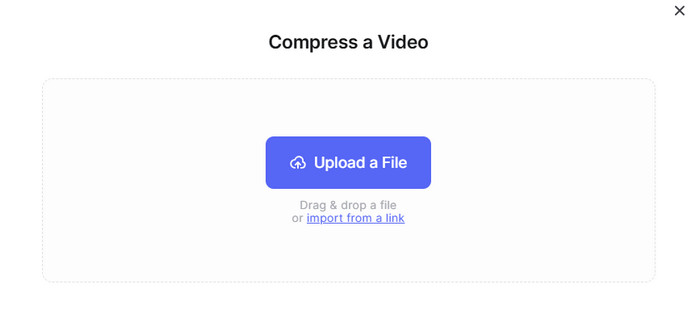
Adım 2: Çıktı kalitesini ve çözünürlüğü ayarlayın. Ardından Compress Video’ya tıklayın.
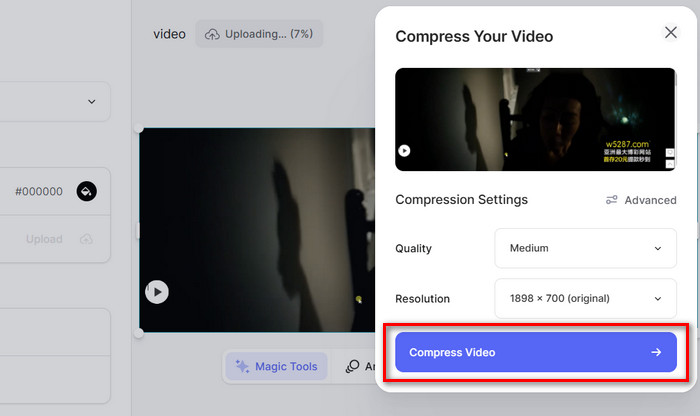
VEED.IO ile video sıkıştırma adımları çok kolaydır. Ancak, ağ ortamı bu platformun sayfa yüklemesini kolayca etkileyebilir ve bazen video yükleme gecikmelidir.
XConvert
Önerdiğimiz son araç XConvert online MOV sıkıştırıcısıdır. Ayrıca kullanıcıların bit hızını ve çözünürlüğü değiştirerek video boyutunu küçültmesine olanak tanır.
Platform, kullanıcıların yerel alandan dosya seçmelerine ve buluttan sıkıştırılacak videoları eklemelerine olanak tanıyor.
XConvert online MOV sıkıştırıcısını nasıl kullanacağınızı aşağıda bulabilirsiniz.
Adım 1: Tarayıcınızla XConvert çevrim içi MOV sıkıştırıcı web sitesini açın.
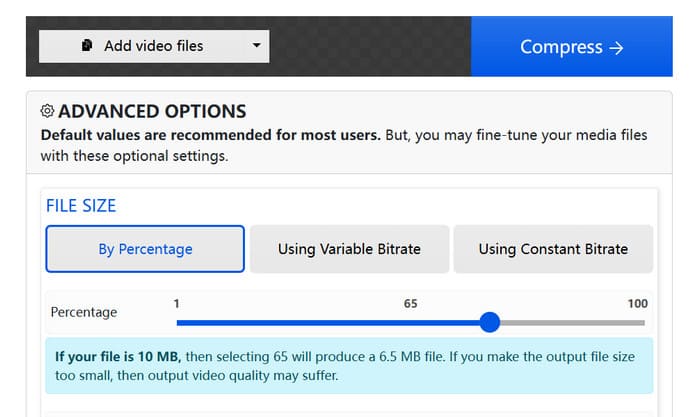
Adım 2: Add video files’a tıklayın ve orijinal videonuzu seçin. Sıkıştırma modunu By Percentage, Using Variable Bitrate ve Using Constant Bitrate seçenekleri arasından belirleyin.
Adım 3: Sıkıştırma ayarlarını tamamladıktan sonra Compress’e tıklayın.
Bölüm 3. MOV'u Sıkıştırmanın SSS'leri
.MOV dosyasını MP4'e nasıl sıkıştırabilirim?
Handbrake, MOV'u MP4 dosyalarına otomatik olarak sıkıştırmanıza yardımcı olabilir. FVC Free Video Compressor gibi çevrimiçi sıkıştırıcılar, video çıkış parametrelerini ayarlarken hedef format olarak doğrudan MP4'ü seçmenizi de destekler.
Video dosya boyutu nasıl küçültülür?
Çözünürlüğü, kare hızını, bitrate’i vb. düşürmek gibi birçok seçenek mevcuttur. Videodan gereksiz kısımları düzenleyip çıkarmak veya video formatını daha verimli bir sıkıştırma formatına dönüştürmek de videoyu etkili bir şekilde sıkıştırmaya yardımcı olabilir.
Mac'te video nasıl sıkıştırılır?
iMovie, QuickTime Player ve Handbrake hepsi daha iyi yardımcılardır. Bu makaledeki çevrimiçi araçların birçoğu Mac'te de kullanılabilir.
Bölüm 4. Sonuç
Bu makale, MOV sıkıştırma yöntemlerini ayrıntılı olarak ele almaktadır. Üç masaüstü sıkıştırıcı ve üç çevrim içi site önerilmektedir. Adım adım kılavuzları kullanarak tercihinize göre hangisini kullanacağınıza karar verebilirsiniz. Tüm performansları karşılaştırdığımızda, FVC Video Converter Ultimate’ın en yüksek fiyat-performans oranına sahip seçenek olduğunu düşünüyoruz.
-
 MP4 Videoyu Daha Küçük Boyuta Sıkıştırma
 MP4 video yüklemek için çok mu büyük? Video boyutunu küçültmek mi istiyorsunuz? MP4 dosyasını sınırsız olarak daha küçük boyuta sıkıştırmanın 3 etkili yolu.
-
 İPhone / Android / Online'da E-posta İçin Videoyu Sıkıştırma Eğitimi
 Çok büyük e-postayla video gönderemiyor musunuz? Bu sorunu yaşıyorsanız, burada e-posta için bir videoyu sıkıştırmanın uygulanabilir yollarını bulabilirsiniz. Bu makale, büyük video dosyalarını ücretsiz olarak nasıl küçülteceğinizi ayrıntılı olarak gösterecektir.
-
 Masaüstü ve Çevrimiçi Kullanıcılar için En İyi 10 GIF Kompresörü
 Bu yazıda, büyük GIF dosyalarıyla ilgili sorununuzu çözmenize yardımcı olacak en iyi GIF sıkıştırıcılarını öğreneceksiniz. Bunları inceleyin ve en iyi bilgileri edinin.
