


 Video Dönüştürücü Ultimate
 Ekran kaydedicisi
 Video Onarımı
 Güvenli İndirme
YouTube için Video Dosya Boyutu 2 Yolda Nasıl Çıkarılır
“Laptopum ısınmasın diye, bir videoyu YouTube’a yüklemek için nasıl sıkıştırabilirim?'
Video oluşturmak, zaman ve kaynak gerektiren uzun bir süreçtir. Bir video yüklemek de öyle.
Bilgisayardan YouTube'a dosya boyutu büyük olan uzun bir video yüklediğinizde, uzun yükleme süresi bilgisayarınızı ısıtabilir. Ayrıca YouTube, yükleme için video boyutunu ve uzunluğunu sınırladı.
Hangi sorunu çözerseniz seçin, video boyutunu küçültmek için bir video sıkıştırıcı edinebilir, böylece bunları YouTube'a yükleyebilirsiniz.
Video sıkıştırıcılar ve YouTube için videoların nasıl sıkıştırılacağı hakkında daha fazla bilgi edinmek için aşağı kaydırın.

1. Bölüm YouTube Maksimum Yükleme Boyutu ve Uzunluk Sınırı
Varsayılan olarak, 15 dakikaya kadar olan videoları YouTube'a yükleyebilirsiniz. YouTube'a daha uzun video dosyaları yüklemek için hesabınızı doğrulamanız gerekir.
YouTube'a yükleyebileceğiniz maksimum video dosyası boyutu 128 GB veya 12 saattir.
YouTube'a verimli bir şekilde büyük bir video yüklemek için, dosya boyutunu küçültmek için bir video sıkıştırıcısına sahip olmanız gerekir.
Ardından, videoları YouTube için 2 şekilde nasıl sıkıştıracağınızı öğreneceksiniz.
Bölüm 2. Videoyu Filigran Olmadan Çevrimiçi YouTube için Bedava Sıkıştırma
Ücretsiz Çevrimiçi Video Sıkıştırıcı, tamamen ücretsiz çevrimiçi bir video boyutu küçültme aracıdır. YouTube’a yüklemek için videoyu sıkıştırıp indirmenize imkân veren, 3 adımda kullanılan kolay bir YouTube video sıkıştırma aracıdır. Sıkıştırma işleminiz tamamlandıktan sonra hiçbir dosya saklanmaz, bu yüzden içiniz rahat olabilir. MP4, WMV, MOV, AVI ve daha pek çok popüler formatla çalışabilen bu video sıkıştırıcı, YouTube, Instagram, Facebook ve daha fazlası için dosya boyutunu küçültebilir.
YouTube için bir videoyu sıkıştırma adımları oldukça kolaydır:
1. Çevrimiçi bir video yükleyin.
2. Video dosyası boyutunu, çözünürlüğü ve YouTube’un desteklediği çıktı formatını seçin.
3. Sıkıştırılmış video dosyasını sıkıştırmaya ve indirmeye başlayın.
Ayrıntılı adımlar aşağıdaki gibidir:
Adım 1. Çevrimiçi olarak bir video dosyası yükleyin
Bilgisayarınızda tarayıcınız üzerinden bu ücretsiz Çevrimiçi Video Sıkıştırıcıyı açın. Bir video başlatıcısı kurmak için Dosya Ekle ve Sıkıştır düğmesine tıklayın. Bu başlatıcı, dosya boyutunu küçülterek ve sıkıştırılmış dosyayı otomatik olarak indirerek sıkıştırma işleminizi hızlandırabilir.
Bundan sonra, açık kaynaklı pencerede, YouTube için sıkıştırmak istediğiniz videonuzu seçin ve ekleyin.

Adım 2. YouTube dosya boyutunu seçin
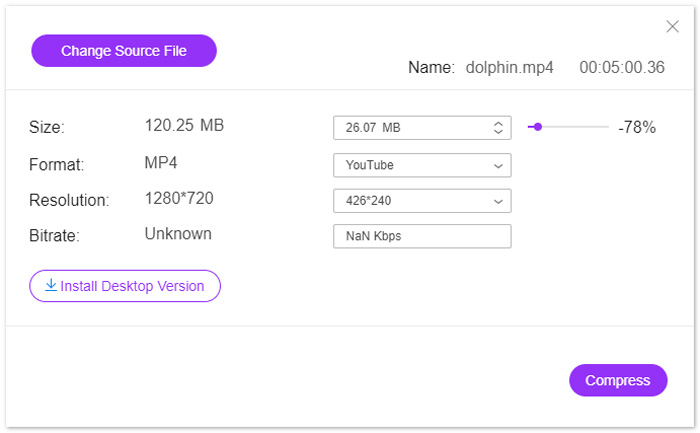
Videoyu başarıyla yükledikten sonra, çıktı dosyalarının ayarlarını düzenleyebileceğiniz sıkıştırma penceresini göreceksiniz.
Boyut seçeneğinin yanında, çıkış video boyutunu ayarlamak için aşağı ok veya yukarı ok simgesine tıklayın. Alternatif olarak, video boyutunu kontrol etmek için kaydırma çubuğunu hareket ettirebilirsiniz. YouTube için video boyutunu GB’lardan MB’lara indirebilirsiniz.
Ardından, Çözünürlük kısmında, YouTube’a yüklemek için 1080p HD, 720p HD ve daha fazlasını yüksek ölçüde destekler.
Son olarak çıktı formatına gelince, drop-dwon seçeneğinden YouTube'u seçebilir veya diğer siteler için WMV, MOV, MKV, M4V, FLV, MPG vb. Gibi diğer formatları seçebilirsiniz.
Adım 3. YouTube için videoyu sıkıştırın
Ayarlar bittiğinde, alttaki “Sıkıştır” düğmesine tıklayın, sıkıştırılmış video dosyasını kaydedeceğiniz bir konum seçin ve YouTube için videoyu küçültmeye hemen başlayın.
Bölüm 3. Kaliteyi Kaybetmeden YouTube İçin Bir Video Nasıl Sıkıştırılır
YouTube için bir videoyu sıkıştırmanın başka bir yolu da Video Converter Ultimate kullanmaktır.
Bilgisayarda hepsi bir arada video kompresör, düzenleyici ve dönüştürücü programdır.
Bir video dosyasını yalnızca boyutunu küçülterek sıkıştırmakla kalmaz, aynı zamanda bu yazılım bölerek bir video dosyasının uzunluğunu da kısaltabilir.
Ayrıca şunları yapabilirsiniz:
1. 8K, 5K, 4K, 1080pHD ve diğer video çözünürlüklerini destekleyin.
2. Filtreler, filigran, kırpma, döndürme ve daha fazlası gibi video efektlerini düzenleyin.
3. Araç Kutusu, video kalitesini iyileştirebilir, meta veri bilgilerini düzenleyebilir, 3D videoları dönüştürebilir ve GIF'ler oluşturabilir.
4. Videoları özgürce izlemek için GIF'ler ve bölünmüş ekran oluşturun.
Ücretsiz İndirWindows 7 veya üstü içinGüvenli İndirme
Ücretsiz İndirMacOS 10.7 veya üstü içinGüvenli İndirme
Şimdi bu yazılımla bir video dosyasını nasıl sıkıştıracağımızı kontrol edelim.
Adım 1. Video sıkıştırıcıyı seçin
Bu YouTube video sıkıştırıcıyı bilgisayarınıza ücretsiz indirin. Hemen kurun ve çalıştırın. Araç Kutusu sekmesine gidin. Video Sıkıştırıcıyı seçin.
Adım 2. Bir video dosyası ekleyin
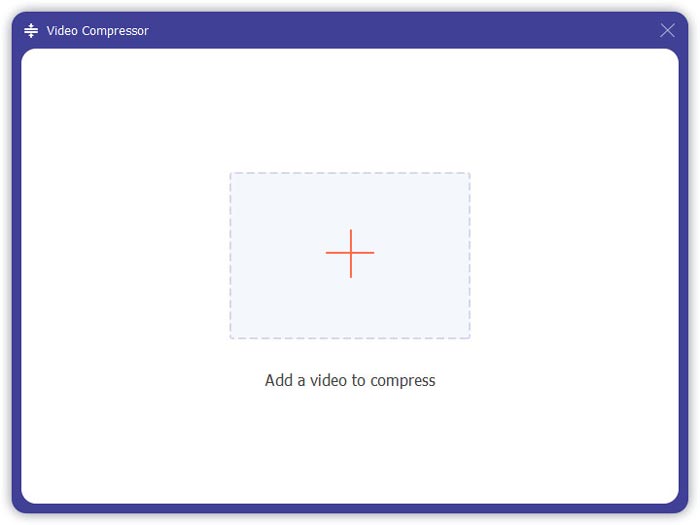
YouTube'a yüklemek istediğiniz video dosyasını seçmek ve eklemek için büyük artı düğmesini tıklayın.
Adım 3. YouTube için bir video sıkıştırın
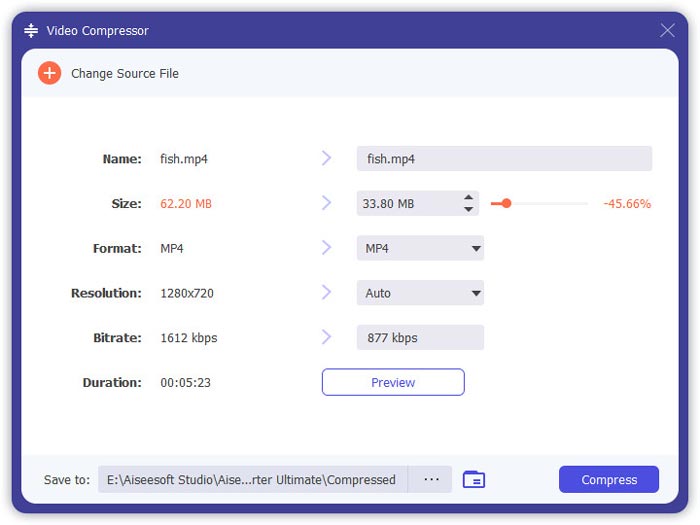
Saklamak istediğiniz video dosyası boyutunu seçmek için kaydırma çubuğunu hareket ettirin, video formatını, çözünürlüğü ve çıktı formatını seçin.
Önizleme düğmesi, sıkıştırılmış videoyu izlemenizi ve kalitenin ihtiyacınızı karşılayıp karşılamadığını görmenizi sağlar.
Son olarak, alttan sıkıştırılmış videoyu sakladığınız konumu kontrol edin ve YouTube için video dosyası boyutunu küçültmeye başlamak üzere Sıkıştıra tıklayın.
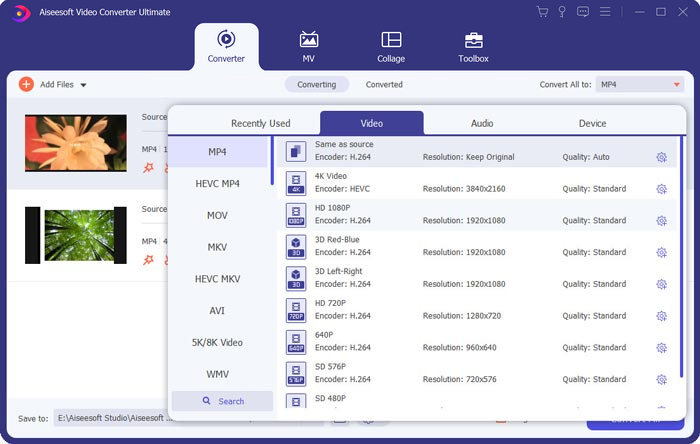
Kaliteyi kaybetmeden bir video dosyasını sıkıştırmak istiyorsanız, önerilen yol video dosyasını H.264'te kodlamaktır.
1. Bu yazılımı tekrar çalıştırın ve video dosyalarını eklemek için büyük artıya tıklayın.
2. H.264 kodlamalı YouTube tarafından desteklenen biçimleri seçin.
3. YouTube videosunun kodunu H.264'te dönüştürmeye başlamak için Tümünü Dönüştür'ü tıklayın.
Bölüm 4. YouTube için Video Dosyalarını Sıkıştırma Hakkında SSS
YouTube'a günde kaç video yükleyebilirsiniz?
Video yükleme sınırları, bölgeye veya kanal geçmişine göre değişir. Bir video yüklemeye çalışırken 'Yükleme sınırına ulaşıldı' hatasını alırsanız, 24 saat içinde tekrar video yüklemeyi deneyebilirsiniz.
Dikey videolar YouTube'a nasıl yüklenir?
İPhone'da dikey bir video kaydederseniz, videonun kenarlarına siyah çubuklar eklemeyin. YouTube, içeriği görüntülemenin ve üç ekrana sığdırmanın en iyi yolunu bulabilir.
Desteklenen YouTube dosya formatları nelerdir?
MOV
MPEG4
MP4
AVI
WMV
MPEGPS
FLV
3GPP
WebM
DNxHR
ProRes
CineForm
HEVC (h265)
Sonuç
YouTube, TV şovları, belgeseller, müzik videoları, film fragmanları, eğitim videoları, video kayıtları, blog videoları ve çok daha fazlası gibi video klipleri paylaşan platformlardan biridir. Ancak, uzun süreli veya yüksek kaliteli bir video dosyası yüklediğinizde, video genellikle büyük bir dosyayı temsil eder, bu da yüklemenin uzun süreceği anlamına gelir. Bu gönderi, bir videoyu YouTube için sıkıştırmanın 2 yolunu paylaşıyor.
Bir video boyutunu çevrimiçi olarak ücretsiz küçültmek ister misiniz?
Veya yeniden kodlayarak bir video dosyasını sıkıştırmak isteyebilirsiniz.
Her iki durumda da, başka bir öneriniz varsa, yorumlarınızı aşağıya bırakın.
-
 Yükleme için Vimeo Video Boyutunu Küçültmenin En İyi Yolu
 Bu yazıda, videoyu Vimeo'ya yüklemek için video dosyanızı nasıl sıkıştıracağınızı ve video ve ses sıkıştırması için ihtiyaç duyabileceğiniz yönergeleri göstereceğiz.
-
 YouTube için Video Dosya Boyutu 2 Yolda Nasıl Çıkarılır
 YouTube videoları büyük ve yüklenmesi yavaş mı? YouTube için video dosyası boyutunu çevrimiçi olarak ve bilgisayarda 2 şekilde daha küçük hale getirin.
-
 Facebook Ücretsiz ve Çevrimiçi için Video Nasıl Sıkıştırılır
 Facebook'a büyük bir video yüklemeniz yasaklandıysa endişelenmeyin. Ücretsiz video sıkıştırıcıyla büyük video boyutunu GB'den MB'ye sıkıştırmanız yeterlidir.
