


 Video Dönüştürücü Ultimate
 Ekran kaydedicisi
 Video Onarımı
 Güvenli İndirme
Snapchat'te Bir Videonun Nasıl Kesileceğinin Olağanüstü Yolları [Çevrimdışı Yol dahil]
Snapchat uygulaması, son zamanlarda popülerlik kazanmış farklı bir uygulamadır. Snapchat’in asıl odağı, özel ve kişiselleştirilmiş fotoğrafların paylaşımıydı. Ancak artık bu uygulamayı, video göndermek ve canlı görüntülü görüşmelere katılmak gibi çeşitli işler için de kullanabilirsiniz. Öte yandan, videolarınızı kesmek için de bu uygulamadan yararlanabilirsiniz. Bildiğimiz gibi, Snapchat en fazla 60 saniyelik videolara izin verir. Bu mobil uygulamaya bir video yüklemeyi veya paylaşmayı planlıyorsanız, videoyu kırpmak en iyi çözümdür. Bu durumda, Snapchat’te video kırpma ve Snapchat için video kesme konusunda deneyebileceğiniz ayrıntılı yöntemleri görmek için bu yazıyı okuyun.

Bölüm 1. PC Kullanarak Snapchat İçin Bir Video Nasıl Kırpılır
Snapchat’te video paylaşırken bir sınır vardır. Bu tür bir sorunun en iyi çözümlerinden biri videoyu kısaltmaktır. Böylece, bir videoyu kırptığınızda veya kestiğinizde, videoyu Snapchat’e ekleyebilirsiniz. Snapchat için uzun bir videoyu kesmek üzere en iyi video düzenleme yazılımını arıyorsanız, Video Converter Ultimate programını kullanın. Bu program, videonuzu parçalara ayırmak için mükemmel bir bölme özelliğine sahiptir. Ayrıca, video bölme işlemi profesyonel olmayan kullanıcılar için de son derece uygundur. Videoları sadece birkaç tıklamayla bölebilirsiniz. Arayüzü de kullanıcı dostudur; böylece her seçeneği kolayca anlayabilirsiniz. Dahası, video bölmenin dışında daha pek çok harika özelliği vardır. Video Converter Ultimate, videolarınızı tercihinize göre kırpmanıza, döndürmenize ve iyileştirmenize olanak tanır. Ayrıca çeşitli video formatlarını destekler. Bunlara MP4, MOV, MKV, AVI ve daha fazlası dahildir. Üstelik, hem Windows hem de Mac kullanıcıları bu programdan yararlanabilir; çünkü hem Mac hem de Windows bilgisayarlarda kullanılabilmektedir.
1. Adım. Aşağıdaki İndir düğmesine tıklayarak Video Converter Ultimate programını indirin. Program Mac ve Windows bilgisayarlarda kullanılabildiğinden, aşağıda iki düğme göreceksiniz. Kullandığınız cihaza göre uygun düğmeye tıklayın. Ardından programı başlatın.
Ücretsiz İndirWindows 7 veya üstü içinGüvenli İndirme
Ücretsiz İndirMacOS 10.7 veya üstü içinGüvenli İndirme
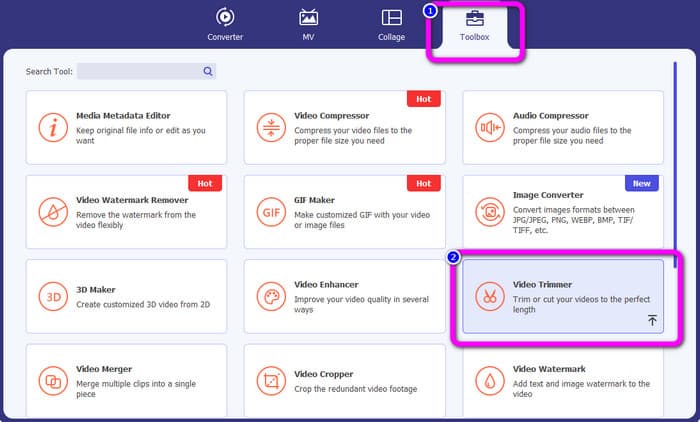
2. Adım. Üst arayüzdeki Araç Kutusu paneline tıklayın. Araç Kutusu altında araçlar göründüğünde, Video Kesici aracını seçin.
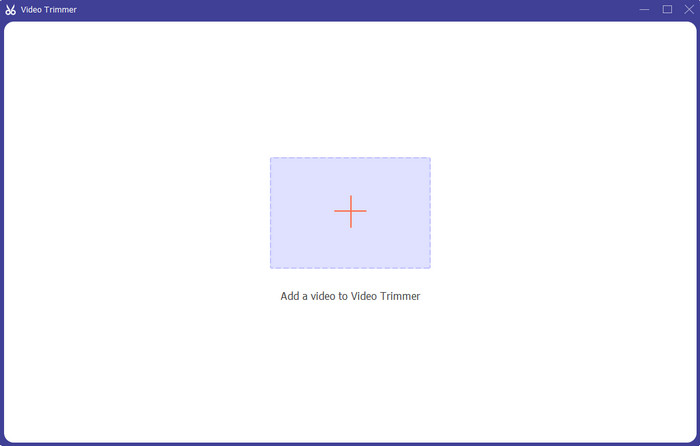
3. Adım. Arayüzün orta kısmındaki Artı simgesine tıklayın. Daha sonra, dosya klasöründen kesmek istediğiniz videoyu seçin.
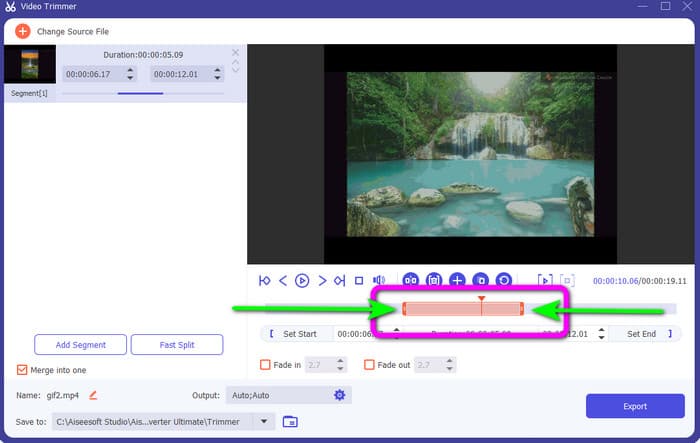
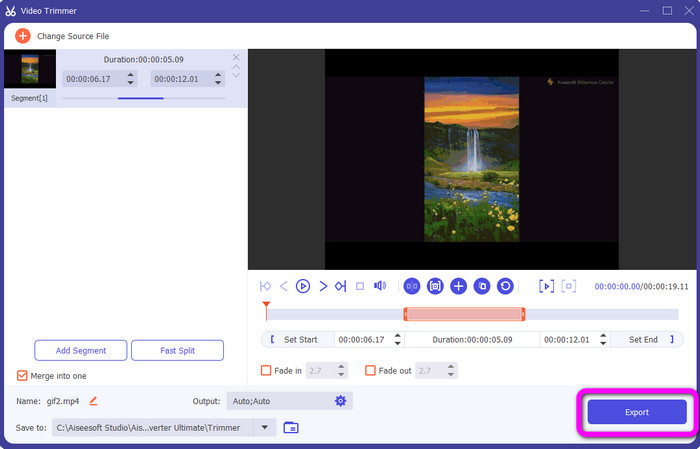
4. Adım. Videoyu, videonun alt kısmında gördüğünüz turuncu çubuğu ayarlayarak kesebilirsiniz. Bu çubuğun her iki yanında birer uç bulunur. Düzenlemek istediğiniz videoyu kırpmak için çubuğun uçlarını ayarlayın.
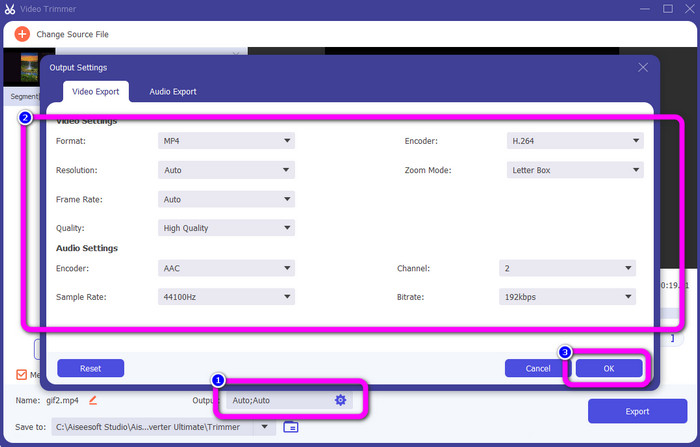
5. Adım. Çıkış Ayarları seçeneğine tıklayarak, ek değişiklikler için videonun kare hızını, kalitesini, çözünürlüğünü ve yakınlaştırma modunu değiştirebilirsiniz. Ayrıca sesin örnekleme hızını ve bit hızını da değiştirebilirsiniz. Ardından Tamam düğmesine tıklayın.
6. Adım. Son adım olarak, Dışa Aktar düğmesine tıklayın. Son işlemin tamamlanmasını bekleyin ve birkaç saniye sonra düzenlenmiş son videoyu bilgisayarınıza kaydedebilirsiniz.
Bölüm 2. Snapchat'te Video Nasıl Kesilir
Bu bölümde, Snapchat'te bir videoyu nasıl kırpacağınızı öğreneceksiniz. Bu mobil uygulama, fotoğraf ve video çekmek için mükemmeldir. Bunları geliştirmek ve kullanıcıları memnun etmek için size birçok efekt sunar. Aynı zamanda diğer insanlar için bir iletişim platformu olarak kabul edilir. Dahası, Snapchat yalnızca bu tür şeyler yapamaz. Mobil uygulama ayrıca bir videoyu kolayca kesmenize veya kırpmanıza olanak tanır. Bunun dışında Snapchat, filtreleri değiştirerek, efektler ekleyerek, kırparak ve daha fazlasını yaparak videonuzu düzenlemenizi sağlar. Ancak, diğer uygulamalar gibi Snapchat de fotoğraf ve video çekmeye odaklanır. Bu nedenle, uygulamadan gelişmiş düzenleme araçlarını kullanamazsınız. Ayrıca, yalnızca kısa videoları kabul eder, bu da uzun videolar yüklemek isteyen kullanıcıları tatmin etmez. Snapchat'te bir videonun nasıl kısaltılacağıyla ilgili aşağıdaki prosedürlere bakın.
Kaydettikten Sonra Videoyu Kesin
1. Adım. Snapchat uygulamasını App Store veya Google Play Store’dan indirin. Mobil uygulamayı yükledikten sonra telefonunuzda açın.
2. Adım. Ardından, Snapchat’inizi kullanarak bir video kaydedin. Kaydı tamamladığınızda, ekranın alt kısmında küçük bir klip görünecektir. Kırpma işlemine başlamak için ona dokunun.
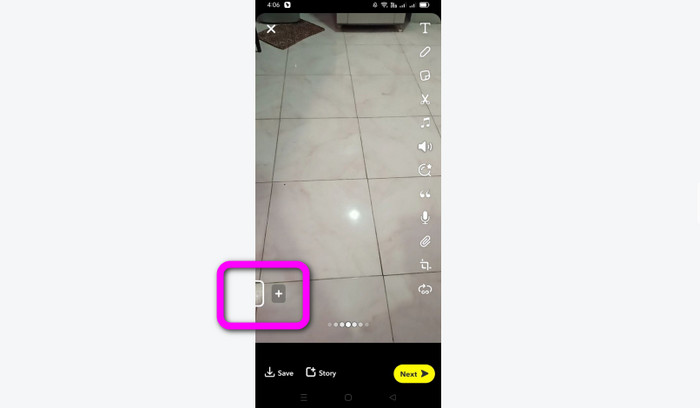
3. Adım. Klip ekranda göründüğünde işleme devam edebilirsiniz. Klipin uçlarını sürükleyerek videoyu tercihlerinize göre kırpın.
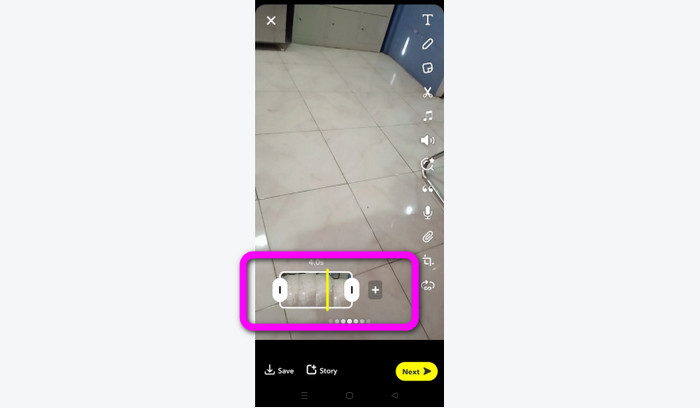
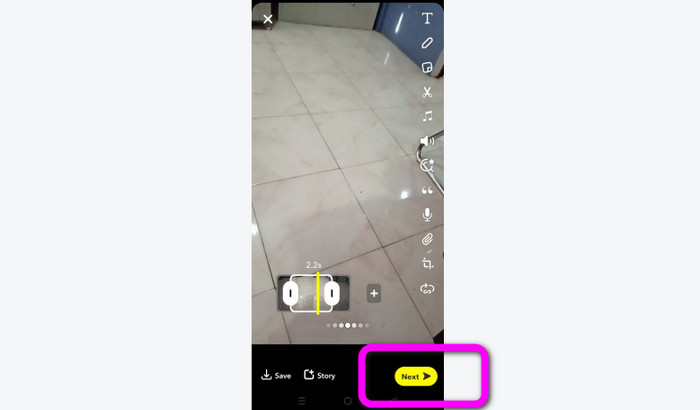
4. Adım. Sonuçtan memnun kaldığınızda, arayüzün sol alt köşesindeki İleri düğmesine basın. Bu şekilde kırpılmış videonuzu kaydedebilirsiniz.
Anılardan Video Kes
1. Adım. Telefonunuzdan Snapchat uygulamasını açın. Ardından Anılar bölümüne gidin. Bu kısımda videolarınızı görebilirsiniz. Videoya birkaç saniye basılı tutun ve Düzenle seçeneğine dokunun.
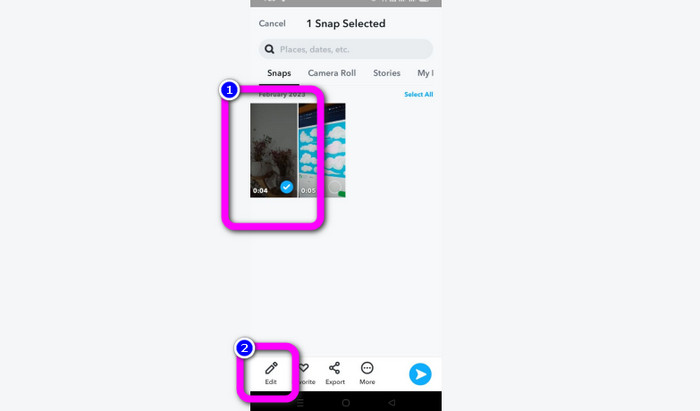
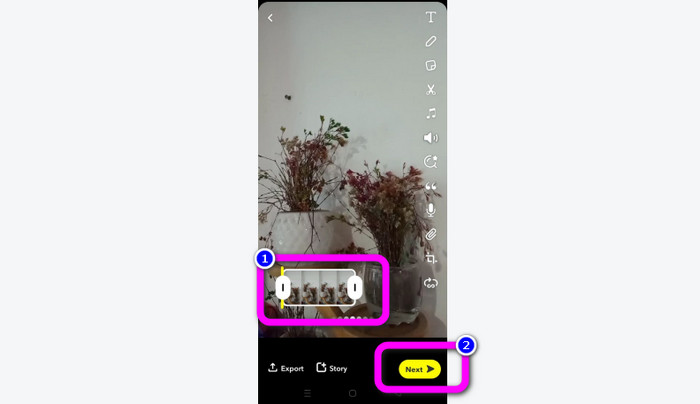
2. Adım. Daha sonra ekranın alt kısmında videoyu göreceksiniz. Bu video, kırpmaya başlamak için video kenarlarını ayarlamanıza olanak tanır. Kırpma işlemini bitirdikten sonra, son videoyu kaydetmek için İleri düğmesine tıklayın.
Kullanabileceğiniz 11 Dikkat Çekici Video Kesici [Ücretsiz ve Ücretli]
Videoyu Çevrim İçi Olarak Kolayca Kesmenin Mükemmel Yolları
Bölüm 3. Snapchat'te Bir Videonun Nasıl Kesileceği Hakkında SSS
1. Snapchat'te bir videoyu kırpmak ne anlama geliyor?
Bir videoyu kırpmak, belirli bir bölümü video klibin başlangıcı ve belirli bir bölümü de bitiş olarak belirleyen bir kesim yapmaktır. Bu seçenek, Snapchat'te bir videonun başlangıç ve bitiş konumlarını seçmenizi sağlar. Başlangıçta 10 saniyeden uzun süren bir videonun bölümlerini yüklemek istiyorsanız bu seçenek idealdir.
2. Snapchat'te bölme özelliğini kullanabilir misiniz?
Film Rulonuzdan bir video yüklediyseniz bu özelliği kullanamazsınız. Yakalamak için Snapchat kamerasını kullandıysanız, yapabilirsiniz. Filmi düzenlenebilir parçalara ayırmak ve korumak istemediğiniz bölümleri kaldırmak için Bölme aracını kullanabilirsiniz.
3. Tek bir snapchat videosu için maksimum video boyutu nedir?
Film rulonuzdaki fotoğrafları veya videoları Snapchat'e aktarırsanız, 2,5 MB'a kadar yalnızca bir video gönderebilirsiniz. Dosyalarınız teslim edilmeden önce sıkıştırılır.
Sonuç
Snapchat’i bir videoyu kırpmak için kullanıyorsanız, bu makale tam size göre. Bu makalede, Snapchat’te video kırpmanın en iyi yolu anlatıldı. Ayrıca, videonuzu Snapchat için bilgisayarda kırpmayı tercih ediyorsanız kullanabileceğiniz bir program da vardır. Video Converter Ultimate, bilgisayar kullanarak video kırpmak için mükemmel bir programdır. Sezgisel bir arayüze sahiptir ve tamamen ücretsizdir.
-
 Snapchat'te En Sevilen 6 Snapchat Hareketli Snapchat Filtresi
 Snapchat videolarına filtre eklemenin en iyi yollarını bilmek ister misiniz? Pekala, buna tıklayabilir ve Snapchat videolarına uygulamak için kullanabileceğiniz farklı filtreleri öğrenebilirsiniz.
-
 Herhangi Bir Cihazda Snapchat'te Bir Videoyu Kolayca Yavaşlatma
 Snapchat'te bir videoyu yavaşlatmanın en iyi yolu zaten burada. Bir videoyu yavaşlatmak için bu tekniklerin ne olduğunu bilmek için onu iyice izleyin.
-
 Snapchat Metnini Ekran Görüntüsünden Kaldırmanın En Kolay Yolları
 Çevrimiçi ve çevrimdışı güvenilir araçları kullanarak Snapchat metnini fotoğraflardan ve videolardan kaldıralım. Size kolay yollar sunacağız. Şimdi deneyin ve bir şans verelim!
