


 Video Dönüştürücü Ultimate
 Ekran kaydedicisi
 Video Onarımı
 Güvenli İndirme
Bir iPhone veya Android'de Bir Video Nasıl Ters Çevrilir, Çevirmeyi Kolaylaştırır
Statik videolar sıkıcı, değil mi? Bu çıkmaz ile video içeriğinize yeni bir bakış açısı katmak ve izleyicilerinizi büyülemek istiyorsunuz. Öyleyse, Android veya iPhone cihazınızda videolarınızı çevirmeye başlamanın zamanı geldi. Videoları çevirmek, içeriğinizi dönüştürmenin ve dinamik bir görüntüleme deneyimi yaratmanın basit ama güçlü bir yoludur. Doğru programlar ve tekniklerle, vlog'larınıza, sosyal medya gönderilerinize veya aklınızdaki herhangi bir video projesine benzersiz bir dokunuş eklemek için videolarınızı kolayca çevirebilir ve döndürebilirsiniz.
Bir iPhone veya Android cihazda bir videoyu nasıl aynalamayı öğrenerek, videolarınızı çevirmenin içeriğinizi nasıl dönüştürebileceğine şaşıracaksınız. Öyleyse, bir profesyonel gibi mobil cihazlarda videoları nasıl çevireceğimizi öğrenmeye başlayalım!

Bölüm 1. Bir iPhone'da Video Çevirme Kılavuzu
InShot'ı indirmek ve kullanmak ücretsizdir ve birçok özelliği uygulama içi satın alma olmadan kullanılabilir. Dahası, uygulama herhangi bir güçlük çekmeden videoları çevirmenize ve döndürmenize olanak tanır. Videoları yatay ve dikey olarak çevirebilir veya yansıtabilirsiniz. Ek olarak, bu program kullanılarak klipleri 90 veya 180 derece döndürmek mümkündür. Bir iPhone'da bir videoyu nasıl çevireceğinizi öğrenmek için verilen adımları izleyin:
Adım 1. Henüz yapmadıysanız App Store’a gidin ve InShot uygulamasını indirin.
Adım 2. Bir videoyu çevirmek için InShot uygulamasını açın ve ana ekrandan artı simgesine tıklayın. Diğer düzenleme seçenekleriyle birlikte Flip (Çevir) aracı görünecektir. Flip aracını seçtiğinizde Yatay ve Dikey seçenekleri arasından seçim yapabilirsiniz.
Adım 3. Sadece istediğiniz seçeneği belirleyin ve videonuz anında ters çevrilecektir. Oynat düğmesiyle çevrilmiş videonuzun önizlemesini izleyebilirsiniz.
Kısım 2. Bir Android'de Video Çevirme Eğitimi
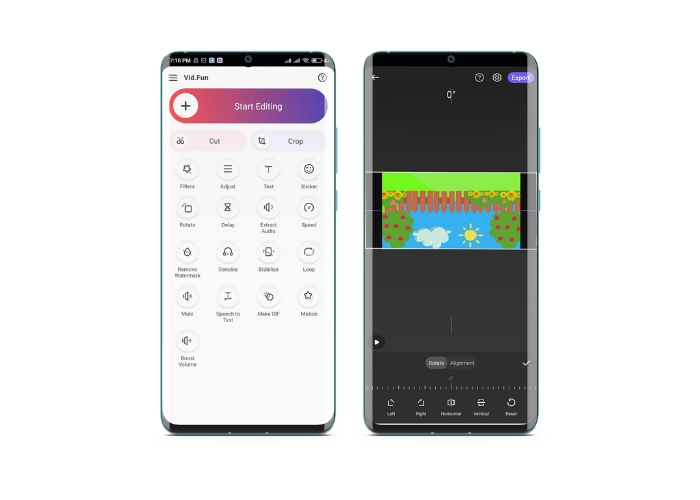
Vid.Fun, özellikle Android cihazlar için tasarlanmış güçlü bir video düzenleme uygulamasıdır. Videoları yatay ve dikey olarak çevirmeye ek olarak, başka kullanışlı düzenleme araçlarına da erişiminiz olur. Buna videolarınızı kırpma, kesme, birleştirme ve bölme dahildir. Bu arada, aracın slayt gösterisi özelliğini kullanarak yaratıcılığınızı sergileyebilirsiniz. Yine de, bir Android cihazda video çevirmenin adım adım rehberi aşağıdadır:
Adım 1. Uygulamayı başlatın ve çevirmek istediğiniz videoyu seçmek için Düzenlemeye Başla düğmesine dokunun. Seçilen videoyu onaylamak için ekranın altındaki Evet seçeneğine basın.
Adım 2. Ardından, sağ alt köşedeki Tümü seçeneğine dokunun, farklı düzenleme seçenekleri görünecektir. Şimdi Hareket seçeneğine dokunun.
Adım 3. Aralarında flip aracının da bulunduğu bir dizi düzenleme aracı göreceksiniz. Yatay ve Dikey seçenekleri arasından uygun olana dokunun. İstediğiniz seçeneği belirleyin ve videonuz buna göre çevrilecektir. Oynat düğmesine dokunarak çevrilmiş videonuzun önizlemesini izleyebilirsiniz.
Adım 4. Çevrilmiş videonuzdan memnunsanız, videoyu cihazınıza kaydetmek veya doğrudan sosyal medyada paylaşmak için Dışa Aktar düğmesine dokunun. Bu flip video uygulamasını bu şekilde kullanırsınız.
Bonus: Bilgisayarda Video Nasıl Çevirilir
Bilgisayarınızda videoları çevirmek için kolay ve etkili bir yol arıyorsanız, FVC Video Converter Ultimate yazılımından başkasına bakmanıza gerek yok. Bu popüler video düzenleme yazılımı, videoları yalnızca birkaç tıklamayla çevirme ve döndürme özelliği de dahil olmak üzere bir dizi düzenleme aracı ve özellik sunar. Videoları yatay ve dikey olarak çevirmenin yanı sıra döndürmeyi de destekler. Ayrıca program, ihtiyaçlarınıza yönelik çeşitli düzenleme araçlarını barındıran bir araç kutusuyla birlikte gelir.
Adım 1. Programı edinin
Her şeyden önce, aşağıdaki Ücretsiz İndir düğmesine tıklayarak programın kurulum dosyasını alın. Bilgisayarınızın işletim sistemine uygun kurulum dosyasını seçtiğinizden emin olun. Ardından kurulumu yapın ve programı başlatın.
Ücretsiz İndirWindows 7 veya üzeri içinGüvenli İndirme
Ücretsiz İndirMacOS 10.7 veya üzeri içinGüvenli İndirme
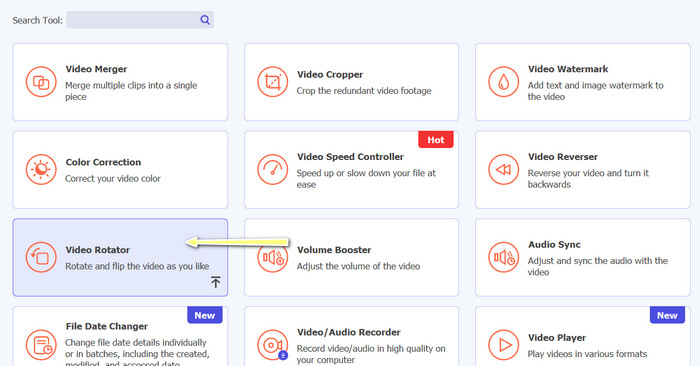
Adım 2. Video döndürücüyü başlatın
Program başlatıldıktan sonra, ana pencerede dört sekme olduğunu fark edeceksiniz. Araç Kutusu menüsünden Video Döndürücü seçeneğini seçin. Aracı arama kutusuyla arayarak hızlıca bulma seçeneğiniz de vardır.
Adım 3. Bir video dosyası ekleyin
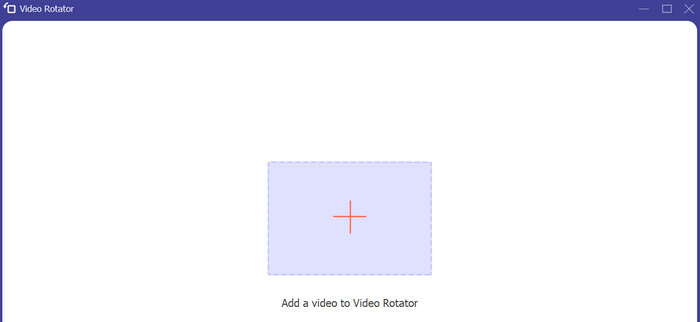
Video Döndürücü, video yüklemek için bir + düğmesine sahiptir. Bu düğmeye tıklayın ve ardından çevirme arayüzü yüklenecektir.
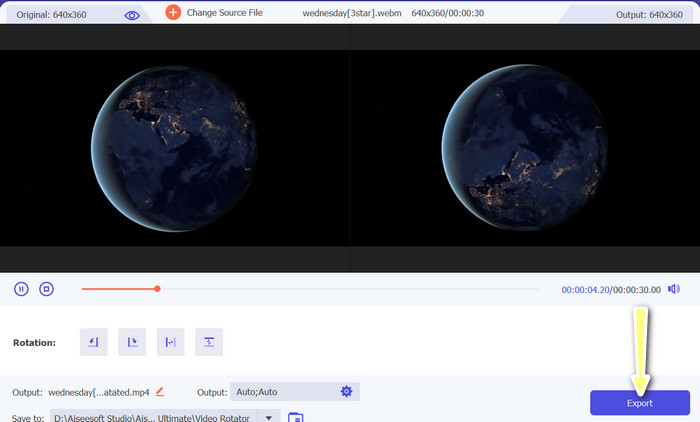
Adım 4. Videoyu ters çevirin
Arayüz görüntülendikten sonra çevirme düğmelerini kullanabilirsiniz. Videoyu yatay veya dikey oynatma arasında seçim yapabilirsiniz. İşlemi tamamlamak için doğru düğmeye ve ardından Dışa Aktar düğmesine tıklayın.
Daha Fazla Okuma:
Android Cihazlarınızda Bir Videoyu Hızlandırmanın En Kolay Yolları [2023]
iPhone’da Bir Videoyu Kısaltma [Ayrıntılı Eğitimler]
3. Kısım. Android ve iPhone'da Videoları Çevirme Hakkında SSS
Bir videoyu orijinal yönüne geri çevirebilir miyim?
Evet, Android veya iPhone'da videoyu çevirmek için bir uygulama kullanarak videoyu orijinal yönüne kolayca döndürebilirsiniz. Döndürme efektini tekrar uygulamanız yeterlidir ve orijinal yönüne geri dönecektir.
Android veya iPhone cihazımdaki yerleşik kamera uygulamasını kullanarak bir videoyu çevirebilir miyim?
Hayır, dahili kamera uygulamasında video çevirme özelliği yoktur. Videolarınızı çevirmek için bir video düzenleme uygulaması veya yazılımı kullanmanız gerekecek.
Bir videoyu çevirmek kalitesini düşürür mü?
Bir videoyu çevirmek kalitesini düşürmemeli ancak videodaki herhangi bir metin veya grafiğin yönünü etkileyebilir. Kalite konusunda endişeleriniz varsa, yüksek kaliteli bir video düzenleme uygulaması veya yazılımı kullanmak en iyisidir.
Sonuç
Öyleyse neden bugün bu uygulamalardan birini indirip videolarınızı çevirerek kitleniz için heyecan verici ve benzersiz içerikler oluşturmayasınız? Bir iPhone veya Android cihazda bir videoyu nasıl çevireceğinizi öğrendikten sonra kesinlikle daha fazla görüntüleme alacak ve daha çok beğeni toplayacaksınız.
-
 Eğitim - iPhone'daki Videoları Yenisiyle Birleştirmenin 4 Ücretsiz Yolu
 İPhone'da videoları birleştirmenin 4 kolay yolunu okuyun ve edinin. Tüm iPhone modelleri ve iOS sürümleri desteklenmektedir. İPhone'daki 2 veya daha fazla videoyu hızlı bir şekilde yeni bir videoda birleştirebilirsiniz.
-
 İPhone'da Video Meta Verilerinin Erişim Alanında Nasıl Değiştirileceğine İlişkin İpuçları
 iPhone cihazlarda video meta verilerini değiştirmekte zorluk mu yaşıyorsunuz? Neyse ki, bu makale iPhone'daki video meta verilerini değiştirmenin en iyi yolundan bahsediyor.
-
 Bir Profesyonel Gibi Düzenleyin: iPhone Videolarınızı Zahmetsizce Nasıl Kırpabilirsiniz?
 iPhone video düzenleme becerilerinizi bir sonraki seviyeye taşımak istiyorsanız, video kırpma uygulamaları oyunun kurallarını değiştirir. iPhone için en iyi video kırpma uygulamalarından bazılarını ele alacağız.
