


 Video Dönüştürücü Ultimate
 Ekran kaydedicisi
 Video Onarımı
iMovie'de Ağır Çekim Videolar Yapmak İçin Yararlı İpuçları
iMovie, her iOS ve Mac işletim sisteminde bulunan harika bir video düzenleyicisidir. Bu uygulama ücretsiz indirilebilir ve özellikle videonun oynatma hızını değiştirmek veya ağır çekim video oluşturmak söz konusu olduğunda, videonuzda önemli değişiklikler yapmanıza çok yardımcı olan farklı araçlar sunar. Uygulama kullanıcı dostu olduğundan, videonuza uygulamak istediğiniz ağır çekimi anlamak ve uygulamak zor olabilir. Ancak iMovie’de ağır çekim videolar yapmayı her ayrıntısıyla kavramak için bu makaleyi okuyun ve adımları dikkatlice izleyin.

Bölüm 1. iPhone Kullanarak iMovie'de Ağır Çekim Videoları Nasıl Yapılır
Yukarıda ifade verildiği gibi iMovie yalnızca iPhone gibi iOS sistemlerinde çalışır. Bu uygulamayı kullanarak en iyi ağır çekim videoları yapmak için, bu uygulamayı nasıl kullanacağınız konusunda size rehberlik edecek prosedürler burada verilmiştir.
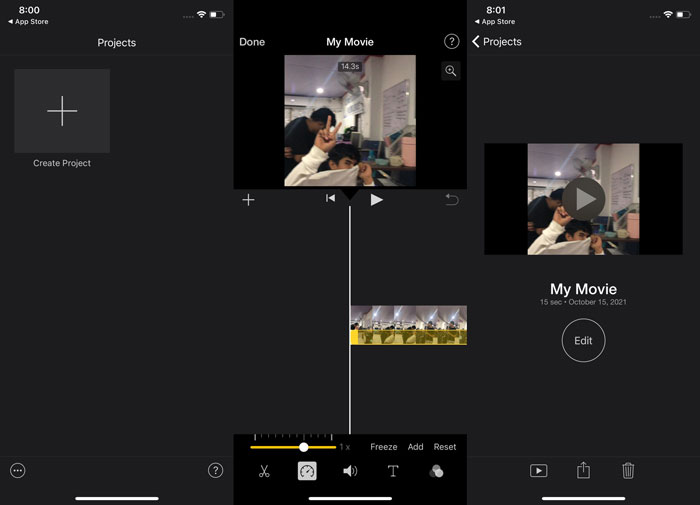
1. Adım. iPhone veya iPad’inizi kullanarak iMovie uygulamasını başlatın. Arayüze genel bakış gösteriliyorsa, Devam Et düğmesi görüntülenecektir. Yeni bir video klibi düzenlemek için Projeler sekmesinden + artı işareti simgesini seçin. Devam etmek için Yeni Projeler penceresine gidin ve Film seçeneğini işaretleyin.
2. Adım. Film rulosundan bir video seçip ekranın alt kısmındaki Film Oluştur düğmesine bastıktan sonra hız aracı, zaman çizelgesinde bir video klibe dokunup düzenleme araçlarının görünmesini bekleyerek ve ardından seçeneklerden birini seçerek bulunabilir; bu araç hız göstergesine (hız göstergesi simgesi) benzer. Video klibinizi ileri sarmak veya geri almak için, alt kısımdaki sarı Kaydırıcıyı sağa veya sola hareket ettirmeniz yeterlidir. Öğeleri orijinal hızlarının iki katına kadar hızlandırabilir veya hızlarını orijinalinin sekizde birine kadar yavaşlatabilirsiniz.
3. Adım. Her şey tamamlandığında, telefonunuzun ekranının sol üst köşesindeki Bitti seçeneğine dokunun. Bitmiş filminizi kaydetmek için sayfanın alt kısmındaki Paylaş simgesine tıklayın ve saklamak için bir konum seçin.
Bölüm 2. Mac Kullanarak iMovie'de Ağır Çekim Videolar Nasıl Yapılır
iMovie, Mac'te de mevcuttur ve en mükemmel ağır çekim videoları mümkün olan en kolay şekilde yapar. Arzu ettiğiniz bu tür videolara nasıl ulaşacağınızı öğrenmek için, izlemeniz için sağlanan adımlar şunlardır:
1. Adım. Mac’inizdeki iMovie programında, zaman çizelgesinde klibi seçip klibin hızını değiştirerek klibin hızını ayarlayın.
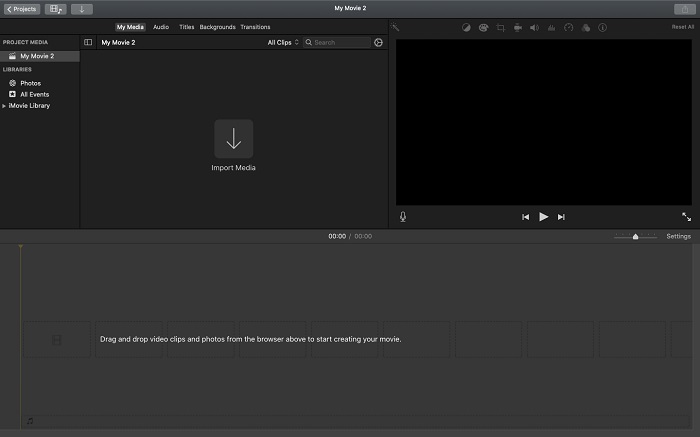
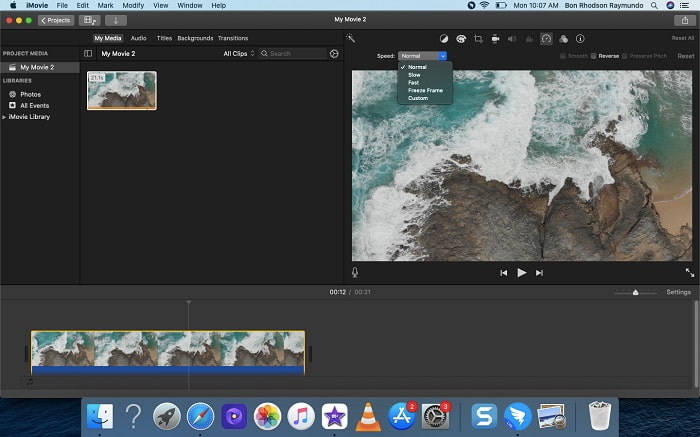
2. Adım. Hız ayarlarına, ekranın sağ üst köşesinde yer alan Hız düğmesine tıklayarak erişilebilir. İndirme hızınızı ince ayar yapmak için, masaüstünüzdeki hız düğmesinden Yavaş veya Hızlı seçeneklerinden birini belirlemeniz yeterlidir.
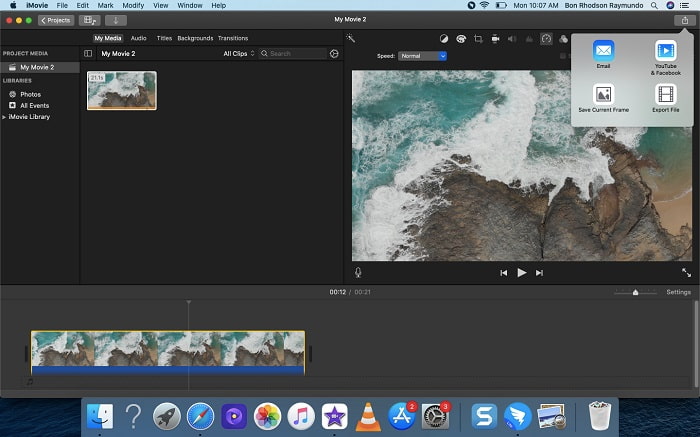
3. Adım. Dosyayı bilgisayarınızın sabit diskine kaydetmek için ekranın sağ üst köşesindeki Yükle simgesine tıklayın.
Bölüm 3. Ağır Çekim Videolar Oluşturmada En İyi Alternatif
iMovie’yi kullanarak ağır çekim videolar yapmanın yanı sıra, bu en iyi alternatif tüm masaüstü/laptop kullanıcılarına da avantaj sağlar. Video Converter Ultimate, hem Windows hem de Mac işletim sistemlerinde ücretsiz indirilebilen bir yazılımdır. Kullanımı kolaydır ve ağır çekim videolar yaparken hangi araçları kullanacağınızı analiz ederken zorlanmamanız için kullanıcı dostu bir arayüze sahiptir. Videonun oynatma hızını ayarlamak için kullanabileceğiniz en iyi araçlardan biri olan Video Hız Denetleyicisi’ni (Video Speed Controller) içerir ve bununla, normal hızlı videonuzdan bir ağır çekim video oluşturabilirsiniz. İstediğiniz ağır çekim etkisini elde etmek için bu yazılımı nasıl kullanacağınıza dair ayrıntıları öğrenmek için bilmeniz gereken adımlar şunlardır:
1. Adım. Yazılımı kullanmadan önce, işletim sisteminize göre aşağıdaki indirme bağlantısına tıklayarak indirmeniz gerekir. Kurulumu, dosyayı masaüstüne indirip Şimdi Başla seçeneğine tıklamak kadar basittir.
Ücretsiz İndirWindows 7 veya üstü içinGüvenli İndirme
Ücretsiz İndirMacOS 10.7 veya üstü içinGüvenli İndirme
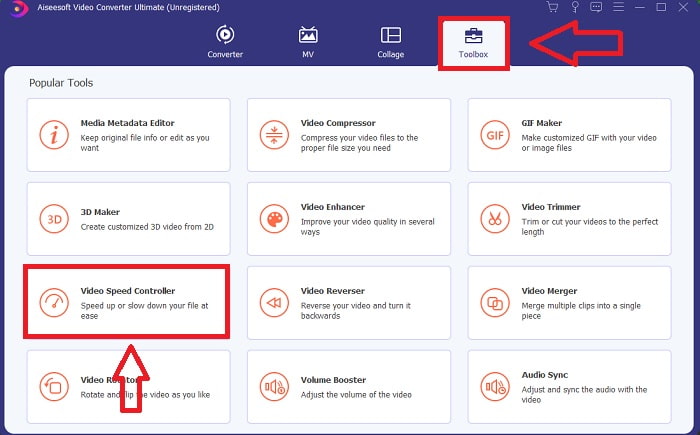
2. Adım. Programı başlatmayı tamamladığınızda, ana yazılım arayüzünde Dönüştürücü (Converter) özelliğini görebilirsiniz. Ardından, ağır çekim videolar yaparken ihtiyacınız olanı bulmak için Araç Kutusu özelliğini kullanın. Videonuzun hızını değiştirmek veya yalnızca ağır çekim bir video yapmak istiyorsanız, mevcut araçlar listesinden Video Hız Denetleyicisini (Video Speed Controller) seçin.
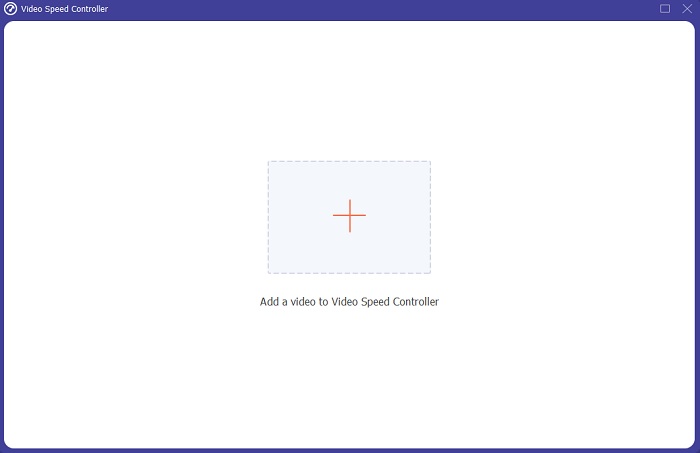
3. Adım. Devam ettikten sonra bilgisayarınızın ekranında başka bir pencere açılacaktır. Düzenlemeye başlamak için artı işaretine + tıklayın.
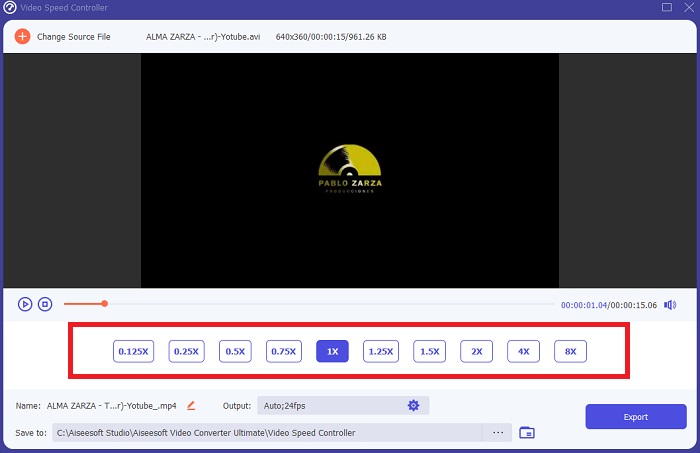
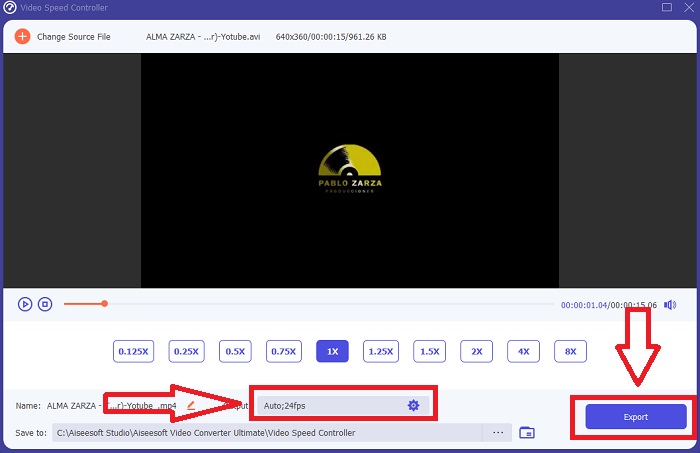
4. Adım. Düzenlemeye başlamak için, videonun oynatma sırasında ne kadar hızlanacağını veya yavaşlayacağını görmek adına kare hızının kaç kat artırılacağını ya da azaltılacağını seçin; bu, videonuza uygulayacağınız ağır çekim etkisini belirleyecektir. Ağır çekim video yaptığınız için, ortalama hızın altındaki bir video hızı seçerek hızı düşüreceksiniz. Videonuzun hızından memnunsanız, format, çözünürlük, kare hızı vb. ayarları değiştirerek artık kalitesini ince ayar yapabilirsiniz. Ayrıca video çıktınıza yeni bir ad verme seçeneğiniz de olacaktır.
5. Adım. Dışa Aktar’a tıklayın ve çalışmanızı kaydetmek için bilgisayarınızın dosya sisteminde bir konum seçin.
İlgili:
MP4 Videolar Nasıl Yavaşlatılır
Bölüm 4. iMovie'de Ağır Çekim Videoları Yapma hakkında SSS
Ya iMovie çalışmıyorsa?
Bir seçenek yoksa video klip, hızlandırılmış oynatmayı destekleyecek kadar uzun değildir. Videonuzu dönüştürmeniz de gerekebilir. iPhone'da veya Flip video kamerada H.264'te çekilenler gibi belirli video türleri, hız değiştirilmeden önce dönüştürülmelidir. Proje tarayıcısında, açmak için video dosyasına tıklayın ve çift tıklayın. Açılan denetçide Tüm Klibi Dönüştür düğmesini görürseniz onu seçin. Klibi tekrarlayın, ardından Ağır Çekim / Hızlı İleri sarma işlemine devam edin.
iMovie'de hızlandırılmış bir videoyu yavaşlatabilir misiniz?
Kaydı bitirmek için deklanşör düğmesini bıraktığınız anda hızlandırılmış videonuz oynatılmaya başlar. Hızlandırılmış hız kaydırıcısı, ekranın en altında bulunabilir. Deklanşöre basılıyken kaydı durdurduğunuzda, hızlandırılmış videonuz otomatik olarak oynatılmaya başlayacaktır. Hızlandırılmış hız kaydırıcısı, ekranın en altında bulunabilir.
Youtube videolarını nasıl yavaşlatırsınız?
Youtube uygulamasında bir video oynatın, dişli simgesini bulun veya ayar simgesi olarak anılır. Oynatma Hızı'na tıklayın ve oynattığınız videoyu yavaşlatmaya başlamak için normal hızın üzerindeki seçenekleri seçin.
Sonuç
Özetle, iMovie yalnızca iOS ve Mac işletim sistemlerinde kullanılabilen harika bir video düzenleyicisidir. Peki ağır çekim video yapmak için Windows kullanıyorsanız ne olacak? İstediğiniz ağır çekim videoyu elde etmek için Video Converter Ultimate kullanmanızı öneririz. Bu yazılım Windows ve Mac’te kullanılabilir. Ayrıca ücretsizdir ve bir videoyu düzenlerken kullanılacak çeşitli araçlara sahiptir. Özellikle ağır çekim videolar elde etmek için oynatma hızını ayarlamada kullanılan öne çıkan bir aracı da bulunur. Öne çıkan araçlarının yanı sıra, videonuzu dönüştürürken zorlanmamanız için farklı video formatlarını da destekler.
-
 [Ücretsiz ve Ücretli] GIF Hız Değiştirici: 2021'in Popüler Seçimleri
 Sıkıcı ve yavaş olduğu için çevrimiçi yaptığınız GIF'ten memnun değil misiniz? Bu sizin şanslı gününüz olacak çünkü GIF hız değiştirici ve onu kullanmanıza ve ustalaşmanıza yardımcı olacak ayrıntılar hakkında bir makale sunuyoruz.
-
 2021'de Hız Kontrollü En İyi 4 Video Oynatıcı
 Her video oynattığınızda her medya oynatıcının oynatma hızını fark etmediniz mi? Bu makale, hız kontrollü video oynatıcılar hakkında her şeyi öğrenmeniz için uygundur.
-
 iPhone'da Videoyu Hızlandırmanın 3 Yolu [Kanıtlanmış&93;
 iPhone kullandığınız için videonuzun oynatma hızını ayarlamakta sorun mu yaşıyorsunuz? Bu, sorununuzla ilgili size yardımcı olacak harika bir makale.
