


 Video Dönüştürücü Ultimate
 Ekran kaydedicisi
 Video Onarımı
Animasyonlu Görüntüler Oluşturmak için Kullanabileceğiniz En İyi 4 Fotoğraf Animasyonu Yapıcı
Bugünlerde sosyal medya sitelerinin çoğu eski durağan görseller yerine artık GIF kullanıyor. Çünkü GIF’ler kullanıcıların gözünde daha çekici ve görsellere kıyasla çok daha iyi bir mesaj iletiyor. Bu yüzden, kullanabileceğiniz erişilebilir fotoğraf animasyon yapıcıları neler bilmek istiyorsanız, aşağıdaki listeye göz atın. Görsellerinize animasyon hareketi eklemek için kullanabileceğiniz en iyi yapıcıları sizin için araştırdık.

Bölüm 1. En İyi Fotoğraf Animasyonu Oluşturucu Yazılımı
Bu listede bunu en başa koyduk çünkü kullanabileceğiniz olağanüstü bir düzenleyici, Video Converter Ultimate. Eğer fotoğraflardan animasyon yapmak istiyorsanız, bunu burada kolayca yapabilirsiniz. Ayrıca, bu masaüstü yazılımı, profesyonel olun ya da olmayın, kullanabileceğiniz gelişmiş özellikleriyle herhangi bir görseli adeta hayata döndürebilir. Biz bu yazılımı denerken, genel deneyimimiz hem çevrimiçi hem de çevrimdışı diğer araçlara kıyasla şimdiye kadarki en iyisiydi. Artık, basit görsellerinizi nasıl canlandıracağınızı öğrenmek istiyorsanız, aşağıdaki adımları izleyin ve devam edin.
Video Converter Ultimate ile Görselleri Canlandırmanın 5 Kolay Adımı:
Adım 1. Öncelikle, aşağıdaki indirme düğmesine tıklayın ve hâlihazırda kullandığınız işletim sistemini seçin. Ardından yazılımı yükleyin, hızlıca kurulumu tamamlayın ve devam etmek için Hemen Başla seçeneğine tıklayın.
Ücretsiz İndirWindows 7 veya üstü içinGüvenli İndirme
Ücretsiz İndirMacOS 10.7 veya üstü içinGüvenli İndirme
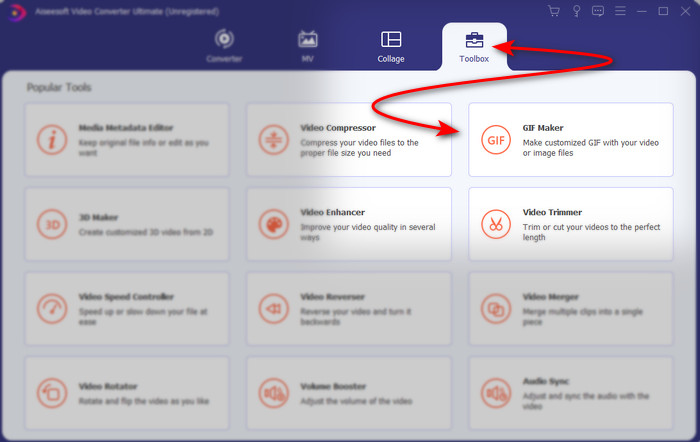
Adım 2. Yazılımı açın ve Araç Kutusu bölümüne giderek GIF Yapıcı aracını bulun.
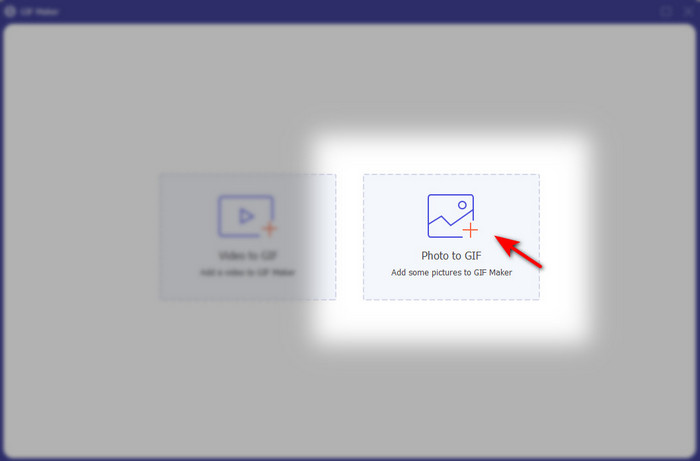
Adım 3. Fotoğraftan GIF seçeneğine tıklayın, ardından ekranınızda bir dosya klasörü açılacaktır. Dosyayı seçin ve içeri aktarmak için Aç düğmesine tıklayın.
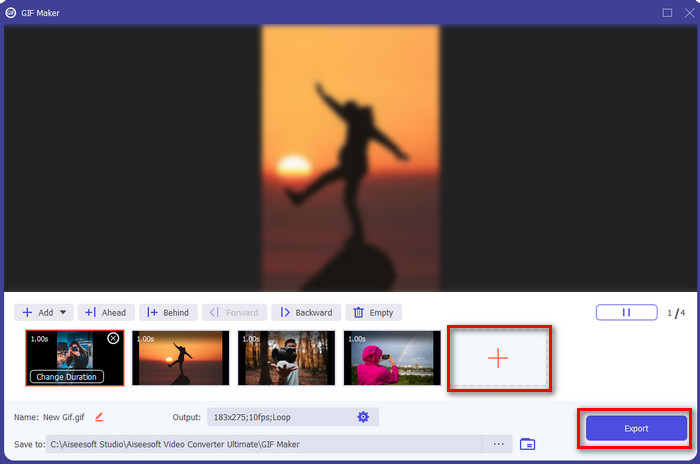
Adım 4. Fotoğraflardan animasyon yapmak için daha fazla görsel eklemek üzere + düğmesine tıklayın. Ardından, önce görsele tıklayıp sonra Süreyi Değiştir düğmesine tıklayarak süresini ayarlayın. Bundan sonra, değişiklikleri kaydetmek için Uygula düğmesine basın. Animasyonu indirmek için GIF Oluştur seçeneğine tıklayın.
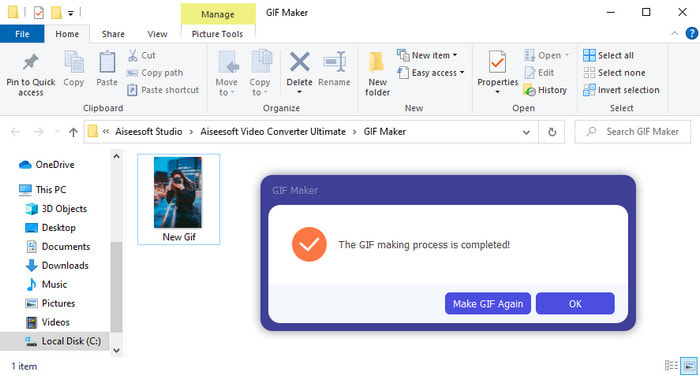
Adım 5. GIF oluşturulduktan sonra, animasyonlu GIF dosyasının bulunduğu bir klasör ekranınızda görünecektir. Daha önce yaptığınız animasyonu izlemek için dosyaya tıklayın.
Bölüm 2. En İyi 3 Ücretsiz Çevrimiçi Animasyonlu Fotoğraf Yapıcı
En İyi 1. Ezgif
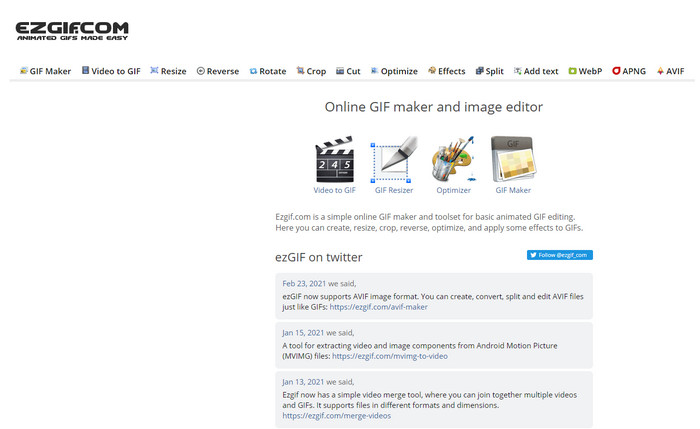
Eğer çevrimiçi ve ücretsiz animasyonlu fotoğraf yapıcı arıyorsanız, o zaman Ezgif tam size göre olabilir. Bu web aracı, etkileyici animasyonlu fotoğraflar hazırlama konusunda en iyilerden biridir. Ve eğer böyle çalışmalar yapmayı seviyorsanız, muhtemelen bu çevrimiçi aracı daha önce kullanmışsınızdır; eğer henüz karşılaşmadıysanız mutlaka denemelisiniz. Ancak bazı kullanıcılar, kullanmak istedikleri ileri seviye düzenleme özelliklerinin bu araçta eksik olduğunu düşünüyor. Dolayısıyla kısıtlı bir bütçeniz varsa bu iyi bir seçenek, fakat bu aracın profesyoneller için en iyi tercih olmadığını aklınızda bulundurun; başlangıç seviyesindekiler için ise oldukça ideal.
Artıları
- Erişimi kolay ve güvenlidir.
- Basit GIF'ler yapmayı denemek isteyen yeni başlayanlar için mükemmel bir araç.
- Yarı profesyonel editör çevrimiçi aracı.
Eksileri
- Kullanıcısını büyüklüğü deneyimlemek için sınırlar.
- İnternete bağlı araç. Dolayısıyla, internetiniz yoksa bu çevrimiçi aracı kullanamayacağınızı düşünün.
En İyi 2. Kapwing
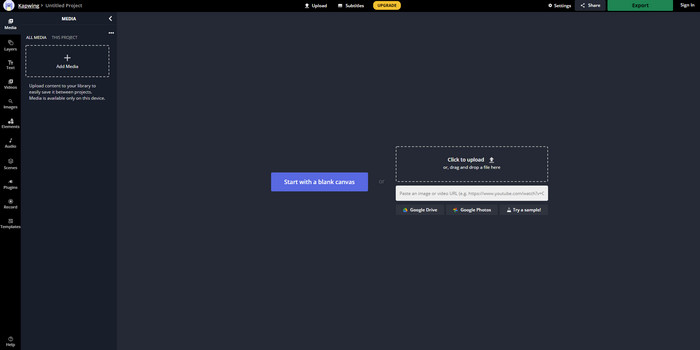
Ezgif’in aksine, Kapwing görseller üzerindeki görsel etkiyi iyileştirme konusunda çok daha başarılıdır. Bu çevrimiçi aracı kullanmayı düşünüyorsanız, fotoğraflardan animasyonlu GIF yapmayı öğrenmeniz size kesinlikle yardımcı olacaktır. Aracın performansı, erişilebilirliği ve esnekliği, temel düzenleme bilgisine sahip herkesin kullanabilmesi için gayet uygundur. Ancak, görselleri buraya yükleme ve indirme süresi diğer web araçlarına kıyasla daha uzun sürmektedir. Ayrıca, son çıktıya filigran eklenir; ancak araca oturum açarak bu filigranı kaldırabilirsiniz.
Artıları
- Ezgif'e kıyasla birçok önemli düzenleme özelliğine sahiptir.
- İnterneti olan herkesin erişebileceği ücretsiz çevrimiçi araç.
- Çevrimiçi aracın arayüzü zarif ve temiz görünüyor.
Eksileri
- Nihai çıktının her zaman sol alt tarafında bir filigran olacaktır.
- GIF'leri düzenlemeye yeni başlayanlar için en iyi seçim değil.
En İyi 3. GIFMaker.me
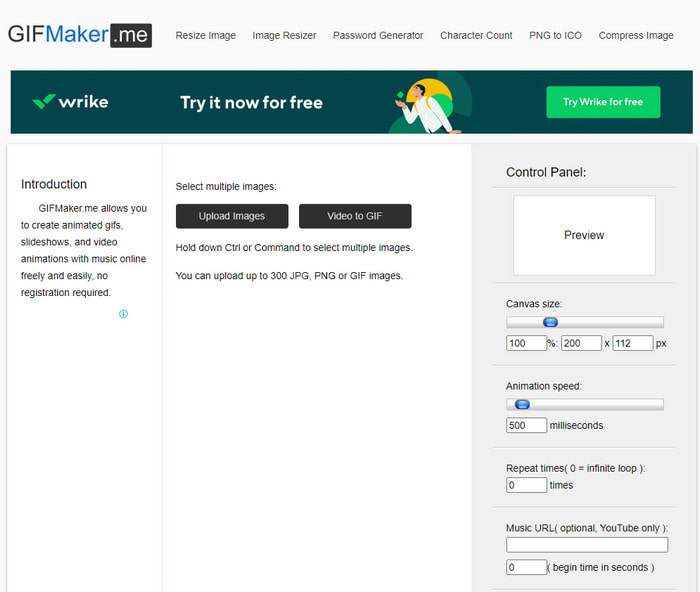
Ücretsiz olarak erişebileceğiniz bir diğer çevrimiçi fotoğraf animasyon yapıcı ise GIFMaker.me. Bu web aracı, GIF oluşturma konusunda hiç deneyimi olmayanlar için son derece kullanışlıdır. Çünkü bu araçta yalnızca çok sayıda görseli bir kerede içeri aktarmanız yeterlidir; bunlar otomatik olarak geçişli bir GIF’e dönüştürülür. Ancak etkileyici GIF’ler oluşturmak için yeterli düzenleme özelliği sunmadığından, bu araç bu yazıda en az tercih edilen seçenektir. Yine de gelişmiş düzenleme araçlarına ihtiyaç duymuyor, sadece slayt gösterisi şeklinde görseller oluşturmak istiyorsanız, ilk tercihiniz bu olabilir.
Artıları
- Web'de kullanabileceğiniz ücretsiz GIF yapımcısı.
- Yapıcının arayüzü basit ve anlaşılması kolaydır.
- Çevrimiçi aracın sağ tarafında basit kontrol paneli bulunur.
Eksileri
- Sinir bozucu reklamlar web arayüzünde.
- Kullanmayı seveceğiniz düzenleme özelliklerinin çoğundan yoksundur.
Bölüm 3. Photo Animation Maker hakkında SSS
Animasyonlu GIF'leri duvar kağıdı olarak kullanabilir miyim?
Ham bir animasyonlu GIF kullanamaz ve onu telefonunuzda veya bilgisayarınızda arka plan olarak kullanamazsınız. Ancak, çalışması için üçüncü taraf bir araç kullanabilirsiniz. Yani, nasıl yapılacağını bilmek istiyorsanız, devam etmek için bu bağlantıya tıklayın.
Instagram'da neden GIF paylaşamıyorum?
GIF’ler tüm webde en çok kullanılan format olsa da hâlâ bazı platformlar GIF’i desteklemez. Örneğin Instagram yalnızca PNG ve MP4 formatlarını destekler. Dolayısıyla Instagram’da GIF paylaşmanın iki farklı yolu vardır; ilki, GIF’i MP4'e dönüştürmektir. Öte yandan, bu bağlantılara tıklayarak Instagram’da GIF paylaşmanın farklı yöntemlerini öğrenebilirsiniz.
GIF'in amacı nedir?
GIF’ler, diğer video formatlarına kıyasla daha küçük dosya boyutuyla görselleri hareketlendirmek için kullanılır. Her ne kadar animasyonlu olsalar da, GIF’ler yani Grafik Değişim Formatı (Graphic Interchange Format), bir video formatı olarak kabul edilmez. Bu nedenle, GIF’ler hakkında daha fazla bilgi edinmek isterseniz bu makaleye tıklayıp dikkatlice okuyabilirsiniz.
Sonuç
Yukarıdaki tüm ayrıntıları toparlayacak olursak, artık ikimiz için de fotoğraflardan animasyon yapmak için kullanabileceğimiz mevcut animasyon yapıcıları bilmek daha kolay. Her ne kadar yukarıda tanıtılan araçlar büyük ölçüde yardımcı olsa da, Video Converter Ultimate yine de kullanmayı seveceğiniz baskın GIF düzenleyicidir. Çünkü kullanımı çok kolay, arayüzü çok iyi, tüm gelişmiş özellikler burada mevcut ve dahası da var. Bu araç hakkında hâlâ tereddüdünüz varsa, önce indirip kendiniz deneyin ve yukarıda belirtilen adımları takip edin.
Ücretsiz İndirWindows 7 veya üstü içinGüvenli İndirme
Ücretsiz İndirMacOS 10.7 veya üstü içinGüvenli İndirme
-
 Android ve iOS Cihazlar için Video Uygulamalarına Muhteşem GIF
 Telefonunuzu kullanarak GIF'leri istediğiniz herhangi bir video formatına dönüştürebileceğinizi biliyor muydunuz? Android veya iOS'unuzdaki en iyi uygulamaları seçin.
-
 Windows/Mac'te GIF'inizi WMV'ye Nasıl Çevireceğinize İlişkin Basit Bir Kılavuz
 GIF'i WMV formatına nasıl dönüştüreceğinizi bilmek ister misiniz? Ardından, seçebileceğiniz farklı çözümleri gösterdiği için bu makaleyi takip edin.
-
 TS'den GIF'e: TS Dosyasını Animasyonlu GIF'lere Dönüştürme
 Bu yazının yardımıyla TS dosyalarını GIF formatına nasıl değiştireceğinizi öğrenin. Aşağıdaki liste, TS ve GIF hakkında farklı fikirleri ve TS'yi GIF'e nasıl dönüştüreceğinizi gösterir.
