


 Video Dönüştürücü Ultimate
 Ekran kaydedicisi
 Video Onarımı
 Güvenli İndirme
Videolarınızdan Isırılabilir Filigranı Zahmetsizce Kaldırma
Videolarınızdan Biteable filigranlarını kaldırmanın harika ve en kolay yollarını arıyorsanız, artık kendinizi yormanız gerekmez. Dürüst olmak gerekirse, üzerinde filigran bulunan bir video izlemek sinir bozucu ve rahatsız edicidir. İzlediğiniz videodan keyif alamazsınız. Ayrıca, bu filigranlar izleyiciler için dikkat dağıtıcıdır. Elbette, filigranlar video sahibinin güvenliği içindir. Ancak, büyük bir filigran yerleştirmek iyi değildir. Sevdiği videoları izlemeyi seven kişilerde sadece olumsuz bir izlenim bırakır. Buna örnek olarak Biteable filigranları verilebilir. Bu Biteable filigranlar, Biteable uygulamasından gelir; videoyu oluşturduktan veya kaydettikten sonra filigranlar otomatik olarak eklenir. Neyse ki, bu filigranları videolarınızdan kaldırmak için uygulamalar kullanabilirsiniz. Böylece en sevdiğiniz videoları sinirlenmeden ve rahatsız olmadan izleyebilirsiniz. Bu filigranları kaldırmak için kullanmanız gereken en iyi ve en güvenilir uygulamaları öğrenmek istiyorsanız, bu makaleyi okumaya devam edin.

Bölüm 1: Videolardan Isırılabilir Filigranı Kaldırmanın En İyi Yolu
Video Converter Ultimate, videolarınızdan Biteable filigranlarını kaldırmak için kullanabileceğiniz en mükemmel uygulamadır. Ayrıca, bu harika yazılım logolar, metinler, imzalar vb. gibi diğer alakasız ve rahatsız edici nesneleri de kaldırma kapasitesine sahiptir. Bunun yanında, kaldırma ve kaydetme işlemi oldukça hızlıdır; böylece çok fazla zaman harcamanıza gerek kalmaz. Dahası, Video Converter Ultimate, videolarınızdan filigranları kaldırmak için iki kolay yöntem sunar: video kırpıcı ve video filigran kaldırıcı. Ayrıca video hız denetleyicisi, video dönüştürücü, video sıkıştırıcı, renk düzeltme, kolaj oluşturucu, GIF oluşturucu, video kırpıcı, resim dönüştürücü ve daha fazlası gibi keyifle kullanabileceğiniz ek düzenleme araçlarına da sahiptir. Bu aracın en iyi yanı, son derece basit bir arayüze sahip olması ve bu nedenle yeni başlayanlar için de kolayca kullanılabilmesidir. MP4, MOV, FLV, MKV, OGV, DIVX ve daha fazlası gibi çeşitli dosya formatlarını da destekler. Son olarak, Video Converter Ultimate hem Windows hem de Mac’te kullanılabilir, bu da kullanıcılar için oldukça pratiktir. Bir videodan filigranı kaldırmak istiyorsanız, aşağıdaki basit ve kolay adımları izleyin.
Video Filigran Kaldırma aracını kullanma
Adım 1: Video Converter Ultimate’ın web sitesine gidin ve uygulamayı indirin. Ardından kurulum işlemine devam edin. Kurulumdan sonra uygulamayı başlatın.
Ücretsiz İndirWindows 7 veya üstü içinGüvenli İndirme
Ücretsiz İndirMacOS 10.7 veya üstü içinGüvenli İndirme
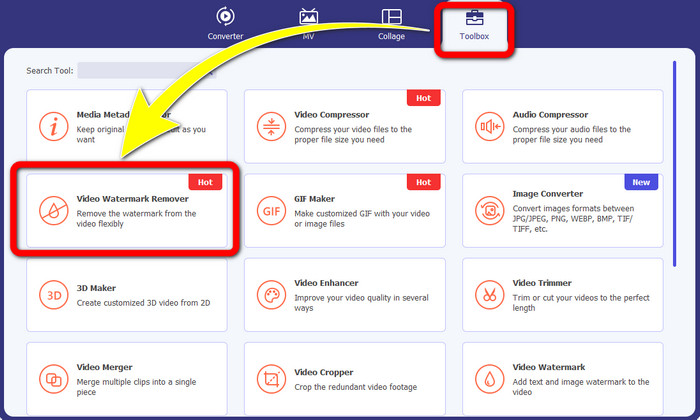
Adım 2: Video Converter Ultimate’ı açtıktan sonra, Toolbox > Video Watermark Remover düğmesine tıklayın. Ardından ekranda başka bir arayüz belirecektir.
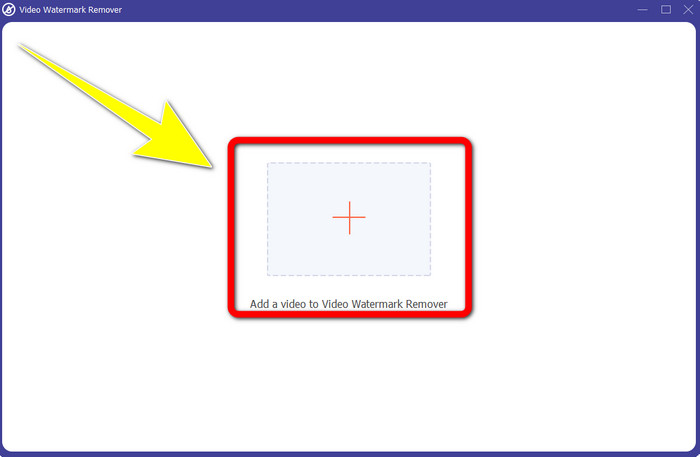
Adım 3: Yeni arayüz ekranınızda göründüğünde, Biteable filigranlı videonuzu eklemek için Artı simgesine tıklayın.
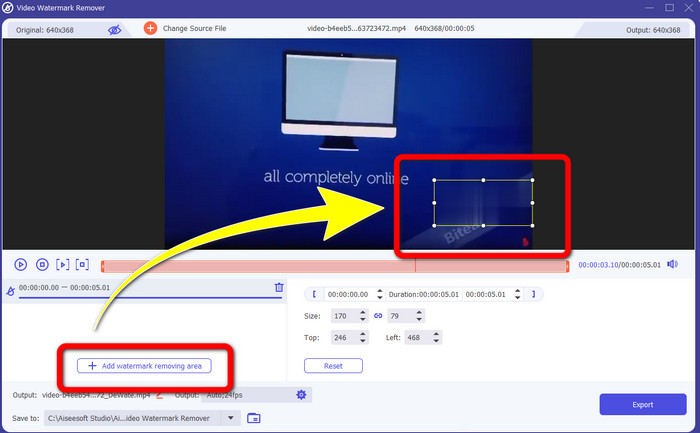
Adım 4: Videonuzu ekledikten sonra, Add Watermark Removing Area seçeneğine tıklayın. Ardından videonuzun üzerinde küçük bir kutu belirecektir. Bu kutuyu filigranları kaplayacak şekilde sürükleyin.
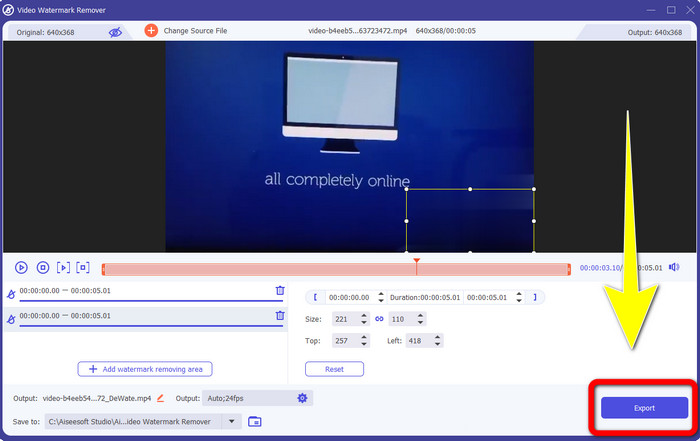
Adım 5: Biteable filigranını videonuzdan kaldırdıysanız, son çıktınızı kaydetmek için Export düğmesine tıklayın.
Video Kırpma aracını kullanma
Adım 1: Video Converter Ultimate’ı başlatın. Toolbox > Video Cropper düğmesine tıklayın.
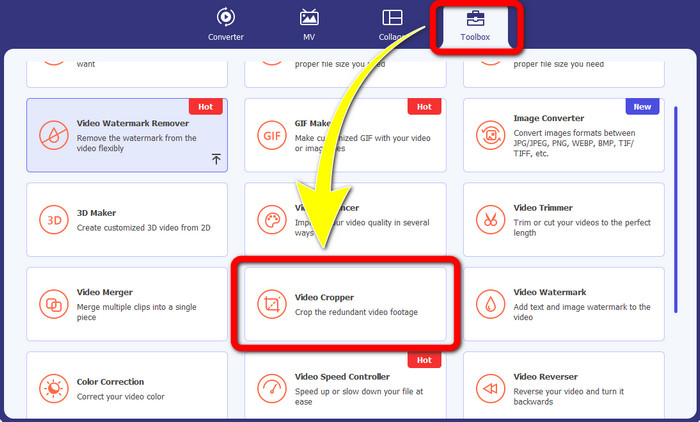
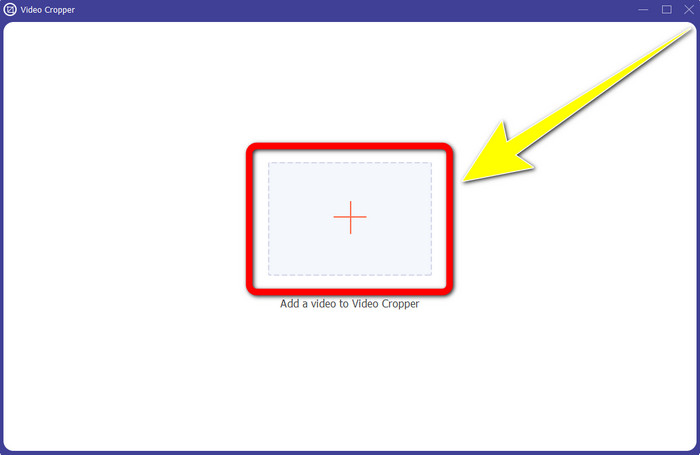
Adım 2: Video Cropper’a tıkladıktan sonra, ekranınızda yeni bir arayüz görünecektir. Artı simgesine tıklayın ve Biteable filigranlı videonuzu ekleyin.
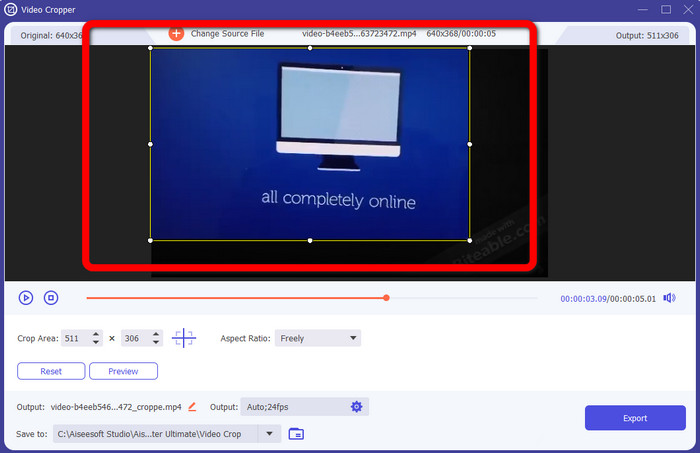
Adım 3: Videonuzu ekledikten sonra, filigranları kaldırmak için artık videoyu Crop (Kırp) edebilirsiniz.
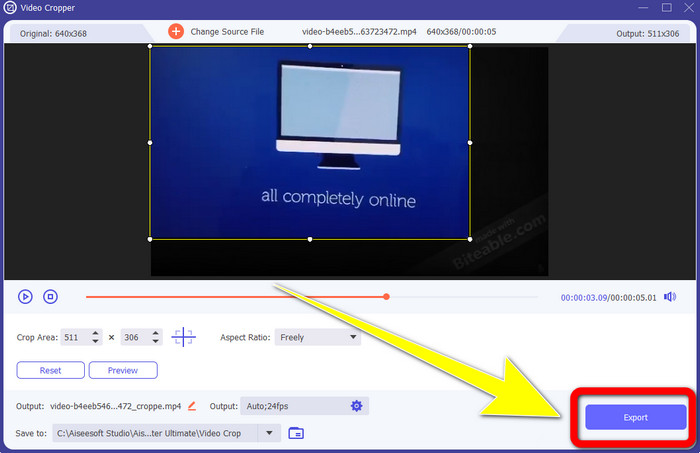
Adım 4: Videonuzu kırpmayı bitirdiyseniz, videonuzu Biteable filigran olmadan kaydetmek için Export düğmesine tıklayın.
Bölüm 2: Çevrimiçi Videolardan Isırılabilir Filigran Nasıl Kaldırılır
1. BeeCut'u Kullanma
Isırılabilir filigranı çevrimiçi olarak ücretsiz olarak kaldırmak istiyorsanız, BeeCut kullanabileceğiniz en iyi çevrimiçi uygulamadır. Videolarınızdan filigranları kaldırabilir. Yeni başlayanlar için mükemmel olan, kullanabileceğiniz basit bir çevrimiçi araçtır. Sadece birkaç adımda dört videodan ısırılabilir filigranları kaldırabilirsiniz.
Ayrıca BeeCut, videoları kırpma, kesme, bölme ve birleştirme gibi birçok düzenleme aracına sahiptir. Ayrıca video yapmak isterseniz aşağıdan videonuza izleyiciler için uygun olan altyazıları ekleyebilirsiniz. Ancak, bu aracı kullanarak dosya yükleme ve kaydetme işlemlerinde yavaştır. Ayrıca internet bağlantınız yoksa bu aracı kullanamazsınız. Bu çevrimiçi aracı kullanarak videonuzdaki ısırılabilir filigranları kaldırmak istiyorsanız, aşağıdaki birkaç adımı izleyin.
Adım 1: BeeCut web sitesini ziyaret edin. Ardından Remove Watermark from Video düğmesine tıklayın ve Biteable filigranlı videonuzu ekleyin.

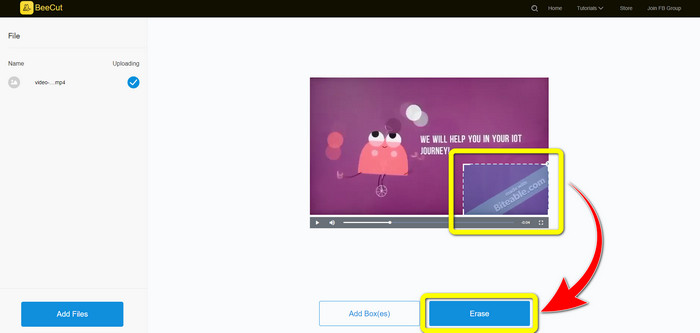
Adım 2: Dosyanızı ekledikten sonra videonuzun üzerinde küçük bir kutu belirecektir. Bu kutuyu sürükleyip Biteable filigranı kaplayın. Filigranları kapattığınızda Erase düğmesine tıklayın.
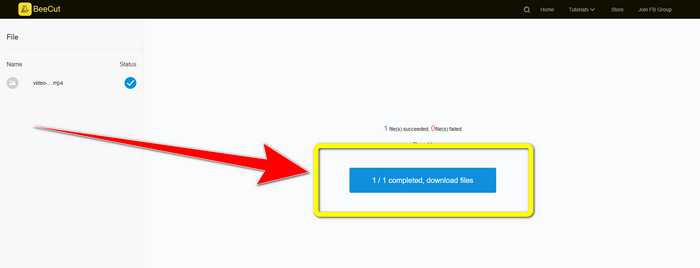
Adım 3: Erase düğmesine tıkladıktan sonra kaldırma işleminin tamamlanmasını bekleyin. Ardından dosyayı indirebilir ve videonuzu Biteable filigranı olmadan izleyebilirsiniz.
2. Blur Video'yu Çevrimiçi Kullanma
Hala çevrimiçi videonuzdan ısırılabilir filigranı kaldırmak için kullanabileceğiniz başka bir uygulama arıyorsanız, Blur Video Online sizin için harika bir araçtır. Blur Video Online, Google Chrome, Opera, IE, Mozilla Firefox ve daha fazlası gibi neredeyse tüm cihazlar ve tarayıcılar için kullanılabilir. Ancak, bu web bağımlı uygulama, video dosyalarını içe aktarmada çok yavaştır ve filigranları kaldırma işlemi zaman alıcıdır. Aynı zamanda internete bağımlı bir araçtır, yani yalnızca internet bağlantınız varsa çalışır. Videonuzdan bir Biteable filigranı kaldırmak/bulanıklaştırmak için aşağıdaki basit adımları izleyin.
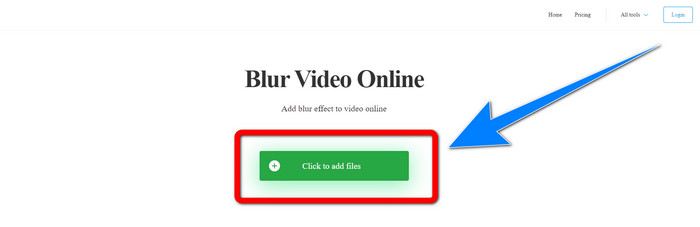
Adım 1: Blur Video Online web sitesine gidin. Ardından Click to Add File düğmesine tıklayın ve filigranlı videonuzu ekleyin.
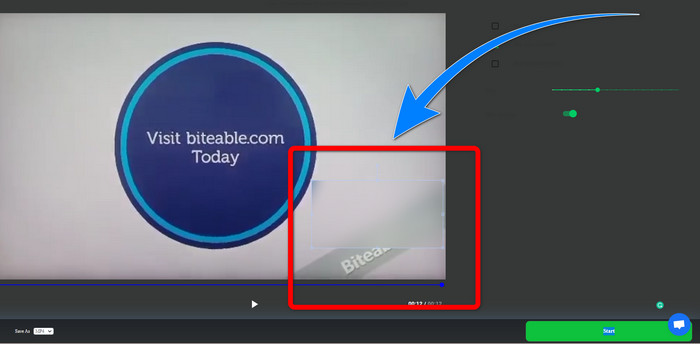
Adım 2: Videonuzu eklediyseniz, videonuzun üzerinde bir kutu belirecektir. Filigranları kaplamak için bu kutuyu sürükleyin ve son çıktınızı kaydedin.
İlgili:
Windows’ta Camtasia 9 filigranını kaldırmanın en iyi yolu
AVS Video Editor’daki filigran banner’ını hızlıca nasıl kaldırırsınız
3. Bölüm: Videolardan Isırılabilir Filigranları Kaldırma Hakkında SSS
Video Converter Ultimate kullanarak bir tarih damgasını kaldırabilir miyim?
Evet yapabilirsin! Video Converter Ultimate, videolarınızdan tarih damgaları, filigranlar, metin vb. gibi rahatsız edici nesneleri ortadan kaldırmanıza yardımcı olabilir.
Videolarımdan filigranları kaldırmak zaman alıyor mu?
Kullandığınız uygulamalara bağlıdır. Bazı uygulamalar videolarınızdan filigranları anında kaldırabilir ve bazı uygulamaların filigranları kaldırması zaman alır.
Videolarımın kalitesini kaybetmeden kullanabileceğim bir filigran sökücü var mı?
Evet, var! Video Converter Ultimate’ı kullanabilirsiniz. Yalnızca filigran kaldırma ve video düzenleme konusunda iyi değildir. Bu uygulama, videolarınızdan kalite kaybı olmadan filigran kaldırmanıza olanak tanır.
Sonuç
Videolarınızdan filigranı kaldırmak harikadır; özellikle de en sevdiğiniz videoları gereksiz nesneler olmadan izlemek istiyorsanız. Bu makale size, videolarınızdan Biteable filigranlarını kaldırmak için kullanabileceğiniz pratik uygulamalar sundu. Son olarak, videolarınızdan filigran kaldırmak için en mükemmel ve dikkat çekici uygulamayı arıyorsanız, Video Converter Ultimate’ı kullanmak en iyi seçenektir.
-
 4 Etkili Yöntem Kullanılarak Powtoon Filigranı Nasıl Kaldırılır
 Buraya eklediğimiz en iyi araçları ve bir öğreticiyi kullanarak Powtoon filigranını nasıl kaldıracağınızı öğrenmek için bu makaleyi okuyun.
-
 Apowersoft Filigran Sökücü İncelemesi – Özellikler, Artıları ve Eksileri ve Fiyatlar
 Apowersoft Watermark Remover, çevrimiçi ve çevrimdışı desteği destekleyen en iyi filigran kaldırma programlarından biridir, daha fazlasını öğrenmek için buna tıklayın!
-
 Şimdiye Kadar İhtiyacınız Olan En Yeni Shutterstock Filigran Sökücülerinden 3'ü
 Dışa aktarılan videoya eklenen Shutterstock filigranını beğenmediniz mi? Etkili bir şekilde silmek için Shutterstock filigran çıkarıcı kullanabilirsiniz.
