


 Video Dönüştürücü Ultimate
 Ekran kaydedicisi
 Video Onarımı
 Güvenli İndirme
Zahmetsizce Dışa Aktarılan Videolardaki DaVinci Resolve Filigranını Kaldırmak için 2 Yaklaşım
Do you need an editor that produces exclusive features and functions you can use to transform the natural video into something spectacular? With the DaVinci Resolve Pro version, you can enjoy all of its advanced tools that you can’t find on other software that belongs here. If you don’t want to purchase the pro version, you can download the tool and use the editing tools on the free version. Once you use an exclusive tool on the video you edit while using the free version, it will add a watermark to the video you export. If you are looking for a way to remove the DaVinci Resolve watermark, this is for you! Keep up the pace on reading this article to know more about it.

Bölüm 1. DaVinci Resolve'nin Ücretsiz Sürümünün Filigranı Var mı?
DaVinci Resolve ücretsiz sürümünü kullanırsanız, ürün filigranı eklemez. Ancak ücretsiz sürümde yalnızca temel düzenleme özelliğini kullanabilirsiniz. Bir profesyonelin profesyonel video düzenleme ihtiyaçları için yeterli olmayacağını biliyoruz. Yalnızca premium sürümde bulunan özel bir özelliği kullanmayı denediğinizi varsayalım. Bu durumda, dosyayı dışa aktardığınızda filigran otomatik olarak gömülür. DaVinci Resolve'de filigran olmasını sevmeyen kullanıcılar için profesyonel özelliklerini kullanmaktan kaçınmalısınız. Hâlâ bu makaleyi okuyorsanız, bir sonraki bölümde burada düzenlediğiniz videolardaki filigranı kaldırmak için kullanabileceğiniz araçlar tartışılacaktır.
Bölüm 2. 2 Farklı Yaklaşımla Videolardaki DaVinci Resolve Filigranını Kaldırma
FVC Video Converter Ultimate - Videolardaki Filigranı Kaldırmanın En Kolay Yolu
FVC Video Converter Ultimate removes any watermark blocking your video and is the most superior in this task. Even though you are a first-timer removing the watermark on your video, with this tool, you can eliminate the logo, stamp, date, text, and watermark on your videos like a pro. Though the tool is purchasable, it won’t cost you much compared to the price of DaVinci Resolve and the other tool we add here.
Buna ek olarak, DaVinci Resolve'de bulabileceğiniz veya bulamadığınız bu aracın sahip olduğu en üst düzey düzenleme özelliklerini ve işlevlerini de kullanabilirsiniz. Zaten deneyen milyonlarca kullanıcıya yardımcı olan tek duraklı bir araçtır. Bu nedenle, bununla DaVinci Resolve filigran adımlarını nasıl kaldıracağınıza ihtiyacınız olduğunu varsayalım. Bu durumda, eklediğimiz öğreticiyi okumaya devam etmelisiniz.
Step 1. Before launching the tool, you must download it on your desktop, install the software, and then open it.
Ücretsiz İndirWindows 7 veya üstü içinGüvenli İndirme
Ücretsiz İndirMacOS 10.7 veya üstü içinGüvenli İndirme
Step 2. Open the Toolbox section to open the Video Watermark Remover this tool provides.
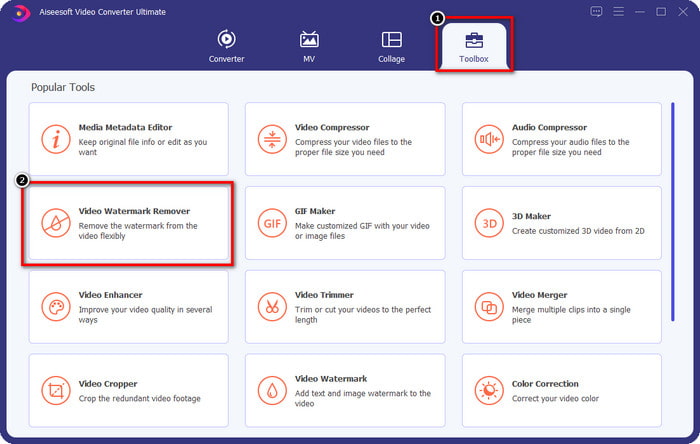
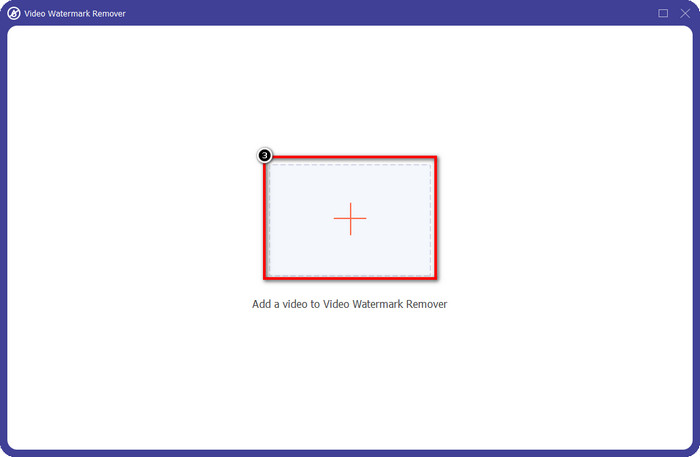
Step 3. After that, click the + icon to upload your edited video on DaVinci with a watermark embedded.
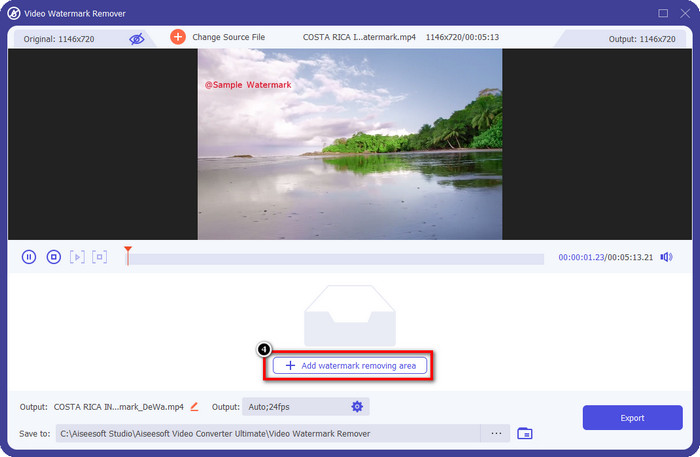
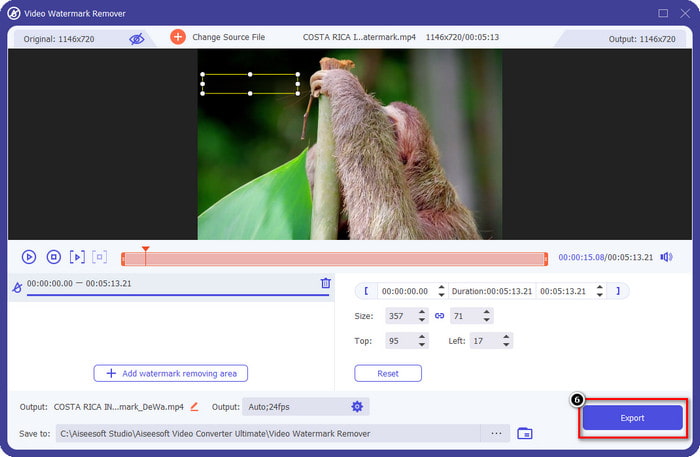
Step 4. Press the Add Watermark Removing Area to cancel the watermark on the video you upload here.
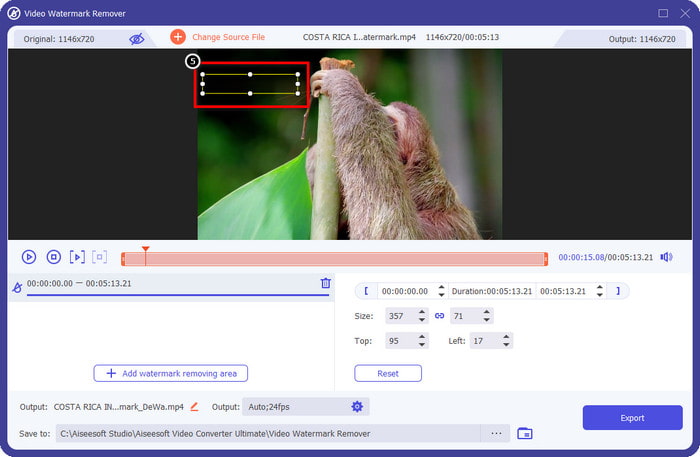
Step 5. You will need to manually place the selection box in the video area with a watermark. Adjust the size of it is too small or big to make it fit the area.
Step 6. Now that you have placed the watermark removing area, you can export the video by clicking the Export button without any traces of watermark leaves on it.
Artıları
- Başka bir filigran sökücüye göre kullanımı çok daha kolay ve ucuzdur.
- Herhangi bir video türündeki filigranı kaldırma konusunda kusursuz çalışır.
- Toolbox'ta kullanabileceğiniz ek araç setleri mevcuttur.
- Dosyaları hızlı bir şekilde karşıya yüklemek ve indirmek için ultra hızlı bir süreci ve donanım hızlandırmasını destekler.
- Sürümünü Windows veya macOS'unuza indirin.
Eksileri
- Uzantılar desteklenmez.
- Filigranı otomatik olarak kaldırmaz.
Adobe After Effect için Adobe Cloak Uzantısı – Videolar için Profesyonel Filigran Sökücü
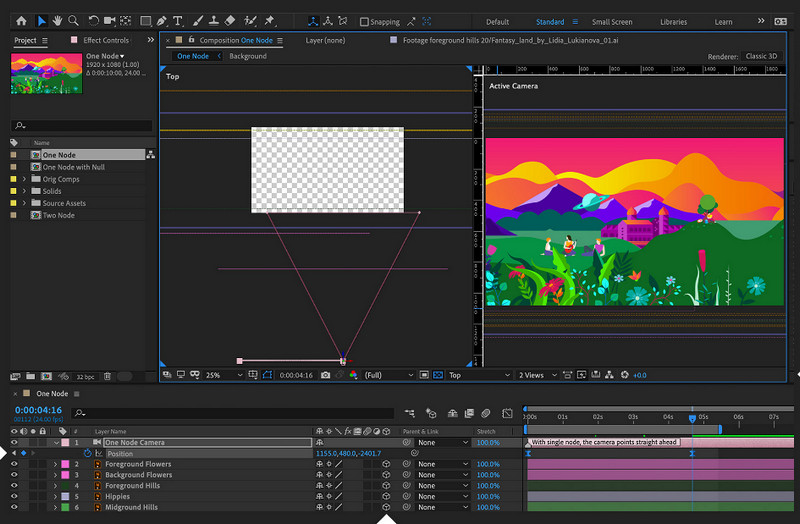
Adobe After Effect has an extension for you that can professionally remove the Davinci Resolve watermark, the Adobe Cloak. With this plug-in, there will be no hard-to-remove watermark on your videos that it can’t resolve. It does the job of removing any object you upload on After Effect. However, you can’t use this tool immediately because you must download its extension on Adobe. So, if you already installed the cloak, let’s start to hide the watermark seamlessly.
Step 1. Open the After Effect and the video you want to edit here.
Step 2. Draw a mask on the watermark using the pen of this software.
Step 3. On the Content Fill Awareness, choose the fill method available on the list once you click the drop-down button.
Step 4. To test the effectiveness of the selected method, click Generate Fill Layer. Play the video by previewing it, then make some adjustments if necessary.
Artıları
- Profesyonel bir aracın yapması gerektiği gibi videodaki filigranı kaldırarak daha etkili çalışır.
- Profesyonellerin ihtiyaçlarını ortadan kaldıran derinlemesine bir filigran için en iyi seçimdir.
- Videonun her karesindeki filigranı kaldırır.
Eksileri
- Uzantıyı indirmeniz gerekecek.
- Fiyatı piyasada bulabileceğiniz en pahalı fiyatlardan biridir.
İlgili:
How to Remove the Watermark from Renderforest Exported Videos
How to Remove the Viva Video Watermark on Videos
Bölüm 3. DaVinci Resolve'de Filigranın Nasıl Kaldırılacağına İlişkin SSS
DaVinci Resolve'yi satın almalı mıyım?
Bunları daha sık kullanmaya karar verirseniz, aracı $295 için satın alabilirsiniz. Piyasada kullanabileceğiniz diğer profesyonel video düzenleyicileri karşılaştırmak ve aramak üzereysek daha ucuzdur. Ayrıca, tek bir ödeme olduğu için aylık hakkında endişelenmenize gerek yok.
DaVinci'yi Linux'a indirebilir miyim?
Kesinlikle, bu video düzenleyici Linux'u destekler ve kullanıcıları düzenleme özelliklerinden yararlanabilir. DaVinci Resolve'nin resmi web sitesine gidebilir ve Linux'ta bulunan Hollywood benzeri video düzenleyiciyi indirebilirsiniz.
DaVinci'yi kullanırken bir sorunla karşılaşır mıyım?
Karşılaşabileceğiniz bazı sorunlar olacaktır. Kullanırken birçok kullanıcının karşılaştığı bilinen bir sorun, CPU kapasitesidir. Bu nedenle, bu programı kullanmak üzereyseniz, bu video düzenleyicinin gereksinimlerine uyup uymadığını görmek için bilgisayarınızın özelliklerine bakmanız gerekecektir.
Sonuç
Bu makale, özel özellikleri kullandığınızda videonuza eklenen DaVinci Resolve filigranını kaldırmaya yönelik farklı yaklaşımları gösterir. FVC Video Converter Ultimate ve Adobe Cloak Pro ile eklediğimiz adımları izledikten sonra filigransız videoya sahip olacağınızın garantisini verebiliriz. Filigrana veda edebilirsiniz çünkü artık onları kaldırabilirsiniz ve bu size baş ağrısı vermez. Bu makalenin size çok yardımcı olduğunu umuyoruz ve bu makaleyi okuduğunuz için teşekkür ederiz. Bunu okumaktan hoşlanıyorsanız, lütfen bize 5 yıldızlı bir oran bırakın!
-
 Nihai Araçları Kullanarak Pond5 Filigranı Nasıl Kaldırılır
 Aşağıdaki basit adımları izleyerek Pond5 filigranını nasıl kaldıracağınızı öğrenin. Bu etkileyici araçları kullanarak görüntünüzdeki Pond5 filigranını kolayca kaldırabilirsiniz.
-
 Dxtory Filigranını Kaldırmanın 2 Güçlü Yolu
 En iyi iki yöntemi izleyerek Dxtory Filigranını Nasıl Kaldıracağınızı öğrenin. Dxtory filigranını kaldırmak için en uygun aracı arıyorsanız, burayı okuyun.
-
 Kaçırmamanız Gereken Olağanüstü Arnold Maya Filigran Sökücüler
 Birçok filigran kaldırıcı, Arnold Maya filigranını kaldırabilir. Ancak en iyi Arnold Maya filigran çıkarıcıların ne olduğunu bilmek istiyorsanız, bu sayfayı okuyun.
