


 Video Dönüştürücü Ultimate
 Ekran kaydedicisi
 Video Onarımı
 Güvenli İndirme
Cihazınızdaki ManyCam Logosunu Kaldırmanın En Kolay Yöntemleri
Windows ve Mac'inizde ManyCam logosunu nasıl kaldıracağınızı öğrenmek ister misiniz? Öyleyse, bu yazı size videolarınızdaki logoyu kaldırmak için denemeniz gereken farklı yollar sunacaktır. Filmlerinizi filigran veya logolarla izlemek biraz can sıkıcıdır. Videolarınızdan keyif alamazsınız ve bu bir dikkat dağıtıcına dönüşür. Hatta bazı bölümleri, üzerlerindeki filigran, resim, metin veya logolar yüzünden göremezsiniz. Neyse ki, videolarınızdaki bu gereksiz nesneleri kaldırmak için filigran kaldırma özelliğine sahip mükemmel yazılımlar kullanabilirsiniz.
Bu uygulamaların yardımıyla bir daha asla hayal kırıklığına uğramayacaksınız. ManyCam logosunu kaldırmak için en iyi yöntemleri bilmekle ilgileniyorsanız, en iyi seçiminiz bu makaleyi okumaktır.

Bölüm 1: Aboneliği Etkinleştirerek ManyCam Logosunu Kaldırma
ManyCam'den filigranları nasıl kaldıracağınızı öğrenmek istiyorsanız, doğru yerdesiniz. ManyCam, hem Windows hem de Mac'te kullanılabilen bir canlı yayın yazılımıdır. Bu uygulama, platformlarınızda özgün yayınlar yapmanızı, eğitim videoları, iş sunumları, oyun yayınları ve daha fazlasını oluşturmanızı sağlar. Ayrıca, müzik ekleme, ekran kaydı, green screen ekleme, oyun yayını ve daha birçok keyifli özelliğe sahiptir. İçerik üreticileri için ManyCam son derece değerli ve faydalıdır. Ekran yansıtma (screencasting) ve ekran kaydı gibi ihtiyaç duydukları temel araçlara sahiptir, bu da onların işini oldukça kolaylaştırır.
Ancak, videonuzu her oluşturduğunuzda veya düzenlediğinizde, videonun alt kısmında rahatsız edici bir manycam logosu bulunur. Neyse ki, ManyCam aboneliğini etkinleştirerek bu logoyu kaldırabilirsiniz. Aboneliği etkinleştirerek manycam logosunun nasıl kaldırılacağını öğrenmek için aşağıdaki adımları izleyin.
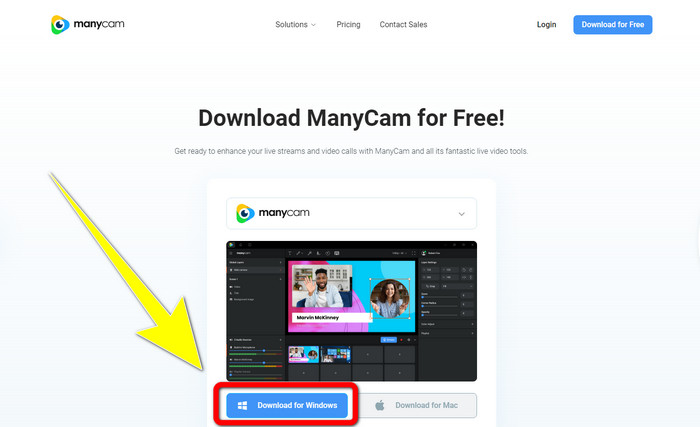
Adım 1: ManyCam’i indirmek için Download for Windows düğmesine tıklayın. Ardından kurulum işlemine geçin.
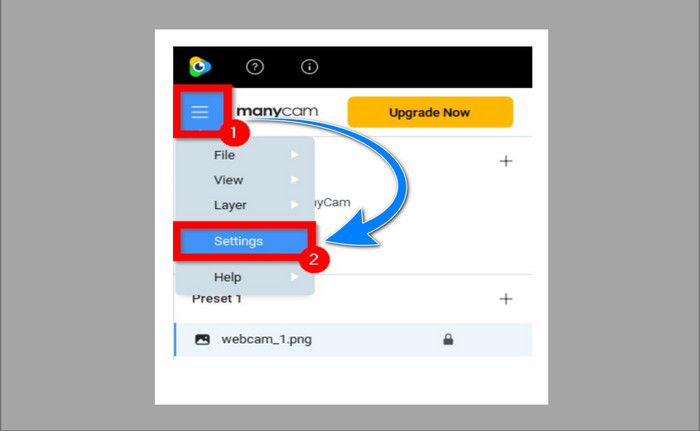
Adım 2: Uygulamayı bilgisayarınızda başlatın ve ManyCam’in sandviç simgesine tıklayın, ardından Settings > Account bölümüne gidin ve aboneliği satın aldıktan sonra oluşturduğunuz hesabınıza giriş yapın.
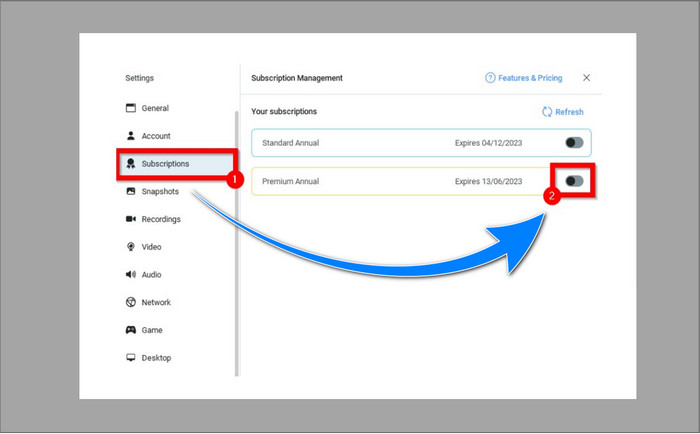
Adım 3: Aboneliğin etkinleştirildiğinden emin olmak için Subscription sekmesine gidin.
Adım 4: Abonelik zaten etkinse bir Pop-up mesajı görünecektir ve işlem tamamlanmış olacaktır.
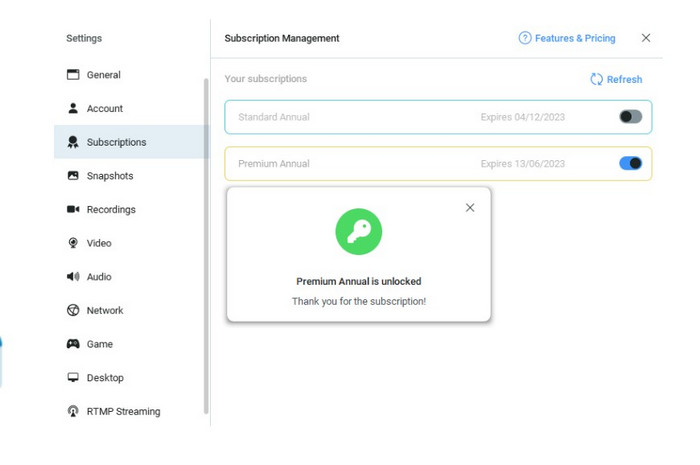
ManyCam uygulamanız zaten etkinleştirilmişse, videolarınızdaki filigranlar veya logolar otomatik olarak kaldırılacaktır. En sevdiğiniz videoları üzerlerinde filigranla karşılaşmadan izlemenin keyfini çıkarabilirsiniz.
Bölüm 2: Abonelik olmadan ManyCam Logosu nasıl kaldırılır
ManyCam filigranını ücretsiz olarak kaldırmak mı istiyorsunuz? ManyCam uygulamasına ek olarak, ManyCam logosunu kaldırmak için başka bir uygulama da kullanabilirsiniz. Kullanabileceğiniz en iyi uygulama Video Converter Ultimate'tır. Bu uygulama, videolarınızdaki metin, filigran, logo vb. gereksiz nesneleri kaldırabilir. Ayrıca Video Converter Ultimate, video hız denetleyicisi, video iyileştirici, filigran ekleme ve kaldırma, renk düzeltme, ses yükseltici ve daha pek çok düzenleme aracı sunar. Video Converter Ultimate kullanarak filigran kaldırmak için kullanabileceğiniz en iyi araç ise Video Watermark Remover’dır.
Bu araç, filigranları kolaylıkla ortadan kaldırmanıza yardımcı olacaktır. Ayrıca, bu uygulama hem Windows hem de Mac'te mevcuttur. Ayrıca bu uygulamayı kullanmakta zorluk çekmeyeceksiniz. Ayrıca MP4, FLV, MOV, MKV, MP3, AAC ve daha fazlası gibi çeşitli ses ve video dosyası formatlarını da destekler. Video Converter Ultimate kullanarak ManyCam logosunu kaldırmak istiyorsanız, bu makale size iki yol gösterecektir. Bu yollar, video kırpıcı ve video filigran çıkarıcı kullanıyor.
1. Video Kırpıcıyı Kullanma
Adım 1. FVC Video Converter Ultimate’ı indirin ve kurulum işlemine geçin.
Ücretsiz İndirWindows 7 veya üstü içinGüvenli İndirme
Ücretsiz İndirMacOS 10.7 veya üstü içinGüvenli İndirme
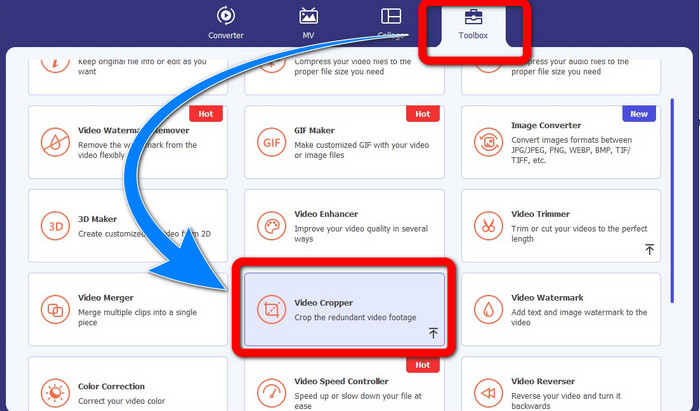
Adım 2: Kurulumdan sonra uygulamayı başlatın. Toolbox > Video Cropper’a tıklayın.
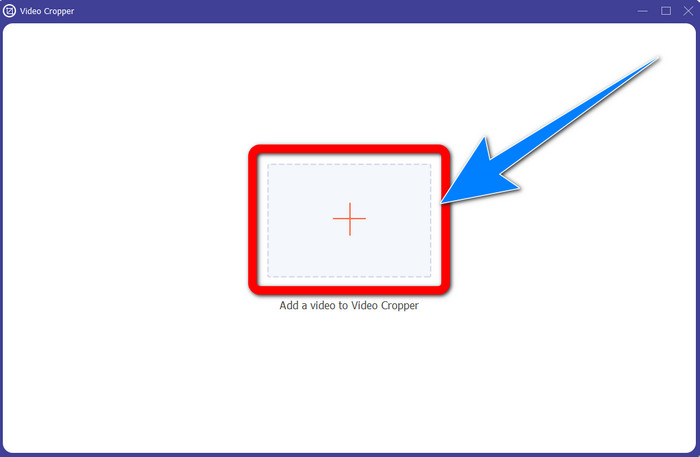
Adım 3: Video Cropper’a tıkladıktan sonra yeni bir arayüz açılacaktır. Artı simgesine tıklayın ve ManyCam filigranlı videolarınızı ekleyin.
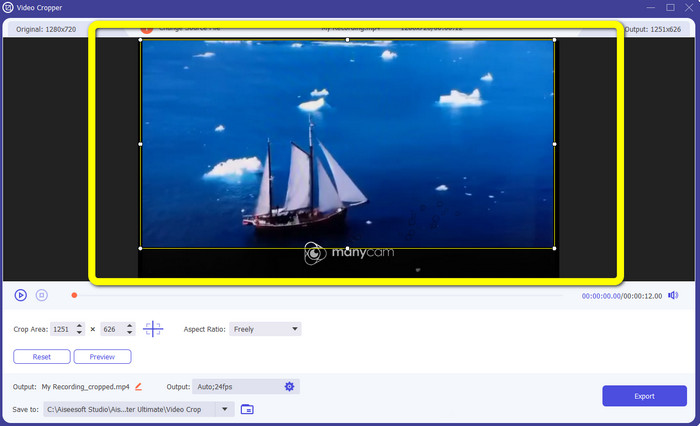
Adım 4: Dosyanız eklendikten sonra videonuzu kırpabilir ve filigranı kaldırabilirsiniz.
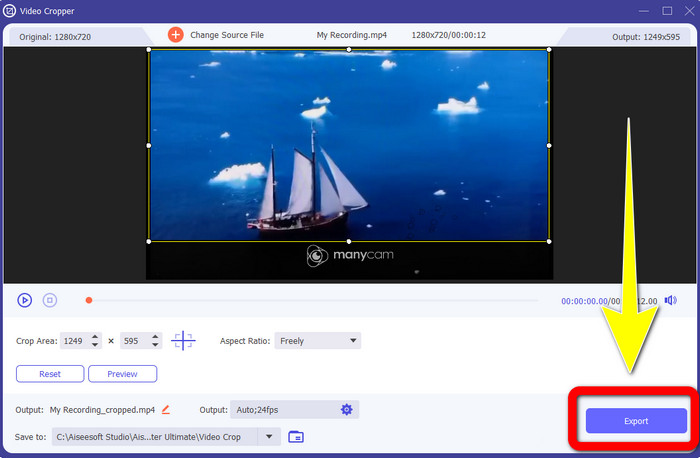
Adım 5: Filigranı kaldırdıktan sonra, son çıktınızı kaydetmek için Export düğmesine tıklayın. Artık sevdiğiniz videoyu filigransız olarak oynatabilirsiniz.
2. Video Filigran Sökücüyü Kullanma
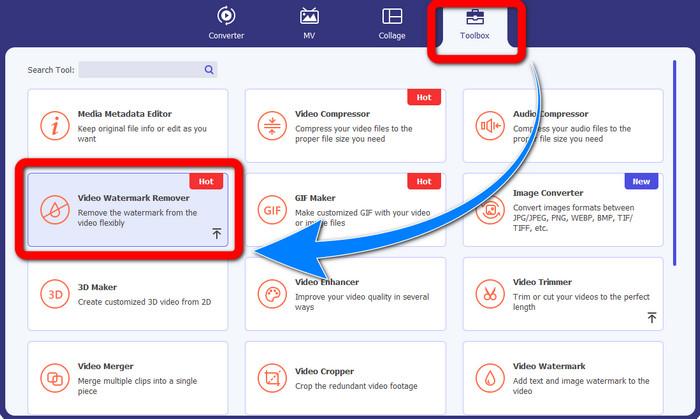
Adım 1: Uygulamayı açın. Toolbox > Video Watermark Remover bölümüne gidin.
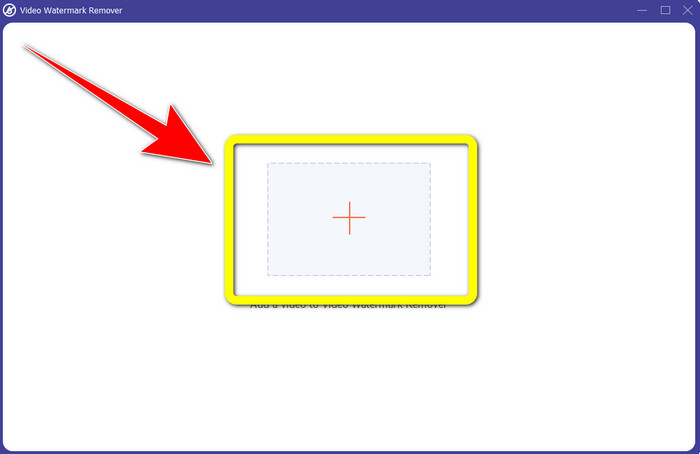
Adım 2: Video Watermark Remover’a tıkladıktan sonra başka bir arayüz görünecektir. ManyCam’den gelen filigranlı videonuzu eklemek için Artı simgesine tıklayın.
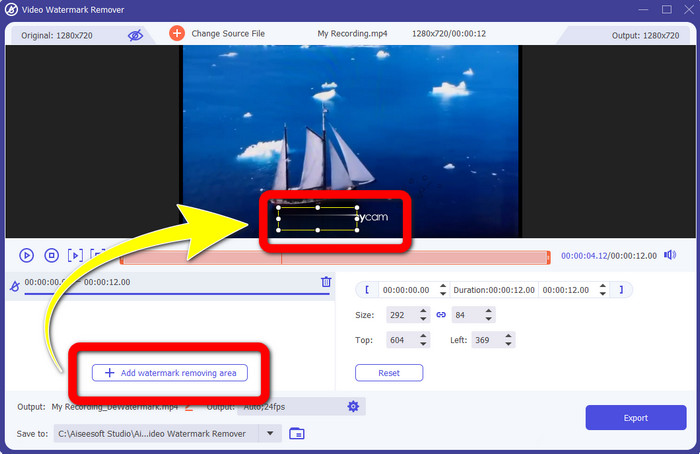
Adım 3: Videonuzu eklediyseniz Add Watermark Removing Area seçeneğine tıklayın; ardından videonuzda bir kutu belirecektir. Filigranı kapatmak için bu kutuyu sürükleyin.
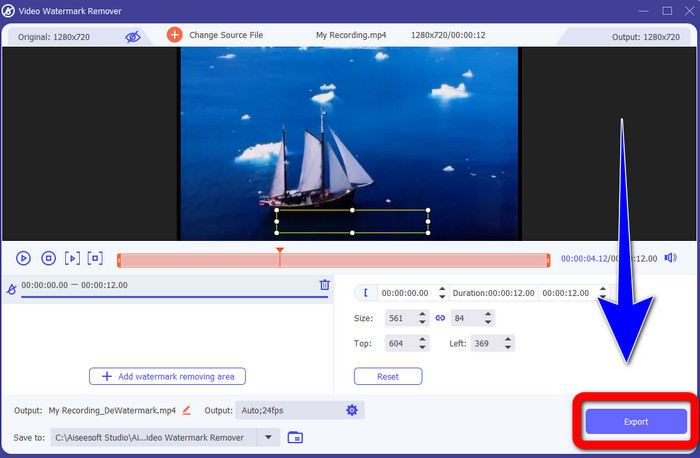
Adım 4: Videolarınızdan filigranları kaldırmayı bitirdiğinizde, çıktınızı kaydetmek için Export seçeneğine tıklayın. ManyCam logosunu ücretsiz kaldırmanın en iyi yolu budur.
Bölüm 3: ManyCam Logosunu Kaldırma Hakkında SSS
Logonun kaldırılması ne kadar sürer?
Logonun veya gereksiz nesnelerin kaldırılması işlemi sadece birkaç saniye alacağı için daha fazla beklemenize gerek yok.
Telefonumdaki ManyCam logosunu kaldırabilir miyim?
Evet! ManyCam logosunu, filigran çıkarıcılara sahip farklı yazılım uygulamalarını kullanarak Android veya iPhone'unuzdan kaldırabilirsiniz. Uygulamayı oyun mağazanızda veya uygulama mağazanızda arayın ve en iyi sonuçlarda görebileceğiniz uygulamaları kullanmayı deneyin.
Mac'imdeki filigranları kaldırmanın en iyi yolu var mı?
Elbette, Evet! Mac’inizdeki filigranları kaldırmak için filigran kaldırma özelliğine sahip mükemmel bir uygulama kullanabilirsiniz. Bu uygulama Video Converter Ultimate’tır. Hem Windows hem de Mac’te mükemmel çalışır. Bu yazılım, videolarınızdaki logo, filigran, resim ve metin gibi gereksiz nesneleri kaldırmanıza yardımcı olabilir.
ManyCam Logosunu kaldırmak için ManyCam uygulamasındaki Kırpma aracını kullanabilir miyim?
Ne yazık ki, Hayır! ManyCam logosunu kaldırmak için kırpma aracını kullanmak etkili değildir. Logoyu kaldırmak için videoyu kırpmayı deneseniz bile, logo yine de görünecektir. Logoyu kaldırmanın tek çözümü ManyCam aboneliğinizi etkinleştirmektir.
ManyCam dışında videolarımdaki filigranları kaldırmanın alternatif bir yolu var mı?
Evet var! ManyCam dışında, satın almadan kullanabileceğiniz filigran temizleyici ile daha fazla uygulama var. Videolarınızdaki filigranları kaldırmak için kullanabileceğiniz en iyi uygulamalardan biri Video Converter Ultimate'dır. Yeni başlayanlar için uygun olan basit ve kullanımı kolaydır.
Sonuç
Yukarıdaki bilgilere dayanarak, Windows ve Mac’inizde ManyCam logosunu nasıl kaldıracağınızı öğrenebilirsiniz. Aboneliğinizi etkinleştirdikten sonra ManyCam uygulamasını kullanarak logoyu kolayca kaldırabilirsiniz. Ayrıca, filigran kaldırma özelliğine sahip bir uygulamayı ücretsiz kullanmak istiyorsanız, Video Converter Ultimate’ı tercih etmelisiniz. Bu uygulama, videolarınızdaki gereksiz nesneleri yok etme konusunda size büyük ölçüde yardımcı olacaktır.
-
 Fotoğraflardan Filigranı Kaldırmanın En Kolay Yöntemleri
 Fotoğraflarınızdaki filigranlardan rahatsız mısınız? Endişelenme! Bu makale, fotoğraflarınızdan filigranları kaldırmak için basit ve kolay yöntemler sağlayacaktır.
-
 4 Etkili Yöntem Kullanılarak Powtoon Filigranı Nasıl Kaldırılır
 Buraya eklediğimiz en iyi araçları ve bir öğreticiyi kullanarak Powtoon filigranını nasıl kaldıracağınızı öğrenmek için bu makaleyi okuyun.
-
 Apowersoft Filigran Sökücü İncelemesi – Özellikler, Artıları ve Eksileri ve Fiyatlar
 Apowersoft Watermark Remover, çevrimiçi ve çevrimdışı desteği destekleyen en iyi filigran kaldırma programlarından biridir, daha fazlasını öğrenmek için buna tıklayın!
