


 Video Dönüştürücü Ultimate
 Ekran kaydedicisi
 Video Onarımı
 Güvenli İndirme
Power Director Filigranından Ücretsiz Olarak Nasıl Kurtulur [100% Working]
Tüm özelliklere sahip bir video düzenleyici ve oluşturucu seçerken, cihazınızda PowerDirector’ı tercih etmekle yanlış yapmış olmazsınız. Sunumlar, vloglar, eğitim videoları, demolar ve daha fazlası için videonuzu düzenlerken harika bir sonuç elde edeceğinizi bekleyebilirsiniz. Ayrıca, şu anda ücretsiz sürümü kullanıyorsanız düzenlenen videolara filigran eklendiğini bilmelisiniz. Bazı kullanıcılar, büyük emek verdikleri videolarına filigran uygulanmasından dolayı hayal kırıklığına uğruyor. Hayal kırıklığına kapılmak yerine, neden bu makaleyi okumayı denemiyorsunuz? Sorunu kökünden çözmek için PowerDirector filigranından ücretsiz olarak nasıl kurtulacağını öğrenelim.

Bölüm 1. Piyasadaki En İyi Çözümlerle Power Director Filigranından Ücretsiz Olarak Kurtulma
FVC Video Dönüştürücü Ultimate
FVC Video Converter Ultimate'ın güncellenmiş sürümü, videonun PC için PowerDirector'da filigran olmadan olmasını sağlamak için kullanabileceğiniz bir video filigran kaldırıcıya sahiptir. Bu araç, çok amaçlı bir görevi aynı anda yapabilen ve hızlı işleme ile profesyonelce yapabilen eksiksiz bir araç haline geldi. Bu araçla bizi şaşırtan şey, kullanımının ne kadar kolay olduğu. Bunu kullanırsanız, videonuzdaki filigranı kaldırmak için profesyonel olmanıza gerek yoktur. En iyi filigran çıkarıcıyı arayan kullanıcılar için, bu yazılımı masaüstünüze ücretsiz olarak indirerek yanlış gidemezsiniz. Hala ikna olmadınız mı? Nihai bir performans gösterdiğine sizi ikna etmenin tek yolu, takip etmeniz için eklediğimiz öğreticiyi kopyalamaktır.
1. Adım. Aşağıdaki indirme düğmesine tıklayarak bu yazılımı Windows veya macOS için ücretsiz olarak indirebilirsiniz. İndirmek istediğiniz sürümü seçtikten sonra yazılımı hemen kurun ve ardından açın.
Ücretsiz İndirWindows 7 veya üstü içinGüvenli İndirme
Ücretsiz İndirMacOS 10.7 veya üstü içinGüvenli İndirme
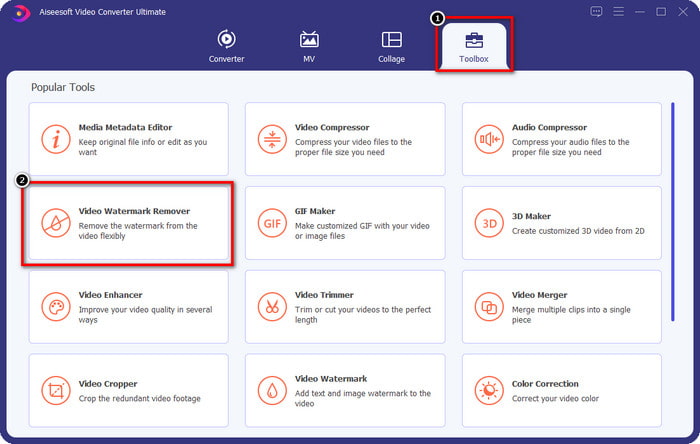
2. Adım. Artık sistemde çalıştığına göre, Toolbox bölümüne gidin ve özellikler arasında Video Watermark Remover (Video Filigran Kaldırıcı) aracını bulun.
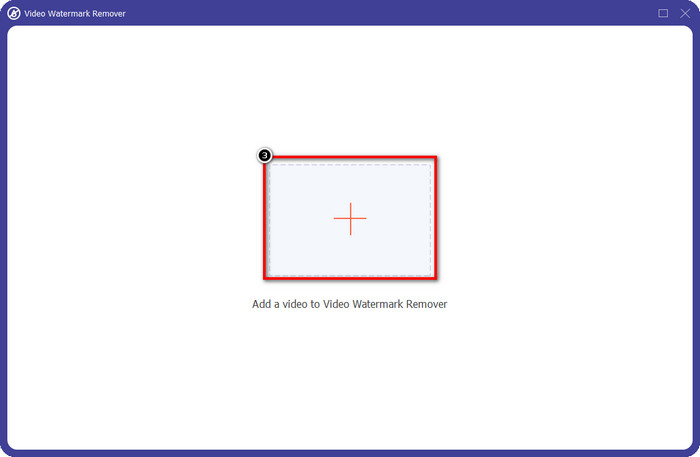
3. Adım. Bundan sonra, sorun yaşadığınız video dosyasını yüklemek için + simgesine tıklayın.
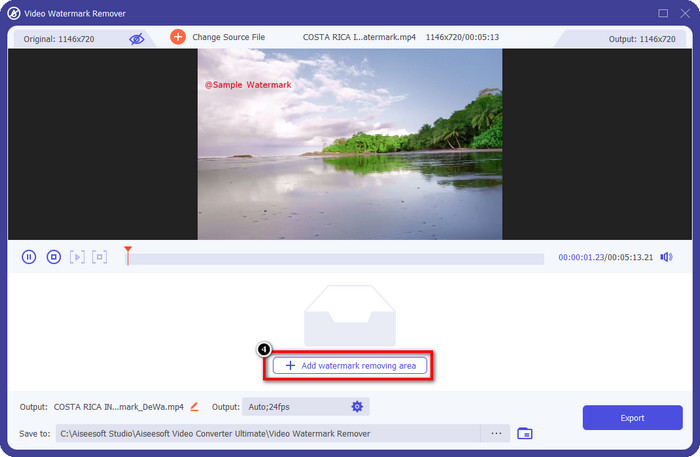
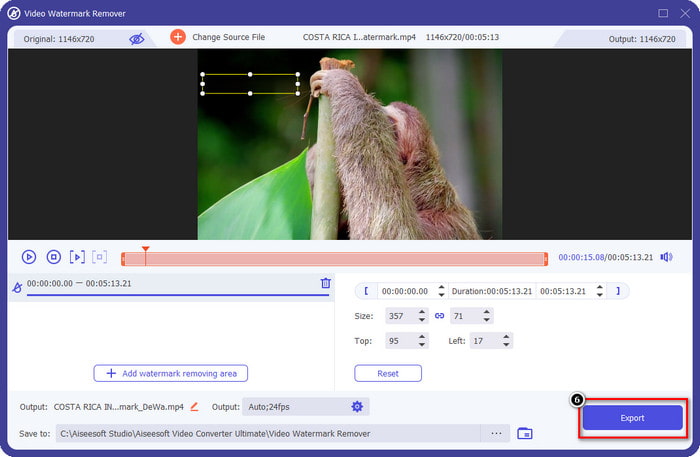
4. Adım. Bu yazılımın aracını kullanmaya başlamak için Add Watermark Removing Area (Filigran Kaldırma Alanı Ekle) düğmesine basın.
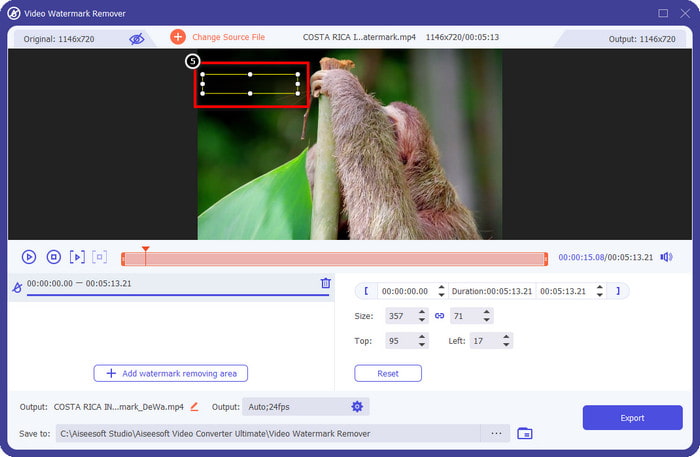
5. Adım. Farenizle dikdörtgen şekli filigran alanına sürükleyin ve bırakın. Filigranı tam olarak işaretlemek için dikdörtgen şekli ayarlamanıza izin verilir.
6. Adım. Filigran kaldırma işlemini başlatmak için Export (Dışa Aktar) düğmesine tıklayın. İşlem bittiğinde, ekranda bir açılır klasör belirecektir; filigransız videoyu izlemek için dosyaya tıklayın.
VLC medya oynatıcı
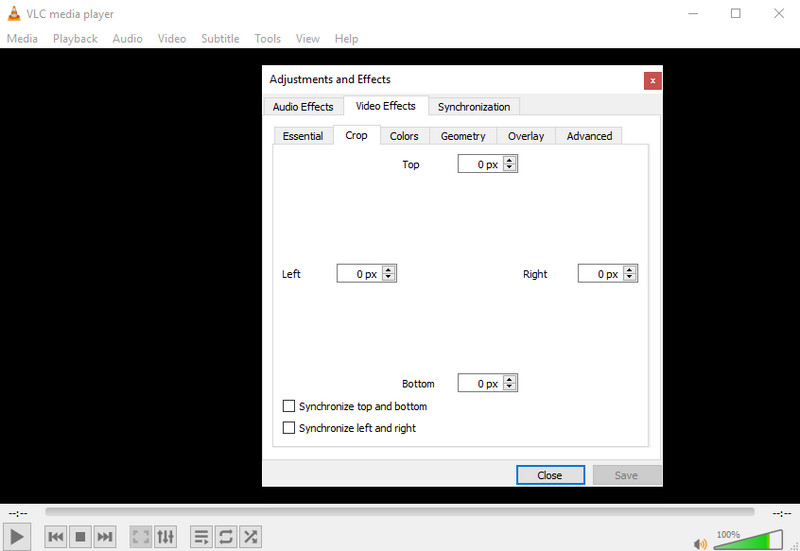
VLC Media Player özel bir filigran kaldırıcı değildir. Yine de elinizdeki videodaki filigranı kırparak bu işi yapabilir. Bu araç yalnızca bir video oynatıcı ve kırpma aracı değildir; bu popüler medya oynatıcı size başka imkânlar da sunar. Ancak, profesyonel düzenleme yapabileceğini veya kullanımı kolay olduğunu kesinlikle beklemeyin; çünkü öyle değildir. Videoyu kırparken, videodaki filigranı ortadan kaldırmak için tam ölçüleri girmeniz gerekir. Dolayısıyla, videonun tam x ve y değerlerini biliyorsanız, bu medya oynatıcıyla PowerDirector tarafından düzenlendi filigranını nasıl kaldıracağınızı aşağıdaki adımları izleyerek öğrenebilirsiniz.
1. Adım. Yazılımı VideoLAN.org’dan indirdikten sonra açın. Media (Ortam) menüsüne, ardından Open File (Dosya Aç) seçeneğine tıklayın ve ekranda gösterilen yerel sürücüden PowerDirector’da düzenlediğiniz video dosyasını bulun.
2. Adım. Video oynatılmaya başlayacaktır; Tools (Araçlar) menüsüne, ardından Effects and Filter (Efektler ve Filtre) seçeneğine tıklayın. Klavyenizi kullanarak Windows’ta Control + E, Mac’te ise Command + E kısayoluna basabilirsiniz.
3. Adım. Video Effects, Crop (Video Efektleri, Kırp) sekmesine gidin ve videodaki filigranı kırpmak için gerekli ölçüleri girin.
4. Adım. Yaptığınız ayarlamaları uygulamak için Save (Kaydet) düğmesine tıklayın.
kapwing
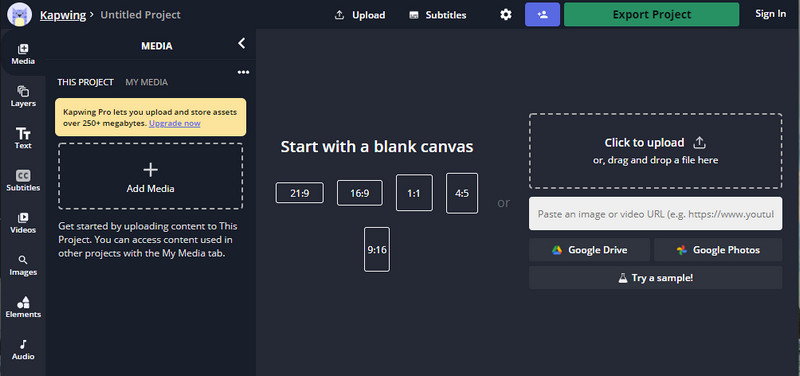
Çevrimiçi bir video düzenleyiciye mi ihtiyacınız var? Kapwing'i kullanmayı deneyin. Power Director'da yapabilecekleriniz gibi videoları düzenlemek için kullanabileceğiniz sezgisel bir web aracıdır. Yine de, Güç Direktörü ile aynı seviyede değil. Filigranı kırpmak gibi ihtiyaç duyabileceğiniz video düzenlemenin çoğu zaten burada. Araç, filigranı kaldırırken VLC ile aynı işi yapsa da, bu araç, dışa aktarmadan önce kırpılmış videoyu görebileceğiniz bir önizleme bölmesine sahiptir. Bu nedenle, videoları kaydetmek istiyorsanız, PC için filigran olmadan Powerdirector'da düzenleme yaparsınız; önce onları burada kırpmalısın.
1. Adım. Tarayıcınızda aratarak web aracını açın, ardından buraya video dosyası yüklemek için Add Media seçeneğine tıklayın. Bir yükleme işlemi olacağından, yüklediğiniz videoyu kullanmadan önce beklemeniz gerekecektir.
2. Adım. Kırpma özelliklerini açmak için arayüzün sol tarafındaki Crop (Kırp) seçeneğine tıklayın.
3. Adım. Çerçeveyi ayarlayın ve videodaki filigranın çerçevenin içinde kalmadığından emin olun.
İsteğe bağlı: Videonun boyutlarını elle değiştirmek istemiyorsanız, aşağıda dilediğiniz gibi kullanabileceğiniz hazır seçenekler mevcuttur.
rame edin ve videonun filigranının çerçeveye dahil edilmediğinden emin olun.” /]4. Adım. İşiniz bittiğinde, Kapwing ile kırptığınız videoyu kaydetmek için Done Cropping seçeneğine tıklayın.
İlgili:
Renderforest’ten Dışa Aktarılan Videolardaki Filigran Nasıl Kaldırılır
Viva Video Filigranı Videolardan Nasıl Kaldırılır
Bölüm 2. Power Director Filigranını Kaldırma Hakkında SSS
Android için ücretsiz Powerdirector filigransız apk indirmek güvenli midir?
Evet, Power Director uygulamasını indirmek için Play Store'u ziyaret edebilir ve adını arayabilirsiniz. Ancak, bu aracın ücretsiz deneme sürümü bir filigran ekler. Tam sürüme sahip olmak için uygulamayı üçüncü taraf web sitelerinden indirmeyi denediğinizi varsayalım. Bu durumda, Android cihazınıza indirildikten sonra dosyada kötü amaçlı virüsler olabileceğinden bunu yapmamalısınız. Powerdirector'daki filigranı kaldırmak için bir lisans anahtarı satın almalısınız.
PC'deki Power Director uygulaması ne kadar?
Her ay $ 4.08 başlangıç fiyatı için Power Director 365'e sahip olabilir, resmi web sitesinde planlara ve aboneliklere gidebilirsiniz. Ayrıca, seçtiğiniz plandan yararlandığınızda alabileceğiniz özellikleri de görebilirsiniz.
Cyberlink PowerDirector'ın filigranı var mı?
Evet, videoyu uygulamanın ücretsiz sürümüne aktardığınızda bir filigran ekler, ancak bundan kaçınılabilir. Herhangi bir planın veya aboneliğin yazılımını satın alırsanız, filigran konusunda endişelenmenize gerek kalmaz çünkü dışa aktarıldıktan sonra ürün filigranı eklenmez.
Sonuç
Videoları dışa aktarmak istiyorsanız, bunları filigran olmadan PC için PowerDirector'da oluşturursunuz. Bu program için bir lisans anahtarı satın almalısınız. Ancak en az bir kuruş harcamak istemiyorsanız, bu makaleye eklediğimiz araçları seçin çünkü bu araçlar, düzenlenen videolarınızdaki filigranı etkili bir şekilde kaldırabilir. Bu yazıda eklediğimiz araçtan hala ikna olmadınız mı? O zaman, Güç Direktörü filigranını kaldırmak için nihai araçla başlayarak, önce bunları denemeniz yardımcı olacaktır.
-
 Videolardaki Animoto Filigranını Kolay ve Etkili Bir Şekilde Kaldırın
 Videodaki Animoto filigranı nasıl kaldırılır? Nasıl yapılacağına dair eksiksiz bir eğitim verdiğimiz için bu makaleyi okumaya devam edin.
-
 Final Cut Pro Kullanarak Videodan Filigran Nasıl Kaldırılır [Komple Kılavuz]
 Videolardaki filigranla ilgili bir sorun mu yaşıyorsunuz? Final Cut Pro kullanarak videodan filigranın nasıl kaldırılacağına dair bir eğitim sağladığımız için daha fazlasını söylemeye gerek yok.
-
 Anında Etki ile WeVideo Filigranını Kaldırmanın 3 Yolu
 WeVideo'nun bıraktığı filigran sorununu çözmede sorun mu yaşıyorsunuz? Artık endişelenmeyin, bilmeniz gereken bilgileri ekliyoruz.
