


 Video Dönüştürücü Ultimate
 Ekran kaydedicisi
 Video Onarımı
 Güvenli İndirme
Fotoğraflardan ve Videolardan Etiketleri Uygun Şekilde Kaldırma
Video izlemeyi seviyorsanız, izlerken herhangi bir rahatsızlıkla karşılaşmak istemediğiniz düşünülür. Ancak ne yazık ki, videolarınızın üzerinde bazen etiketler (sticker) olur ve bu da izlerken can sıkıcıdır. Ayrıca bazı fotoğraflarda da etiketler bulunur, bu yüzden bu sinir bozucu etiketler yüzünden fotoğrafın güzelliğini tam olarak takdir edemezsiniz. Neyse ki, bu makale size bu sorunu çözmenin en iyi yollarını sunacak. Ayrıca kullanabileceğiniz öne çıkan araçları da keşfedeceksiniz. Bu makaleyi okuyarak fotoğraflarınızdan ve videolarınızdan etiketleri nasıl kaldıracağınızı öğrenin.

Bölüm 1: Fotoğraflardan Çıkartmaları Kaldırmanın En İyi Yöntemleri
Deneyebileceğiniz en iyi fotoğraf etiket kaldırma araçlarından biri FVC Free Watermark Remover’dır. Bu çevrimiçi araç, fotoğraflarınızdaki filigranlar, etiketler, logolar, imzalar ve daha fazlası gibi gereksiz unsurları kaldırmanıza yardımcı olabilir. Ayrıca JPEG, PNG, BMP vb. en yaygın kullanılan görüntü formatlarını destekler. Etiketleri kaldırdıktan sonra fotoğrafınız aynı formatta kaydedilir. Dahası, bu ücretsiz filigran kaldırıcı; fotoğrafınız üzerinde çokgen bir sınır veya serbest seçim (lasso) çizerek, etiketi kaldırmak istediğiniz alanı fareyle işaretlemenize olanak tanır. Üstelik hepsi bu kadar değil. Fotoğrafınızdaki etiketleri yok etmenin başka bir yolu daha var. Eğer etiket fotoğrafın kenarında veya köşesinde yer alıyorsa, Kırpma aracı işlevini kullanabilirsiniz. Basit arayüzü ve işlem süreci sayesinde, FVC Free Watermark Remover her kullanıcı, özellikle de profesyonel olmayan kullanıcılar için son derece kullanışlıdır.
Fotoğraflarınızdan bir çıkartmayı kaldırmak için bu basit ve ayrıntılı kılavuzları izleyin.
Filigran Kaldırma Aracını Kullanma
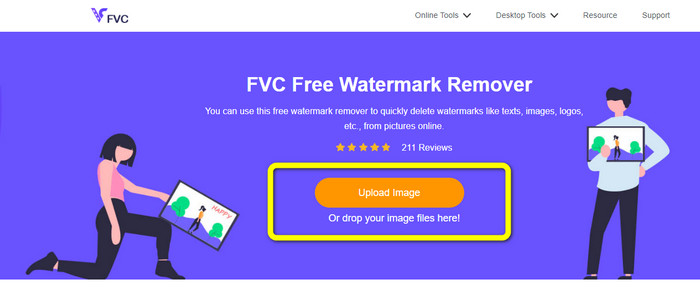
1. Adım: Etiketleri kaldırmak için FVC Free Watermark Remover web sitesini ziyaret edin. Etiketli fotoğrafı eklemek için Upload Image (Görüntü Yükle) düğmesine tıklayın.
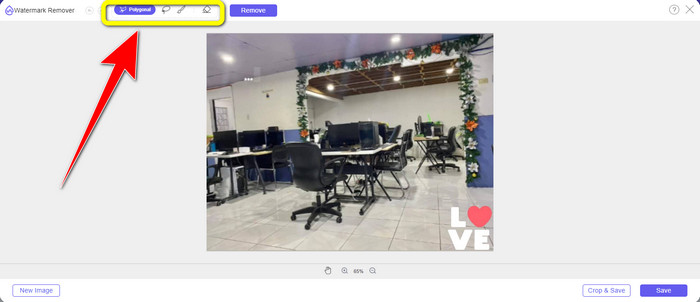
2. Adım: Fotoğrafı ekledikten sonra, fotoğrafınızdan etiketleri kaldırmak için filigran kaldırma araçlarını kullanabilirsiniz. Polygonal (Çokgen), Lasso ve Brush (Fırça) araçlarını kullanabilirsiniz.
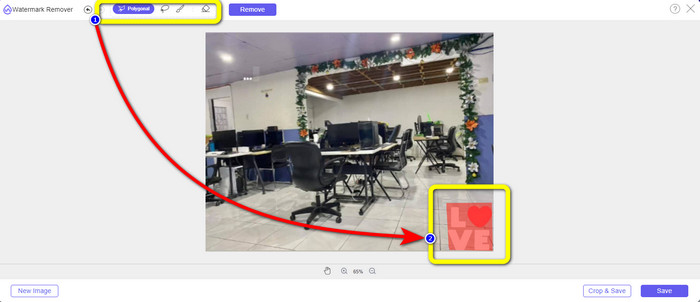
3. Adım: Sonraki adımda, filigran kaldırma araçlarını kullanarak fotoğrafınızdaki etiketi vurgulayın.
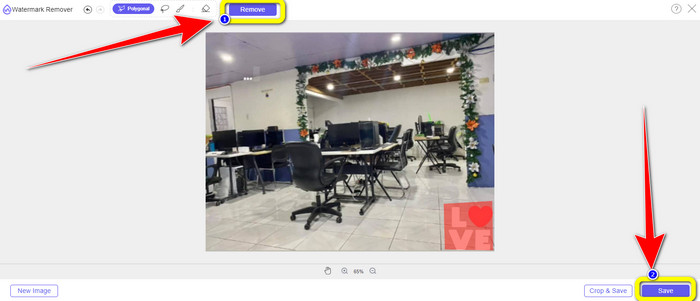
4. Adım: Fotoğrafınızdaki etiketi vurguladıktan sonra Remove (Kaldır) düğmesine tıklayın. Kaldırma işlemini bekleyin ve ardından Save (Kaydet) düğmesine tıklayın.click-remove-button-save.jpg
Kırpma Aracını Kullanma
Çıkartmayı ortadan kaldırmak için fotoğrafınızı kırpmak istiyorsanız aşağıdaki adımları kullanın.
1. Adım: Etiket içeren fotoğrafınızı yükledikten sonra, Crop & Save (Kırp ve Kaydet) düğmesini seçin.
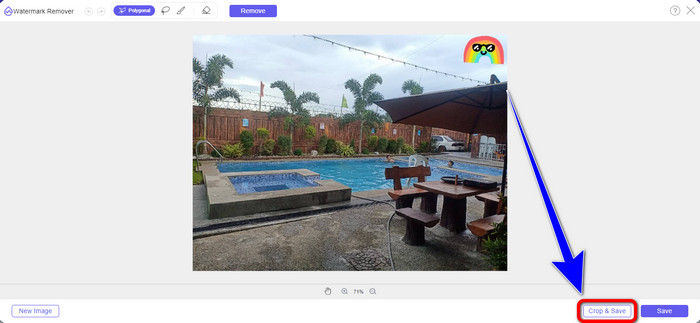
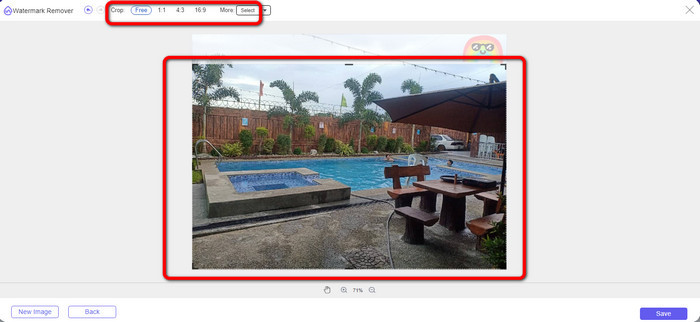
2. Adım: Bu kısımda fotoğrafınızı kırpmak için iki yolunuz var. Fotoğrafı nasıl kırpmak istediğinize göre arayüzün üst kısmındaki kırpma seçeneklerinden birini seçebilirsiniz. Ayrıca, etiketi elle ortadan kaldırmak için Free (Serbest) seçeneğini seçip fotoğrafı manuel olarak kırpabilirsiniz.
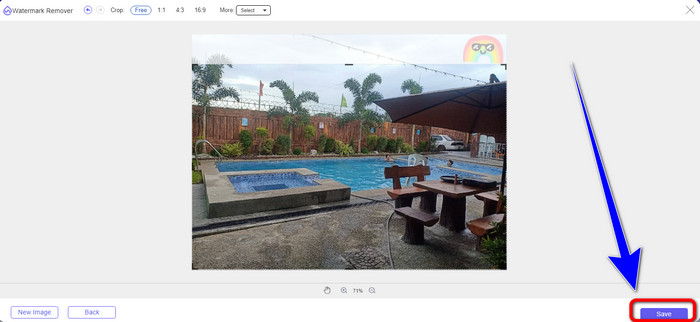
3. Adım: Fotoğrafı kırpmayı bitirdiğinizde, fotoğrafınızı kaydetmek için Save (Kaydet) düğmesine tıklayın.
Snapseed'i Kullanma
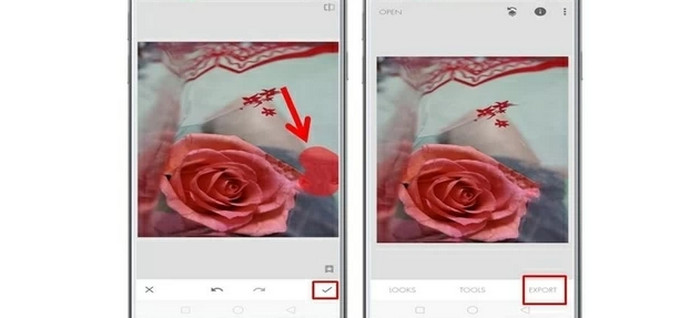
Snapseed, fotoğraflardan etiketleri kaldırmak isteyen Android ve iOS kullanıcıları için ideal ve etkili bir araçtır. Bu yazılım, fotoğraflarınızdaki filigranlar gibi istenmeyen nesneleri veya unsurları tamamen kaldırmanıza olanak tanıyan bir İyileştirme (Healing) aracı sunar. Sadece birkaç dokunuşla bir etiketi başarıyla silebilirsiniz. Ayrıca, fotoğrafınızı orijinal kalitesini koruyarak Facebook, Instagram ve Twitter gibi sosyal medya platformlarında hemen paylaşabilirsiniz. Ancak, yeni kullanıcılar için bu uygulamada oldukça kafa karıştırıcı seçeneklerin bulunduğunu bilmelisiniz.
1. Adım: Android veya iOS cihazınıza Snapseed’i indirin.
2. Adım: Arayüzde, üzerinde etiket bulunan fotoğrafı eklemek için ekrandaki Plus (Artı) simgesine tıklayın.
3. Adım: Tools (Araçlar) seçeneğini seçin ve ardından Healing (İyileştirme) simgesine dokunun.
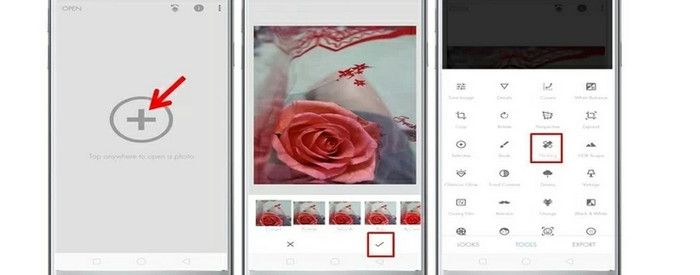
4. Adım: Check (Onay) simgesine ve ardından fotoğrafınızı kaydetmek için Export (Dışa Aktar) seçeneğine basın.
Bölüm 2: Videolardan Çıkartmalar Nasıl Kaldırılır
Video Converter Ultimate, videolarınızdan etiketleri kaldırmak için olağanüstü ve mükemmel bir program arıyorsanız kullanabileceğiniz en iyi araçtır. Bu program, videolarınızdaki etiketler, filigranlar, logolar, imzalar ve görseller gibi dikkat dağıtıcı unsurları kaldırabilir. Ayrıca, etiketleri kaldırdıktan sonra videolarınızı kaydetme işleminin tamamlanması için çok uzun süre beklemeniz gerekmez; videolarınızı oldukça hızlı bir şekilde kaydedebilirsiniz. Bunun yanında, Video Converter Ultimate kullanabileceğiniz birçok düzenleme aracına sahiptir. Videonuzu istenen mükemmel uzunluğa göre kesmek veya kırpmak istiyorsanız, Video Trimmer (Video Kesici) aracını kullanabilirsiniz. Bu şekilde videonuzu dilediğiniz gibi kırpabilirsiniz.
Video dışında, görüntüleri dönüştürmek istiyorsanız, yine de bu araca güvenebilirsiniz. Ayrıca JPG, PNG, BMP, WEBP vb. gibi çeşitli görüntü formatlarını destekleyen bir Görüntü Dönüştürücü aracı sunar. En iyi yanı, artık bu uygulamayı satın almanıza veya satın almanıza gerek olmamasıdır. Bu harcamadan kullanılabilir. Son olarak, tüm kullanıcılar için mükemmel olan basit bir arayüze ve temel yöntemlere sahiptir. Videolarınızdan çıkartmaları kaldırmak için aşağıdaki basit yolları izleyin.
1. Adım: Öncelikle, aşağıdaki Download (İndir) düğmesine tıklayarak Video Converter Ultimate’ı indirin. Windows kullanıcısıysanız Windows indirme düğmesini, Mac kullanıcısıysanız diğer düğmeyi seçin. Ardından kurulum işleminin ardından programı başlatın.
Ücretsiz İndirWindows 7 veya üstü içinGüvenli İndirme
Ücretsiz İndirMacOS 10.7 veya üstü içinGüvenli İndirme
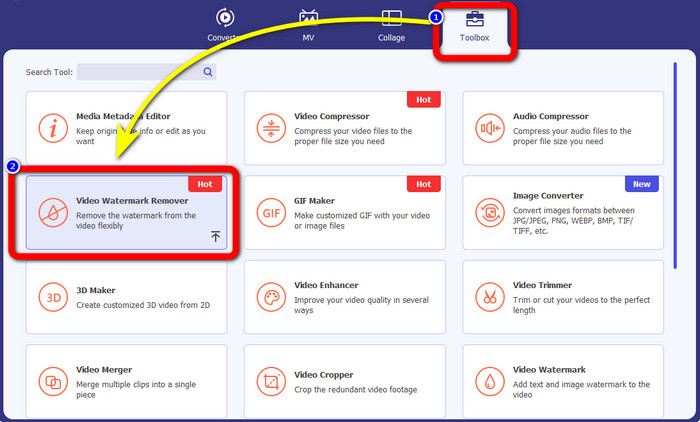
2. Adım: Arayüz göründüğünde Toolbox (Araç Kutusu) sekmesini seçin. Ardından Video Watermark Remover (Video Filigran Kaldırıcı) özelliğini bulun ve tıklayın.
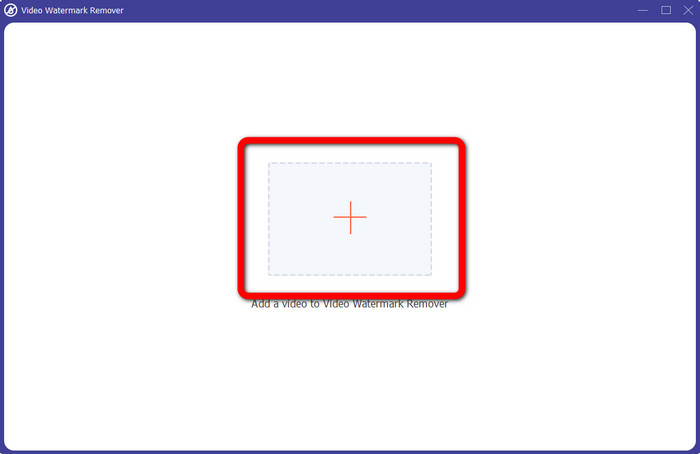
3. Adım: Başka bir arayüz açılacaktır. Etiket içeren videonuzu eklemek için Plus (Artı) simgesine tıklayın.
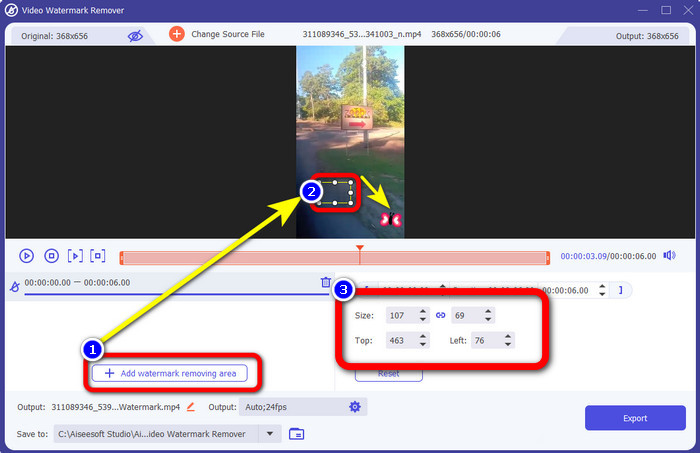
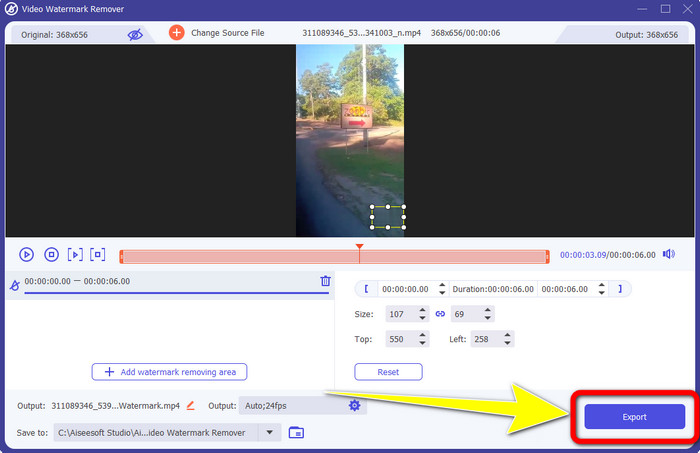
4. Adım: Videonuzu ekledikten sonra, Add watermark removing (Filigran kaldırma alanı ekle) kısmına tıklayın. Videonuzun üzerinde küçük bir kutu belirecektir. Bu kutuyu, etiketi kapatacak şekilde etiketin bulunduğu alana sürükleyin. Üçüncü kutu ile kutuyu ekrandaki konumundan taşıyabilirsiniz. Kutunun boyutunu da değiştirebilirsiniz.
5. Adım: Etiketi kapattığınızda, Export (Dışa Aktar) düğmesine tıklayın. Hızlı kaldırma işlemini bekleyin ve ardından nihai çıktınızı kaydedebilirsiniz.
3. Bölüm: Fotoğraflardan ve Videolardan Çıkartmaları Kaldırma Hakkında SSS
1. Kalitesini kaybetmeden fotoğrafımdaki etiketi çıkarabilir miyim?
Evet, mümkün! FVC Free Watermark Remover kullanmalısınız. Bu çevrimiçi uygulamanın yardımıyla, görüntülerinizdeki etiketi kalite kaybı olmadan kaldırabilirsiniz.
2. Bir videodan emojileri kaldırabilir misiniz?
Kesinlikle evet! Videodaki emojiyi, Video Converter Ultimate’ı kullanarak kolayca kaldırabilirsiniz. Tek yapmanız gereken programı indirmek ve video filigran kaldırma özelliğini kullanmaktır.
3. Instagram hikayemden çıkartmayı kaldırabilir miyim?
Elbette evet! Instagram hikayenizdeki etiketi kaldırmak için FVC Free Watermark Remover gibi bir filigran kaldırıcı kullanabilirsiniz.
Sonuç
Bu makale size farklı uygulamalar kullanarak fotoğraflardan ve videolardan etiketleri kaldırmanın birçok yolunu gösterdi. Ancak bunların bazıları, sınırsız dosya kaldırmak için ücretli sürümü satın almanızı gerektirir. Ücretsiz bir filigran kaldırıcı kullanmak istiyorsanız, FVC Free Watermark Remover’ı tercih edebilirsiniz.
-
 Fotoğraflardan Kişileri Kaldırma: Kolay ve Hızlı İşlem
 Fotoğrafınızdaki insanlardan kurtulmak mı istiyorsunuz? Uygulamaları kullanarak fotoğraflardan insanları kaldırmanın en iyi ve en kolay yöntemlerini gösterdiğimiz bu makaleyi okuyun.
-
 iSkysoft Logosunu Videodan Kaldırmanın Kolay Yolları
 Farklı uygulamalar kullanarak iSkysoft logosunun nasıl kaldırılacağına ilişkin en iyi prosedürü okuyun ve öğrenin. Size istediğiniz en mükemmel çözümü vereceğiz.
-
 Snapchat Metnini Ekran Görüntüsünden Kaldırmanın En Kolay Yolları
 Çevrimiçi ve çevrimdışı güvenilir araçları kullanarak Snapchat metnini fotoğraflardan ve videolardan kaldıralım. Size kolay yollar sunacağız. Şimdi deneyin ve bir şans verelim!
