


 Video Dönüştürücü Ultimate
 Ekran kaydedicisi
 Video Onarımı
 Güvenli İndirme
VideoScribe Logosunu Bir Videodan Kaldırmanın En İyi Yöntemleri
Videolarınızdan VideoScribe logosunu kaldırmayı öğrenmek mi istiyorsunuz? Bazen videolarınızda bir logo ile karşılaşırsınız. Bunu özellikle, video sahibinin videolarını korumak ve markasını tanıtmak istemesi durumunda engelleyemezsiniz. Belirli bir uygulamanın ücretsiz sürümünü kullanırken de bir logo ile karşılaşabilirsiniz. Buna en iyi örnek VideoScribe uygulamasıdır. Bu uygulamanın ücretsiz sürümünü kullanıyorsanız, satın almadığınız sürece videonuzda bir VideoScribe logosu olur. Ancak bundan önce, videolarınızdaki logoyu kaldırmak için başka ücretsiz uygulamalar da kullanabilirsiniz. Hiçbir şey satın almadan bir logoyu nasıl kaldıracağınızı öğrenmek için bu makaleyi okumalısınız.

Bölüm 1: VideScribe Logosu Çevrimdışı Videodan Nasıl Kaldırılır
Videolarınızdan VideoScribe logosunu çevrimdışı olarak kaldırmak istiyorsanız, Video Converter Ultimate kullanabilirsiniz. Bu uygulama, videolarınızdan VideoScribe logosunu kolay ve hızlı bir şekilde kaldırmanıza yardımcı olabilir. Ayrıca bu yazılımla, kalite kaybı olmadan video düzenleme de yapabilirsiniz. Bunun yanında, yüksek kaliteli çıktı sunan basit bir arayüze (GUI) sahiptir. Video Converter Ultimate hem Mac hem de Windows’ta kullanılabilir. Pek çok özelliği olmasına rağmen, hâlâ yeni başlayanlar için uygundur. Bu uygulama FLV, MOV, MP4, MTS, DivX, XviD ve daha pek çoğu gibi birçok dosya biçimini destekler. Ayrıca bu uygulamada videolarınızı geliştirmek için kullanabileceğiniz pek çok düzenleme aracı vardır; geliştirme, kırpma, kesme, renk düzeltme, videoları döndürme ve çok daha fazlası. Video Converter Ultimate, videolarınızdan VideoScribe logosunu kaldırmanız için size iki yöntem de sunabilir.
Video Filigran Kaldırıcıyı Kullanma
Adım 1: Aşağıdaki indirme düğmesine tıklayarak Video Converter Ultimate’ı Windows veya Mac’inize indirin. Ardından yazılımı cihazınıza kurun ve uygulamayı çalıştırın.
Ücretsiz İndirWindows 7 veya üstü içinGüvenli İndirme
Ücretsiz İndirMacOS 10.7 veya üstü içinGüvenli İndirme
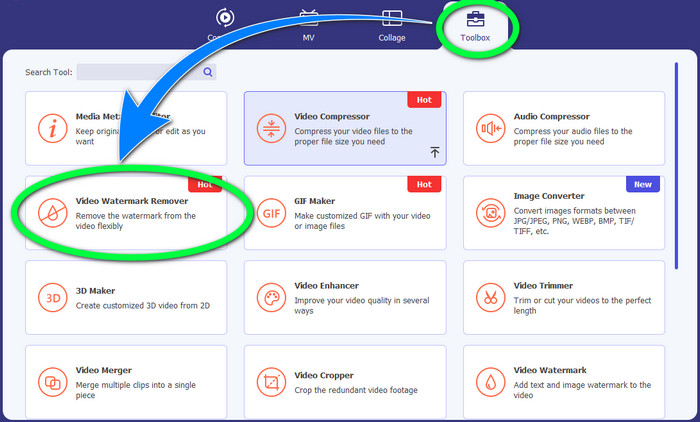
Adım 2: Bundan sonra Araç Kutusu paneline gidin ve Video Filigran Kaldırıcı düğmesine tıklayın. Ekranınızda yeni bir arayüz açılacaktır.
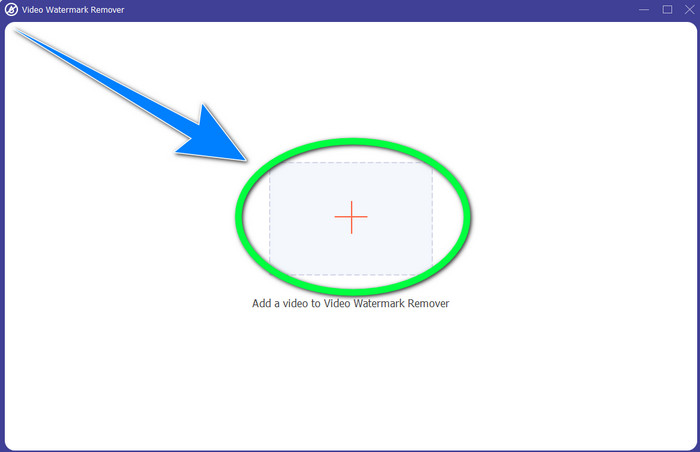
Adım 3: Kaldırmak istediğiniz VideoScribe logosuna sahip video dosyasını içe aktarmak için + düğmesine tıklayın.
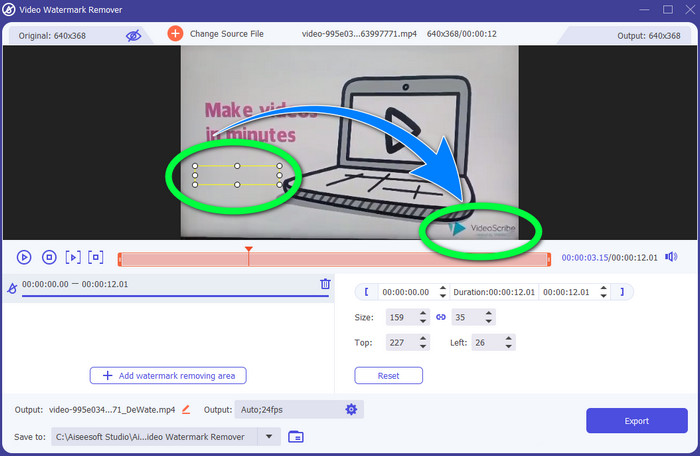
Adım 4: Videoyu içe aktarma işlemini bitirdiğinizde, Filigran Kaldırma Alanı Ekle seçeneğine tıklayın ve küçük seçim kutusunu logonun üzerine yerleştirin. Kutunun boyutunu ayarlayabilirsiniz.
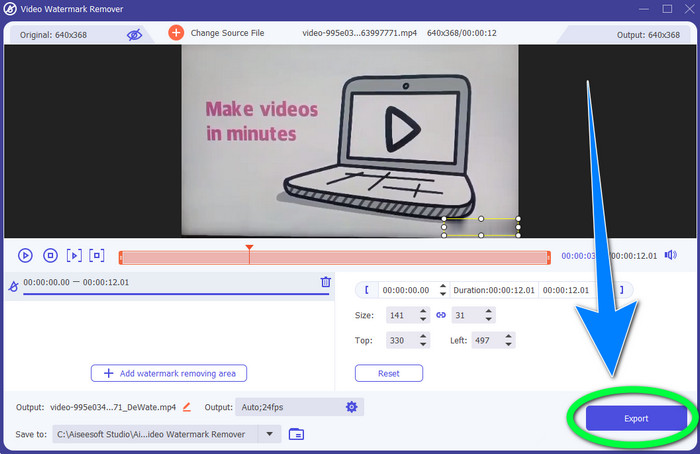
Adım 5: Son adımda, logoyla karşılaşmadan videoyu kaydedebilmek için Dışa Aktar düğmesine tıklayabilirsiniz.
Video Kırpma İşlevini Kullanma
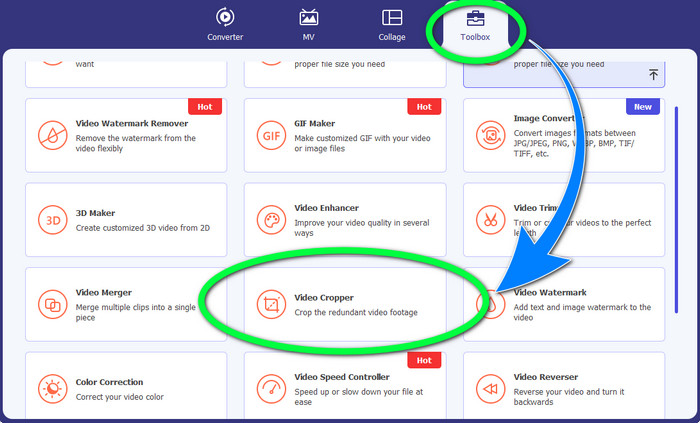
Adım 1: Kırpma aracı, VideoScribe logosunu kaldırmanın başka bir yoludur. Araç Kutusu altında, Video Kırpıcı düğmesine tıklayın.
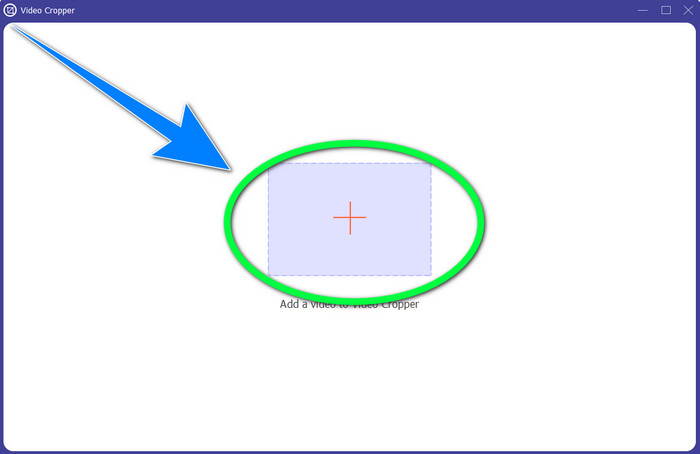
Adım 2: Ekranınızda yeni bir arayüz görünecektir. + simgesine tıklayın ve VideoScribe logolu videonuzu ekleyin.
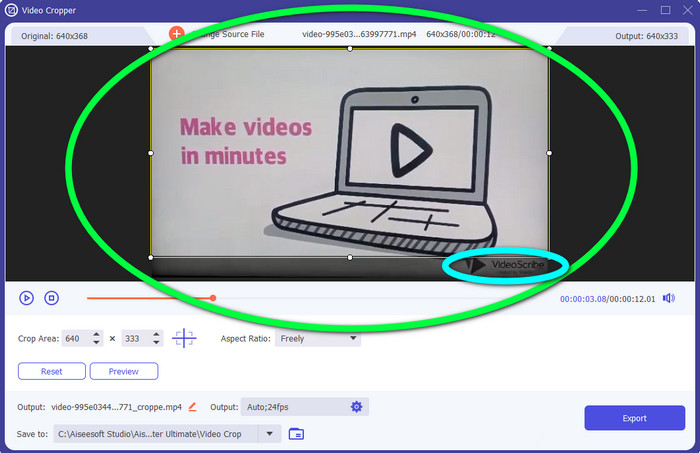
Adım 3: Kırpma aracı, videonuzun kenarını kırpmanıza olanak tanır. Logo videonuzun kenarında ise, logoyu kaldırmak için o kısmı kesebilirsiniz.
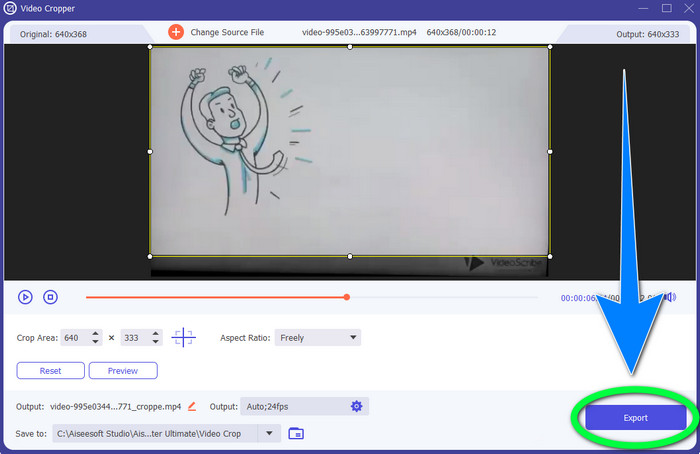
Adım 4: Ardından, VideoScribe logosunu tamamen kaldırdığınızı düşünüyorsanız, Dışa Aktar düğmesini seçerek son videonuzu cihazınıza kaydedebilirsiniz.
Bölüm 2: VideoScribe Logosu Video Online'dan Nasıl Kaldırılır
BeeCut-Online Filigran Sökücüyü Kullanma
Videolarınızdaki VideoScribe logosunu çevrimiçi olarak mı kaldırmak istiyorsunuz? BeeCut-Online Watermark Remover, kullanabileceğiniz harika ve kullanışlı çevrimiçi araçlardan biridir. Bu çevrimiçi araç; logo, filigran, metin, tarih damgası ve daha fazlası gibi videolarınızdaki can sıkıcı nesneleri kaldırmanıza yardımcı olabilir. Bu nedenle, basit arayüzü sayesinde videolarınızdaki VideoScribe logosunu zahmetsizce kaldırabilirsiniz. Ayrıca BeeCut-Online Watermark Remover; FLV, MOV, MP4, WebM, ASF, AVI, 3GP, MPG ve daha pek çok dosya formatını destekler. Dahası, bu araçla görüntülerinizdeki rahatsız edici unsurları da kaldırabilirsiniz. Ne yazık ki bu uygulama internete bağımlı bir araçtır; yani internet erişiminiz veya bağlantınız yoksa bu çevrimiçi aracı kullanamazsınız. Kaldırma işlemine gelince, bazen zaman alıcı olabilir; bu da hızlı veya yavaş bir internet bağlantısına sahip olmanıza bağlıdır. Aşağıda, adım adım uygulayabileceğiniz işlemleri sunduk.
Adım 1: BeeCut-Online Watermark Remover’ın web sitesine gidin. Videodan Filigranı Kaldır düğmesine tıklayın ve VideoScribe logolu videonuzu ekleyin.

Adım 2: Videonuzu ekledikten sonra, videonuzun üzerinde görebileceğiniz küçük kutuyu kullanarak logonun üzerini kaplayacak şekilde sürükleyin.
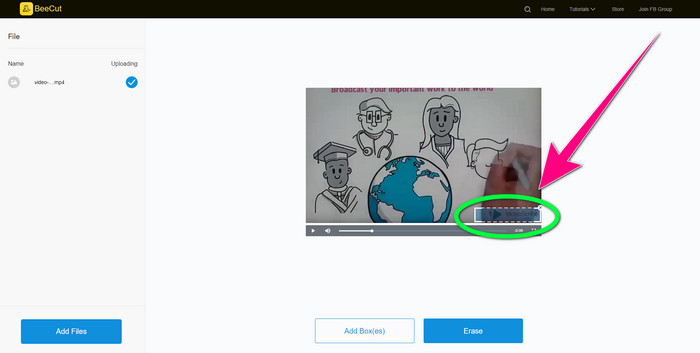
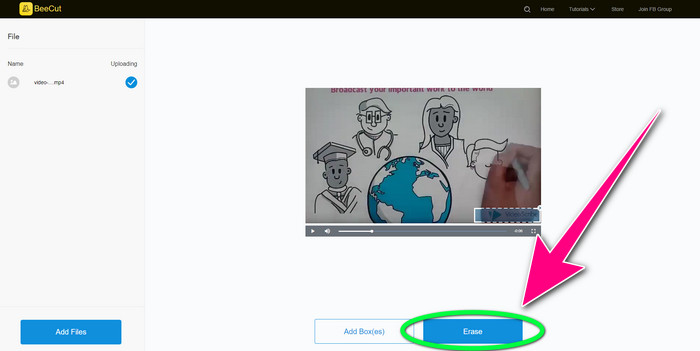
Adım 3: Logonun üzerini küçük kutuyla kapatma işlemini bitirdiğinizde, videonuzu VideoScribe logosu olmadan kaydedip indirmek için Sil düğmesini seçin.
Video Filigran Sökücüyü Çevrimiçi Kullanma
Video Watermark Remover Online, videolarınızdaki VideoScribe logosunu kaldırmak için kullanabileceğiniz bir diğer çevrimiçi araçtır. Basit bir arayüze sahiptir ve yeni başlayanlar için uygundur. Ayrıca, videolarınızdaki logoları kalite kaybı olmadan kaldırabilirsiniz; bu da oldukça iyidir. Ancak bu çevrimiçi aracın ücretsiz sürümünde özellikler sınırlıdır. Yalnızca 5 videodan logo kaldırabilirsiniz ve bunları başka dosya biçimlerine aktaramazsınız. Ayrıca çevrimiçi bir uygulama olduğundan, internet bağlantınız olmadan kullanamazsınız. Bazen de araç düzgün çalışmayabilir. Videolarınızdaki logoları kaldırmayı öğrenmek istiyorsanız, aşağıdaki kolay adımları takip edin.
Adım 1: Video Watermark Remover Online’ın web sitesine gidin. VideoScribe logolu videonuzu eklemek için Videoları Buraya Tıklayın veya Sürükleyin düğmesine tıklayın.

Adım 2: Filigranı Kaldır düğmesine tıklayın ve kaldırma işlemini bekleyin. Ardından videonuzu kaydedebilirsiniz.
Bölüm 3: VideoScribe Logosunu Videodan Kaldırma Hakkında SSS
Videolarımdan logoları kaldırmak için çevrimiçi araçlara güvenebilir miyim?
Evet yapabilirsin. Çevrimiçi araçlar güvenlidir ve video dosyanızın güvenliğini sağlayabilir. Bazı araçlar, işlemden sonra dosyalarınızı otomatik olarak silebilir, bu nedenle endişelenmenize gerek yoktur. Ancak, tüm çevrimiçi araçlar aynı değildir, bu nedenle belirli bir araca güvenip güvenemeyeceğinizi öğrenmek için yine de incelemelere bakmanız gerekir.
Bir videodaki logolardan nasıl kurtulursunuz?
Logodan kurtulmak istiyorsanız, Video Converter Ultimate'ı bilgisayarınıza veya Mac'inize indirin. Video filigran temizleme aracını veya video kırpma aracını kullanabilirsiniz. Bu iki yol, videonuzdaki logodan kurtulmanıza yardımcı olabilir.
Abone olmadan VideoScribe logosunu kaldırabilir miyim?
Evet elbette! Video Converter Ultimate'ı kullanarak VideoScribe logosunu kaldırabilirsiniz. Ücretsiz olduğu için logoyu kaldırmak için bu uygulamayı satın almanıza gerek yoktur.
Sonuç
Bu makale, indirilebilir bir araç ve çevrimiçi araçlar kullanarak videodan VideoScribe logosunu kaldırma hakkında size bilgi verdi. Ancak videolarınızdaki logoları hızlı ve zahmetsizce kaldırmak istiyorsanız, Video Converter Ultimate’ı kullanabilirsiniz.
-
 Şimdiye Kadar İhtiyacınız Olan En Yeni Shutterstock Filigran Sökücülerinden 3'ü
 Dışa aktarılan videoya eklenen Shutterstock filigranını beğenmediniz mi? Etkili bir şekilde silmek için Shutterstock filigran çıkarıcı kullanabilirsiniz.
-
 4 Etkili Yöntem Kullanılarak Powtoon Filigranı Nasıl Kaldırılır
 Buraya eklediğimiz en iyi araçları ve bir öğreticiyi kullanarak Powtoon filigranını nasıl kaldıracağınızı öğrenmek için bu makaleyi okuyun.
-
 Apowersoft Filigran Sökücü İncelemesi – Özellikler, Artıları ve Eksileri ve Fiyatlar
 Apowersoft Watermark Remover, çevrimiçi ve çevrimdışı desteği destekleyen en iyi filigran kaldırma programlarından biridir, daha fazlasını öğrenmek için buna tıklayın!
