


 Video Dönüştürücü Ultimate
 Ekran kaydedicisi
 Video Onarımı
 Güvenli İndirme
Bilmeniz Gereken Video Yardımcı Filigranını Kaldırmanın En İyi 3 Yolu
Video Download Helper, web üzerinde birden fazla video indirmek için kullanabileceğiniz web tabanlı bir Firefox eklenti uygulamasıdır. Firefox'ta izlediğiniz veya oynattığınız her videonun HTTP'si vardır, bu da farklı web sitelerinden video indirmenize olanak tanır. Mini downloader benzeri arayüzü ile bu modern çağda en iyi downloader sitelerinden biri olduğunu iddia edemeyiz. Her şey söylendikten sonra yardımcı ile indirebileceğiniz bazı videolarda filigran bulunuyor.
Uzantı uygulaması dışa aktarma işleminden sonra son çıktıya filigran eklemese de, videodaki filigranı kaldıramaz. Bu yüzden, filigran kaldırıcıdan bahseden birden fazla makale okumak yerine, önce bu makaleyi okuyarak Download Helper Firefox uzantısı filigran kaldırıcıyı tanımaya ne dersiniz? Her birine olumlu bir bakış açısı kazandırmak için, daha fazlasını öğrenmek üzere bu makaleyi okumaya devam edin.

Bölüm 1. İndirme Yardımcısı Firefox'tan Filigranı Kaldırmanın 3 Yolu
1. Yol. Windows ve Mac'te Ultimate Watermark Remover'ı Kullanma [Listedeki En İyi Seçim]
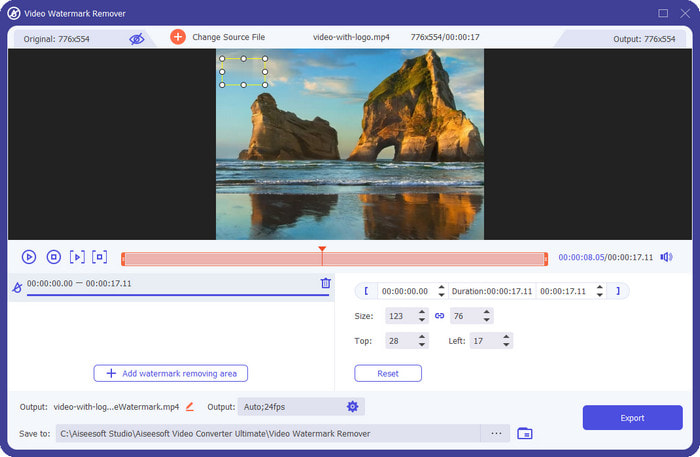
FVC Video Converter Ultimate, herkesin kullanmayı sevdiği çok amaçlı video ve ses düzenleme özellikleri sunan kompakt bir yazılımdır. Bu yazılım, videonuzda bulunan filigran, logo, damga, tarih vb. unsurları kaldırmak için etkili bir yol sunar. Diğer filigran kaldırma yazılımlarının aksine, bu araç videodaki filigranı, videoda filigranın orijinalde bulunduğu yerden hiçbir iz bırakmadan dijital olarak kaldırabilir. Yani bu yazılımı videodaki filigranı kaldırmak için kullanırsanız, filigran kalıcı olarak silinir.
Üstelik dediğimiz gibi bu araç çok amaçlı video ve ses düzenleme özellikleri sunuyor. Sesi video ile senkronize etme, ses seviyesini artırma, video kalitesini artırma ve video düzenleme yapma konusunda bir sorununuz olduğunu varsayalım. Bu durumda yapmanız gereken tek şey bu yazılımı masaüstünüze indirmektir ve hemen kullanmaya başlayabilirsiniz. Şaşırtıcı bir şekilde, bu yazılımı Windows veya Mac OS'nizde, diğer filigran sökücünün gerektirdiği gibi bilgisayardaki yüksek teknik özelliklere sahip olmadan kullanabilirsiniz. Video İndirme Yardımcısı'nın indirdiğiniz videodaki filigranı kaldırmasını sağlamak için bu yazılıma güvenebilirsiniz.
Ücretsiz İndirWindows 7 veya üstü içinGüvenli İndirme
Ücretsiz İndirMacOS 10.7 veya üstü içinGüvenli İndirme
2. Yol. Windows'ta Filigran Uzmanını Ücretsiz Kullanma
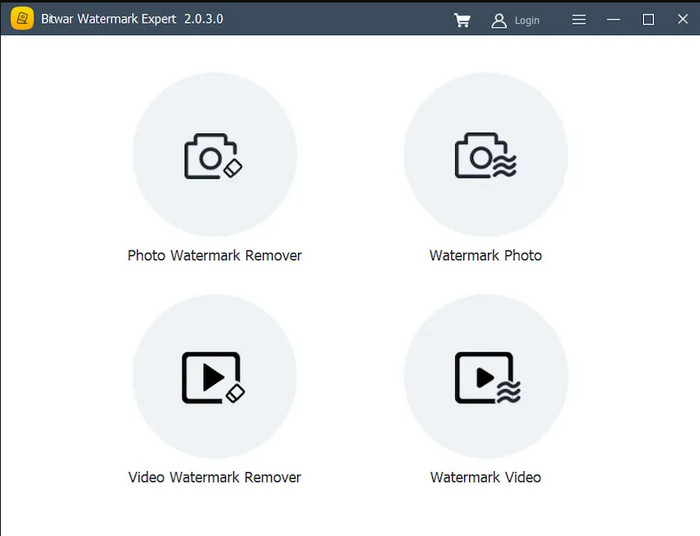
Windows’ta kullanabileceğiniz fotoğraf ve video düzeltme yazılımlarından biri de Bitwar’dır. Bu araç, birden fazla dosyada yer alan içerik, görsel, metin, logo ve damga filigranlarını koruyan telif hakkını kaldırabilir. Özel filigran kaldırma özellikleri sayesinde, kullanıcılar bu yazılımı masaüstünde kullanmayı tercih eder; çünkü birkaç tıklamayla filigransız dosyalara sahip olursunuz. Filigran kaldırma konusunda profesyonel olmasanız bile, bu aracı kullandığınızda uzman işi bir çıktı elde edebilirsiniz.
Yazılım, filigranı kaldırma konusunda üstün özelliklere sahip gibi görünse de, uyumluluğu nihai yazılım kadar geniş değildir. Bu yazılım Mac OS X'te mevcut değildir, bu nedenle Mac kullanıcıları yanlış bir umut vermek istemezler, ancak yazılımın Mac'te uygun bir sürümü yoktur. Ayrıca, Video İndirme Yardımcısı filigranını kaldırdığınızda, video ve görüntülerde hala izlerin kaldığı zamanlar vardır. Bu bir sorun mu? Görsel olarak olabilir, ancak performansı ve büyüklüğü, diğer filigran çıkarıcılarda bulamayacağınız türünün tek örneğidir.
3. Yol. Ücretsiz Web Hizmeti Filigran Kaldırıcıyı Kullanma
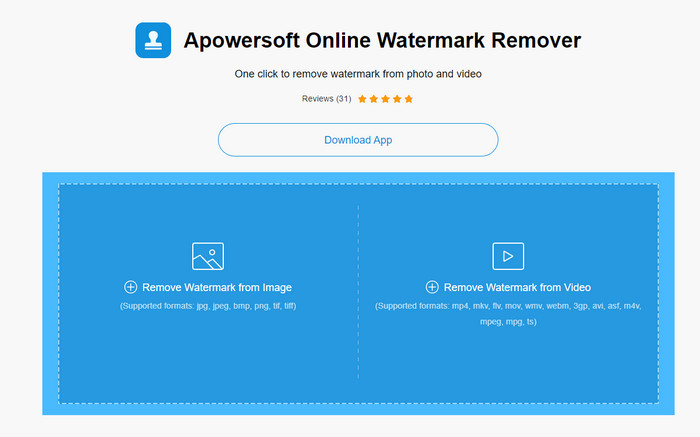
Apowersoft Watermark Remover Online, videonuzdaki veya fotoğrafınızdaki damga, logo ve metni anında kaldırmak için kullanabileceğiniz ücretsiz bir web aracıdır. Yukarıda bahsedilen iki yazılımın aksine, bu aracı kullanmak için herhangi bir program indirmeniz gerekmez; çünkü tüm web tarayıcılarından erişilebilir. Böylece masaüstünüzde yer açabilir ve aracı hemen kullanmaya başlayabilirsiniz. Bu web aracı, kullanıcılara sunduğu başarılı filigran kaldırma kalitesi sayesinde popüler hale gelmiştir. Ücretsiz ve kullanımı kolay, bu aracı tanımlamak için kullanabileceğimiz iki kelimedir. Ücretsiz olmasına rağmen, etkisi kıyaslandığında diğer yazılım veya çevrim içi araçlardan daha iyi olabilir. Her durumda, internete bağlı olduğunuz sürece favori web tarayıcınızdan her zaman ve her yerden erişebileceğiniz iyi bir filigran kaldırma aracıdır.
Bu yazılımı kullanmanın birkaç dezavantajı vardır. Sabit bir internet bağlantısına ihtiyacınız olacak. Yükleme ve indirme işlemi, internetinizin ne kadar hızlı olduğuna bağlı olacaktır. Dolayısıyla, internetiniz yavaşsa, filigranlı dosyayı karşıya yüklemek, indirmek ve işlemek için daha fazla zaman harcamanız gerekecektir. Ya internet erişiminiz yoksa ve Video İndirme Yardımcısı'ndan filigranı kaldırmak istiyorsanız? Bunu kullanmak mümkün mü? Ne yazık ki, internet bağlantısına ihtiyaç duyduğu için yapamazsınız. Ancak internet bağlantınız varsa Apowersoft'un resmi web sayfasını ziyaret ederek bu yazılımı kullanmayı denemelisiniz.
İlgili:
Coub Filigranını Çevrimiçi ve Çevrimdışı Kaldırmanın Kolay Yolları
Mezuniyet Fotoğraflarından Filigranı Kolayca Nasıl Kaldırırsınız
Bölüm 2. Video İndirme Yardımcısı Filigranını Kaldırma Hakkında SSS
Video İndirme Yardımcısı filigranını kaldırdıktan sonra bulanıklaşması normal mi?
Filigranı kaldırdıktan sonra, çoğu araç, dışa aktarmak üzereyseniz videonuzda bulanık bir yer bırakır ve filigranın olduğu yer burasıdır. Bazı yazılımlar, görsel olarak görülmemesi için videodaki filigranı kapatır.
Video İndirme Yardımcısını Chrome'da kullanabilir miyim?
Video İndirme Yardımcısı, Chrome'da da mevcuttur. Google Chrome kullanıyorsanız ve site veya platformlarda video indirmek istiyorsanız bu uzantıyı aktif hale getirip gönülleriniz doyuncaya kadar kullanabilirsiniz.
Video İndirme Yardımcısı neden indirmek istediğim videoyu algılayamıyor?
Video İndirme Yardımcısı'nın teknik zorluklar nedeniyle indirmek istediğiniz videoyu algılayamadığı zamanlar olabilir. Kaçınılmaz olsa da, tarayıcınızı yeniden başlatabilir ve açılırsa tekrar kontrol edebilirsiniz. Değilse, bağlantıyı kopyalayarak ve URL'yi videoya indirebilen çevrimiçi yazılımı kullanarak başka yollar kullanmayı deneyebilirsiniz.
Sonuç
Etkileyici, değil mi? Bahsettiğimiz yazılımların yardımıyla, bu yazılımı kullanarak Firefox’taki Download Helper’dan filigranı nasıl kaldıracağınızı öğrenebilirsiniz. Farklı işlev ve özelliklere sahip olsalar da, aynı işi diğerlerinden daha etkili bir şekilde yaparlar. Eğer ücretsiz bir web aracı kullanmak istiyorsanız, 3. yolu seçmelisiniz. Ancak bir Windows kullanıcısıysanız ve profesyonel düzeyde bir filigran kaldırma deneyimi yaşamak istiyorsanız, o zaman 2. yol sizin için uygundur. Gelişmiş filigran kaldırma özelliklerine sahip olmak isteyen kullanıcılar için ise, FVC Video Converter Ultimate’ın ihtiyaçlarınızı karşılayacağından şüphe yoktur. Videonuzda ne kadar çok filigran olursa olsun, bu yazılım bunları videoda herhangi bir bulanık etki bırakmadan kolayca kaldırabilir.
Peki bu yazı hakkında ne düşünüyorsun? Diğer konular hakkında daha fazla makale okumak ister misiniz? O halde diğer konuları günlük yaşamınızda size yardımcı olabilecek farklı çözümlerle açıklarken aşağıdaki linke tıklamanızı öneririz.
-
 Windows ve Mac'te Lumion Filigranı Nasıl Kolayca Kaldırılır
 Profesyonelce sunmak için Lumion filigranını kaldırmanız mı gerekiyor? Pekala, bıraktığı filigrandan kurtulmanıza yardımcı olacak araçlar var.
-
 Videolar ve Resimlerdeki Weibo Filigranı Nasıl Kolayca Kaldırılır
 Dışa aktarılan video ve resimdeki Weibo Filigranını kaldırmakta sorun mu yaşıyorsunuz? Bu durumda, aşağıda listelediğimiz ve size yardımcı olabilecek bir filigran sökücüye ihtiyacınız var.
-
 Movavi Filigranını Ücretsiz Olarak Nasıl Kaldıracağınızı Öğrenin [Olması Gereken!]
 Movavi'de bir video veya resmi dışa aktarmak bir filigran bırakacaktır, ancak bunu kaldırmak mümkün müdür? Filigranın ücretsiz olarak nasıl kaldırılacağını öğretmek için bunu okuyun.
