


 Video Dönüştürücü Ultimate
 Ekran kaydedicisi
 Video Onarımı
Windows Movie Player'da Ağır Çekim Videoları Nasıl Yapılır
Video prodüksiyon sektörü, internet kullanıcılarının video içeriğe yönelik artan talebi nedeniyle son zamanlarda genişledi. Özellikle YouTube başta olmak üzere çeşitli video tüketim platformları hızla yükselişte; YouTube artık en popüler ikinci arama motoru konumunda ve böyle olmaya da devam edecek. Bundan dolayı içerik üreticileri, izleyicilerin ve potansiyel izleyicilerin sürekli yükselen beklentilerini karşılayabilmek için video prodüksiyonunda mümkün olduğunca yaratıcı olmaya çalışıyor. Bu yollardan biri de videolarındaki bir klibi ağır çekime alarak dramatik bir etki katmak. Ancak bunu yapmak için genellikle işe yeni başlayan hevesli içerik üreticilerinin erişemeyeceği yazılım veya uygulamalar gerekiyor. Bu yüzden bu makale, Windows Movie Maker’da nasıl ağır çekim video yapılır sorusuna kolay adımlarla yardımcı olmayı amaçlıyor.

Bölüm 1. Windows Movie Maker'da Ağır Çekim Video Nasıl Yapılır
Ağır çekim videolar, farklı video türlerine dahil edilebilecek en iyi dramatik efektlerden biridir. Bir klibi vurgulamak, izleyici üzerinde duygusal bir etki bırakmak ve icat edebileceğiniz diğer birçok amaç olabilir. Neyse ki bu, Windows Movie Maker'ın ağır çekim efekti kullanılarak kolayca yapılabilir. Microsoft Store'dan kolaylıkla indirilebilir ve videonuzda yapmayı düşündüğünüz şeyi elde etmek için bu windows movie maker ağır çekim eğitimini takip etmeniz yeterlidir.
Adım 1. Windows Movie Maker’ı açın. Bilgisayarınızdan video ve resim yüklemek için Add Videos ve Photos seçeneklerini seçin ya da videoları doğrudan sürükleyip storyboard alanına bırakın.
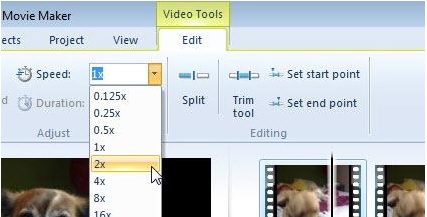
Adım 2. Video klibini seçin ve Video Araçları altındaki Edit tab sekmesine gidin.
Adım 3. Videonuzun ne kadar yavaş veya hızlı görünmesini istediğinize bağlı olarak bir oynatma hızı seçmek için Hız kısmındaki Drop Down menüsüne tıklayın. İstediğiniz hızı ayarlayıp ayarlamadığınızı kontrol etmek için üçgen oynat düğmesine basın; memnun kaldığınızda pencerenin sol üst köşesindeki kaydet simgesine tıklayın.
Windows Movie Maker mükemmel bir ücretsiz video düzenleme programıdır, ancak diğer video düzenleme uygulamalarıyla kıyaslandığında bazı özelliklerden yoksundur. Ağır çekim efektleri sunarken güçlü düzenleme araçları da sağlayan, Windows Movie Maker dışındaki başka bir video düzenleme yazılımını görmek için sonraki bölüme geçin.
Bölüm 2. Video Converter Ultimate: Ağır Çekim Videolar Oluşturmada En İyi Alternatif
Eğer Windows Movie Maker, video düzenleme ihtiyaçlarınız için yetersiz kalıyorsa ve çevrim içi bir web tabanlı editöre ya da ücretli başka bir yazılıma başvurmak istemiyorsanız, videolarınızı üretmek ve tek bir tıklamayla ağır çekim efekti eklemek için Video Converter Ultimate kullanın. Video Converter Ultimate, bir videonun oynatma hızını ayarlamada her türlü medya oynatıcıya, çevrim içi araca ve hatta yazılıma en iyi alternatiflerden biridir. Oynatma hızını tek tıkla artırıp azaltabilme özelliğiyle internetin en kullanıcı dostu yazılımlarından biridir. Ayrıca, normal hızdaki videoları ağır çekime dönüştürürken bile yüksek kaliteli videolar üretir. Bunun nasıl gerçekleşeceğine dair adımlar hakkında daha fazlasını öğrenmek için aşağıdaki yönergeleri izleyin:
Adım 1. Free Download düğmesine tıklayarak yazılımı indirin. .exe dosyası indirildikten sonra kuruluma devam etmek için açın. Kurulum tamamlanana kadar bekleyin ve ardından Start Now düğmesine tıklayın.
Ücretsiz İndirWindows 7 veya üstü içinGüvenli İndirme
Ücretsiz İndirMacOS 10.7 veya üstü içinGüvenli İndirme
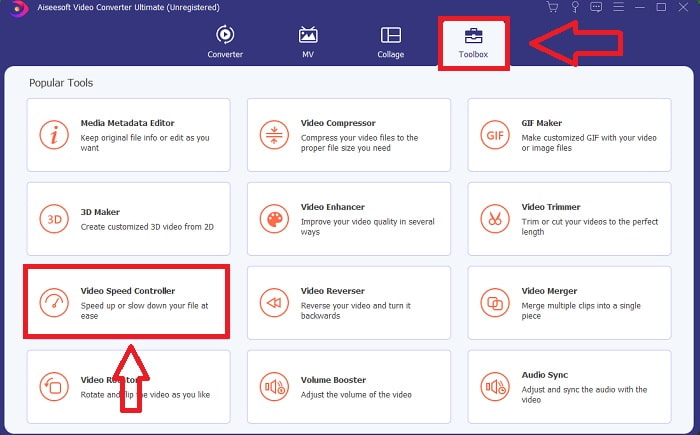
Adım 2. Kurulumdan sonra yazılımı başlatarak doğrudan kullanmaya geçebilirsiniz. Üstteki sekmelerin en sağındaki Toolbox özelliğine tıklayın, ardından düzenlemeye başlamak için Video Speed Controller seçeneğini açın.
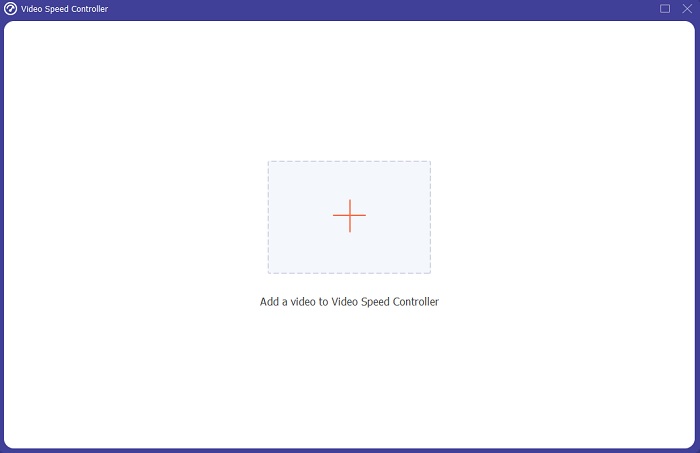
Adım 3. Pencerenin ortasında yeni bir pencere açılacaktır. Düzenlemek istediğiniz video dosyasını eklemek için + simgesine tıklayın.
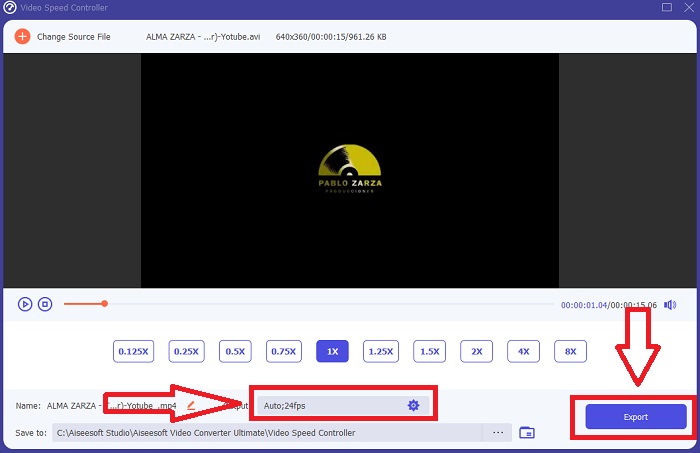
Adım 4. Video dosyası açıldıktan sonra, videonuza uygulamak istediğiniz ağır çekim efektinin derecesine bağlı olarak, videonun altında görüntülenen farklı oynatma hızları arasından seçim yapabilirsiniz.
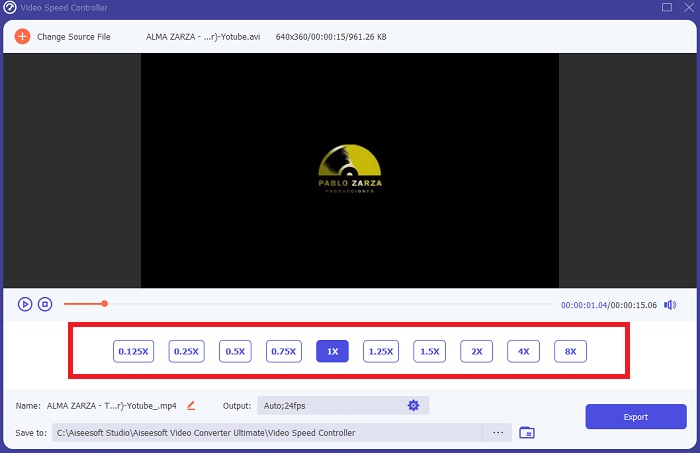
Adım 5. Çıktı ayarlarında, videonun format, çözünürlük, kare hızı ve kalite gibi video parametrelerini; örnekleme hızı ve bitrate gibi ses parametrelerini düzenleyebilirsiniz. Ayrıca video için dışa aktarılacak hedef klasörü de çıktı ayarlarının hemen altında seçebilirsiniz. Kaydetmek için pencerenin sağ alt köşesindeki Export düğmesine tıklayın ve işlemin bitmesini bekleyin.
İlgili:
TS Dosyaları Nasıl Sıkıştırılır
M2TS Dosyaları Nasıl Sıkıştırılır
Bölüm 3. Ağır Çekim Video Yapımıyla İlgili SSS
Ağır çekim nasıl çalışır?
Ağır çekim video, basitçe, görüntüleri kaydedildiği zamandan daha yavaş bir kare hızında yeniden oynatma tekniğidir. Ancak, bu herhangi bir videoyla çalışmaz - veya en azından iyi değil. Makul bir kare hızında kayıt yaptığınızdan emin olmak isteyeceksiniz. Saniyede 120 kare çeker ve ardından saniyede 24 karede oynatırsanız, klibiniz 120/24 = 5 olduğundan 5 saniye boyunca çalışır. Bu video beş kez yavaşlatıldı.
Kare hızı nedir ve ağır çekim için ne anlama gelir?
Ağır çekim için hangi FPS'yi kullanmalıyım?
Ağır çekim bir video yapmak için çeşitli kare hızlarını kullanabilirsiniz. Gerçekte, ağır çekim videolar oluşturmak için 24-30 FPS'nin üzerindeki herhangi bir kare hızı kullanılabilir, ancak görünüm ve his farklı olacaktır. Temel olarak, kare hızı ne kadar yüksek olursa, filminiz o kadar yavaş olabilir. Ayrıca, kare hızı ne kadar yüksek olursa, ağır çekim fotoğrafınız o kadar uzun süre dayanır. Ancak bu, daha yavaş her zaman daha iyi olduğu anlamına gelmez. Her şey filminizin ne kadar yavaş görünmesini istediğinize ve klibin ne kadar sürmesini istediğinize bağlıdır.
Sonuç
Video prodüksiyon endüstrisinde olmak veya yalnızca bir hobi olarak içerik oluşturmak, videonuzu öncekinden veya diğerlerinden nasıl farklı hale getirdiğinizi keşfetmek anlamına gelir. Bu nedenle cephaneliğinize çok yönlülük katmak önemlidir – geçen her gün izleyicilerin dikkatini neyin çekeceğini asla bilemezsiniz. En basitlerinden biri, kliplerinizin koşan hızıyla nasıl oynanacağını öğrenmektir. Ağır çekim zaten internetin her yerinde olabilir, ancak bu her zaman onu nasıl kullandığınıza ve kendi haline getirdiğinize bağlıdır. Bu nedenle, videonuzun oynatma hızını istediğiniz zaman sorunsuz bir şekilde düzenleyebileceğinizden emin olduğunuz bir yazılımın yanınızda olması oldukça önemlidir. Bu makale, ağır çekim videolar yapmak için hangi yazılımı kullanacağınızı öğrenmek için en basit ve en iyi seçeneği sağlayacaktır.
-
 Farklı Kullanımlar için Android Cep Telefonları için En İyi 4 En İyi VOB Oynatıcı
 VOB videoları indirdiğinizde ve Android'de izlemek istediğinizde, bu yazıdaki aşağıdaki en iyi 4 VOB oynatıcıdan size en uygun olanı seçebilirsiniz.
-
 Android Cep Telefonları için En İyi 5 Windows Media Player Alternatifi
 Android için Windows Media Player'ı indiremeyeceğiniz için bu makaleyi okumalı ve Windows Media Player'a en iyi 5 alternatifi öğrenmelisiniz.
-
 2021'de Kaçırmamanız Gereken iPhone İçin En İyi 5 Video Oynatıcı
 Tüm formatlardaki videoları oynatmak ve iPhone'unuzda daha iyi bir görüntüleme deneyimine sahip olmak için bu makaleyi okumalı ve iPhone 12/11/X/8/7/6 için en iyi 5 video oynatıcı hakkında bilgi edinmelisiniz.
