


 Chuyển đổi video Ultimate
 Trình ghi màn hình
 Sửa chữa video
 Tải xuống an toàn
Đảo ngược GIF: Tổng quan về công cụ và hướng dẫn nhanh chóng và đầy đủ
Bạn có muốn làm cho ảnh GIF trở nên thú vị hơn không? Đảo ngược nó lại. Vì vậy, nếu bạn đang tìm kiếm một cách tuyệt vời và sáng tạo để tạo các ảnh GIF vui nhộn hoặc lặp lại, tăng thêm gia vị hoặc thêm nét tinh tế sáng tạo cho video GIF của mình, bạn nên thử đảo ngược ảnh GIF. Khám phá các nền tảng khác nhau và các phương pháp hiệu quả để chỉnh sửa và đảo ngược tệp GIF bằng hướng dẫn kỹ lưỡng của chúng tôi với tổng quan nhanh về ứng dụng và quy trình từng bước.

Dưới đây là tổng quan nhanh về những nhược điểm và ưu điểm của từng công cụ và phần mềm.
| Ứng dụng | Ưu điểm | Nhược điểm |
| Capcut | ◆ và dễ dàng truy cập trên Android. ◆Có nhiều tính năng, mẫu, nhãn dán và bộ lọc để bạn lựa chọn. | ◆ Bạn phải tải nó xuống trước. ◆ Quá trình đảo ngược khá phức tạp |
| Trình tạo GIF - Video sang GIF | ◆ Nó cung cấp các công cụ hữu ích. ◆ Miễn phí và có thể truy cập được đối với người dùng Android. | ◆ Nó có một vài quảng cáo bật lên. ◆ Bạn phải chọn khung GIF để đảo ngược thủ công. |
| Chuyển đổi video Ultimate | ◆ Quy trình hiệu quả và nhanh chóng. ◆ Tương thích với Windows và Mac. ◆ Không có hình mờ. ◆ Đầu ra chất lượng cao. | ◆Bạn phải tải xuống trước để truy cập các công cụ và tính năng của nó. |
| Trình tạo ảnh động GIF dễ dàng | ◆ Quá trình đảo ngược nhanh chóng và dễ dàng. ◆ Dễ dàng điều hướng. | ◆ Chỉ dành cho Windows ◆ Nó chỉ có thể truy cập được trong 20 lần đầu tiên bạn sử dụng. ◆ Nó có giao diện cổ điển cũ. |
| Công cụ GIF trực tuyến | ◆ Tự động đảo ngược GIF của bạn sau khi tải lên. ◆ Cung cấp các công cụ có giá trị để nâng cao ảnh GIF. | ◆ Bạn không thể sử dụng nhiều công cụ cùng một lúc. |
| EZGIF | ◆ Quy trình nhanh chóng và không phức tạp ◆ Một nền tảng trực tuyến miễn phí để chỉnh sửa ảnh GIF của bạn. | ◆Một số công cụ có thể cần được làm rõ, đặc biệt đối với những người chưa quen với việc chỉnh sửa. |
| GIFGIF | ◆ GIF đảo ngược nhanh chóng. ◆ Công cụ hiệu quả với nhiều tính năng hữu ích. ◆ Cho phép bạn chia sẻ đầu ra video của mình trên bất kỳ nền tảng truyền thông xã hội nào. | ◆Bạn không thể sử dụng nhiều công cụ cùng một lúc. |
Phần 1. Cách đảo ngược ảnh GIF trên máy tính để bàn
1. Chuyển đổi video cuối cùng
Tạo GIF đảo ngược bằng Video Converter Ultimate. Đây là một công cụ chuyển đổi và chỉnh sửa video tất cả trong một, với nhiều tính năng và công cụ nâng cao giúp quá trình chỉnh sửa video của bạn nhanh chóng và dễ dàng. Dưới đây là cách sử dụng Video Converter Ultimate để đảo ngược GIF.
Bước 1. Tải xuống và cài đặt Video Converter Ultimate
Tải Video Converter Ultimate bằng cách nhấp vào nút Tải miễn phí bên dưới và chạy bộ cài đặt.
Tải Miễn PhíDành cho Windows 7 trở lênTải xuống an toàn
Tải Miễn PhíDành cho MacOS 10.7 trở lênTải xuống an toàn
Bước 2. Vào công cụ Video Reverser
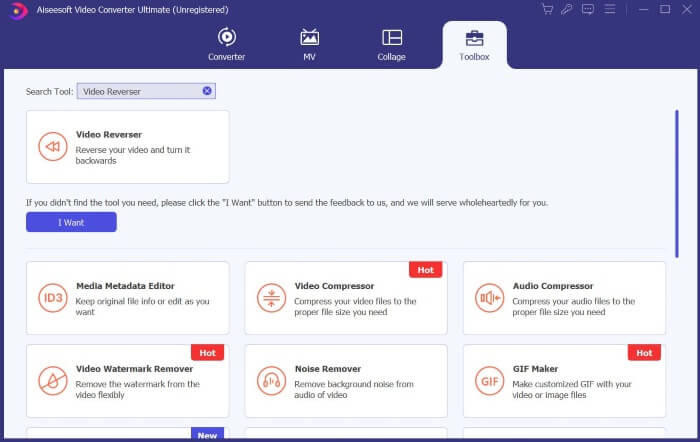
Mở Video Converter Ultimate, tìm và nhấn Hộp công cụ. Tìm Video Reverser trong ô tìm kiếm và nhấp vào đó.
Bước 3. Đảo ngược video
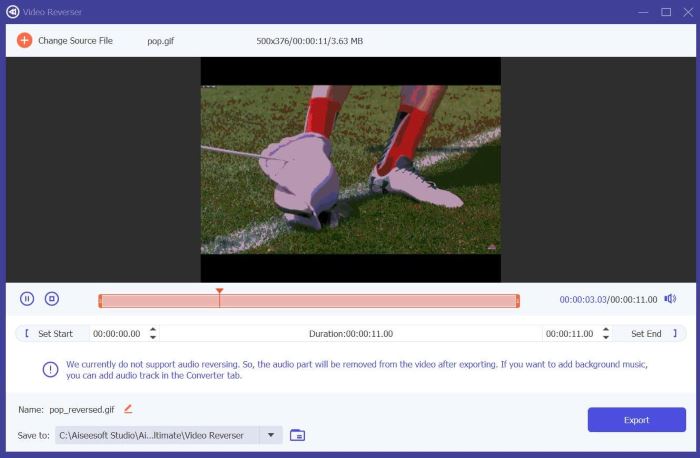
Nhấn biểu tượng Dấu cộng để chọn và tải lên tệp bạn muốn đảo ngược.
Bước 4. Xuất GIF đã đảo ngược
Khi tệp đã tải xong, nhấp Xuất, và Video Converter Ultimate sẽ lưu GIF đã đảo ngược của bạn vào thư mục mặc định.
2. Trình tạo ảnh động GIF dễ dàng
Easy GIF Animator là một công cụ dễ sử dụng cho phép bạn tạo và chỉnh sửa ảnh GIF. Nó cung cấp các công cụ nâng cao và tính năng hiệu quả để người dùng nâng cao video GIF của họ. Một trong số đó là khả năng đảo ngược hoạt ảnh của GIF. Dưới đây là cách sử dụng Easy GIF Animator để đảo ngược GIF.
Bước 1. Sử dụng trình duyệt bạn ưa thích, tìm Easy GIF Animator, sau đó chọn liên kết đầu tiên. Tìm và nhấp Tải xuống trên trang chủ, rồi chạy bộ cài và cài đặt phần mềm.
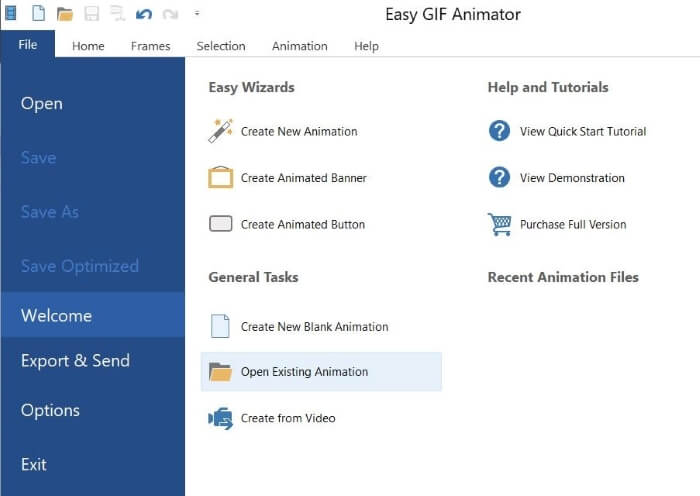
Bước 2. Mở Easy GIF Animator, sau đó vào File và nhấp Open Existing Animation để chọn tệp GIF bạn muốn đảo ngược.
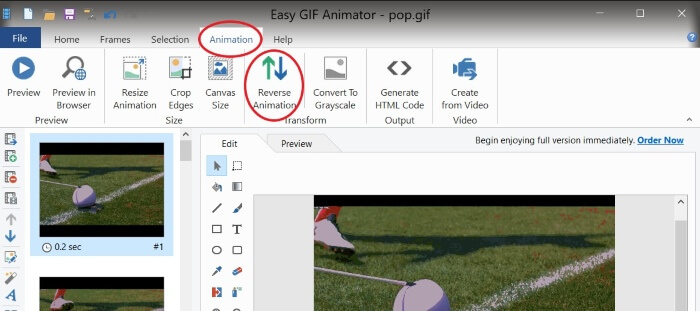
Bước 3. Khi tệp của bạn đã được tải, vào Animations và nhấn Reverse Animation.
Bước 4. Để lưu GIF đã đảo ngược, vào File và nhấp Save As.
Phần 2. Cách đảo ngược ảnh GIF trên Android
1. Cắt đầu
Capcut là một nền tảng chỉnh sửa video phổ biến và được yêu thích dành cho người dùng Android. Từ hiệu ứng video đến nhãn dán và mẫu, Capcut có nhiều công cụ khác nhau để nâng cao khả năng nâng cấp và cải thiện video của bạn. Một trong số đó là đảo ngược các tệp video của bạn, chẳng hạn như ảnh GIF. Đây là cách đảo ngược ảnh GIF trên Capcut.
Bước 1. Tải Capcut về điện thoại của bạn bằng Google Play Store.
Bước 2. Mở Capcut trên điện thoại và nhấn New Project. Chọn tệp GIF từ Thư viện; lưu ý rằng bạn sẽ thấy các tệp GIF trong mục ảnh. Nhấn Export, vì Capcut không cho phép bạn đảo ngược tệp GIF trực tiếp.
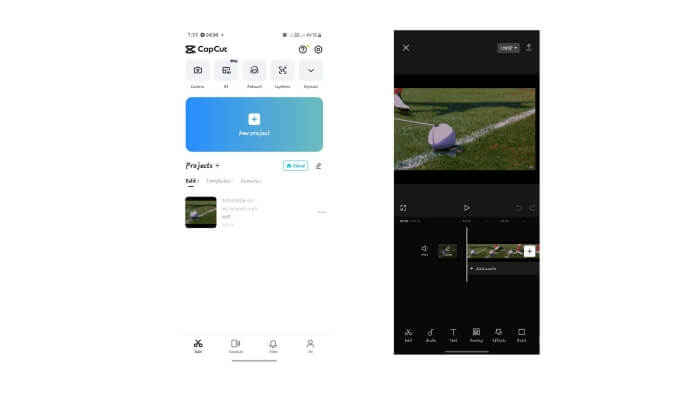
Bước 3. Tạo một New Project mới và chọn tệp vừa xuất. Chạm vào đoạn video để hiển thị các công cụ chỉnh sửa, sau đó tìm và nhấn Reverse, rồi Export.
Bước 4. Sử dụng một công cụ chuyển đổi video sang GIF để chuyển tệp của bạn lại thành GIF.
2. Trình tạo GIF - Chuyển video thành GIF
Trình tạo GIF - Video To GIF là một ứng dụng di động đa năng giúp biến ảnh GIF của bạn thành video GIF dễ thương, hợp thời trang và vui nhộn với nhãn dán, bộ lọc và công cụ chỉnh sửa để nâng cao trải nghiệm GIF của bạn. Ngoài ra, nó cũng có thể được sử dụng để đảo ngược ảnh GIF của bạn và đây là cách thực hiện.
Bước 1. Vào Google Play Store trên điện thoại và tải xuống GIF Maker - Video to GIF.
Bước 2. Mở GIF Maker trên điện thoại và nhấn Edit GIF. Chọn GIF bạn muốn đảo ngược từ Thư viện.
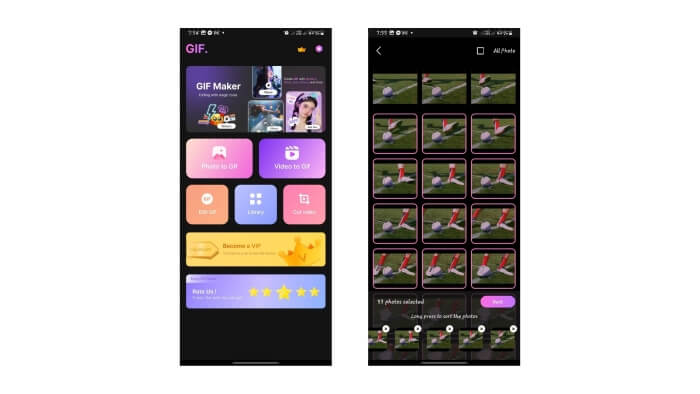
Bước 4. Xem bản xem trước của GIF, nó sẽ được đảo ngược. Nếu đã đúng, nhấp Next và Save.
Phần 3. Cách đảo ngược ảnh GIF trực tuyến
1. Công cụ GIF trực tuyến
Công cụ GIF trực tuyến là một nền tảng cung cấp bộ sưu tập các tiện ích để chỉnh sửa GIF và một trong những công cụ đó là đảo ngược ảnh GIF động. Dưới đây là một số hướng dẫn để sử dụng công cụ nói trên.
Bước 1. Tìm Online GIF Tools bằng trình duyệt bạn ưa dùng và chọn liên kết đầu tiên trong kết quả tìm kiếm.
Bước 2. Trên trang chủ của Online GIF Tools, tìm Reverse a GIF Animation bằng tay hoặc dùng ô tìm kiếm, sau đó nhấp vào.
Bước 3. Tải tệp của bạn lên, và Online GIF Tools sẽ tự động đảo ngược nó.
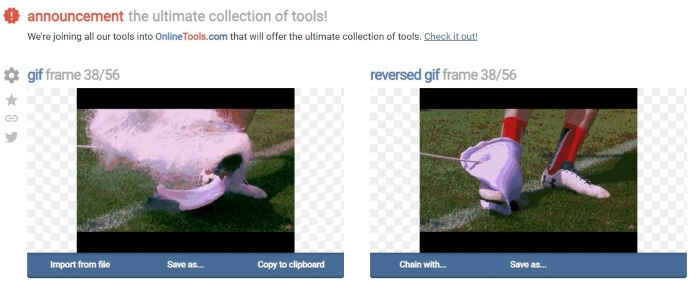
Bước 4. Nhấp Save As và Download để lưu tệp GIF đã đảo ngược.
2. EZGIF
Đảo ngược GIF trực tuyến với EZGIF! EZGIF là một nền tảng tuyệt vời để chỉnh sửa và tối ưu hóa GIF. Nó có nhiều tính năng sẵn có hữu ích cho việc chỉnh sửa và tùy chỉnh GIF của bạn. Đây là cách bạn có thể đảo ngược ảnh GIF bằng EZGIF.
Bước 1. Với trình duyệt bạn ưa thích, tìm EZGIF và chọn liên kết đầu tiên.
Bước 2. Trên thanh menu, nhấp Effects. Sau đó tìm và nhấp Reverse GIF.
Bước 3. Nhấn Choose Files để chọn tệp GIF, rồi nhấp Upload. Cuộn xuống, đánh dấu vào ô Reverse và nhấp Submit.
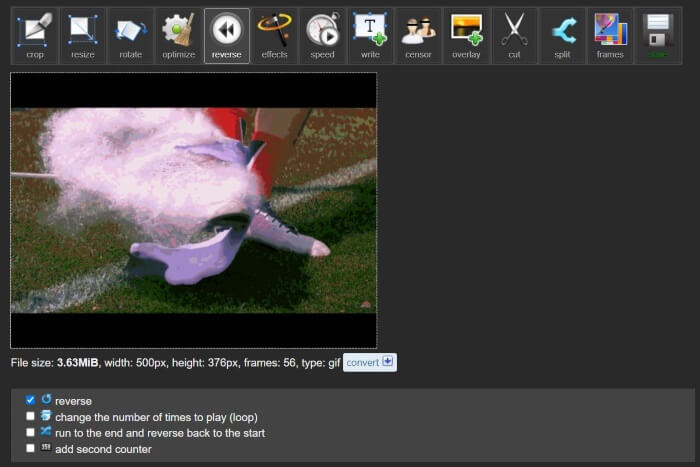
Bước 4. Cuộn xuống để xem bản xem trước của GIF đã đảo ngược, và nhấp Save để tải tệp về khi bạn đã hài lòng với kết quả.
3. GIFGIFs
Tạo ảnh GIF đảo ngược bằng GIFGIF. Đây là một nền tảng cung cấp các công cụ chỉnh sửa và hoạt ảnh GIF miễn phí. Nếu bạn đang tìm kiếm một phương pháp đảo ngược GIF nhanh chóng và trực tiếp thì GIFGIFs là công cụ phù hợp. Đây là cách đảo ngược GIF chỉ bằng vài cú nhấp chuột.
Bước 1. Dùng trình duyệt bất kỳ, tìm GIFGIFs, rồi chọn liên kết đầu tiên.
Bước 2. Trong danh sách công cụ, tìm và nhấp GIF Reverser.
Bước 3. Nhấn Upload để tải tệp GIF của bạn lên. Bạn cũng có thể chọn lật GIF theo chiều ngang hoặc chiều dọc.
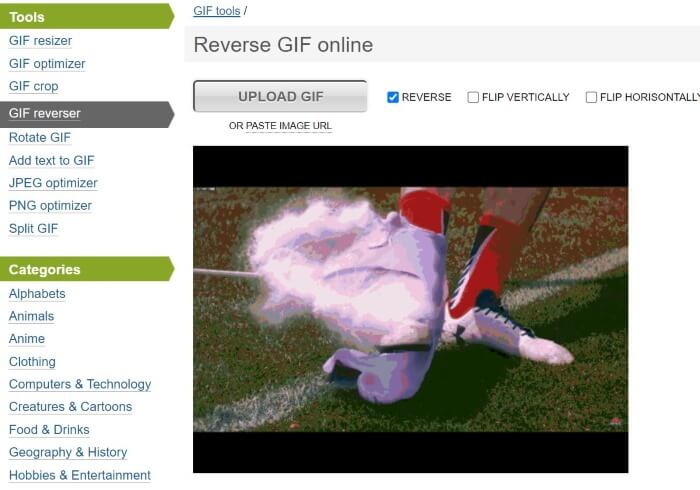
Bước 4. Cuộn xuống và nhấp Reverse. Bên dưới bản xem trước GIF đã đảo ngược, nhấn Download the Result để lưu GIF đảo ngược về máy tính.
Đọc thêm:
Những cách bất bại để thêm chữ vào GIF (mọi nền tảng)
Xóa nền GIF với những công cụ hiệu quả và hữu ích
Phần 4. Câu hỏi thường gặp về Đảo ngược ảnh GIF
iPhone có thể đảo ngược ảnh GIF bằng ứng dụng mặc định không?
Thông thường, để đảo ngược GIF, cần có các ứng dụng và nền tảng của bên thứ ba có khả năng chỉnh sửa và đảo ngược GIF.
Bạn có thể đảo ngược ảnh GIF trong After Effects không?
Có, bạn có thể đảo ngược hoạt ảnh trong After Effects
Việc đảo ngược GIF có ảnh hưởng đến chất lượng của nó không?
Ban đầu, việc đảo ngược GIF sẽ ảnh hưởng đến chất lượng của nó nếu bạn sử dụng nền tảng đảo ngược GIF và chọn cải thiện chất lượng video đầu ra.
GIF đảo ngược hoạt động như thế nào?
Khi đảo ngược một ảnh GIF, chúng tôi sắp xếp lại khung của nó theo thứ tự ngược lại, do đó làm cho nó trông giống như hoạt ảnh đang bị lùi lại.
Tôi có thể kiểm soát tốc độ của GIF bị đảo ngược không?
Có, nhiều phần mềm và nền tảng chỉnh sửa GIF cho phép bạn chỉnh sửa tốc độ của GIF.
Phần kết luận
Tóm lại, GIF đảo ngược làm sinh động và thêm nét nổi bật cho các ảnh GIF động của bạn, và có rất nhiều công cụ độc đáo có thể giúp bạn nhanh chóng đảo ngược GIF. Với những công cụ này, bạn sẽ có trải nghiệm chỉnh sửa và đảo ngược GIF tiết kiệm thời gian và không rắc rối, dù là online, trên máy tính để bàn hay trên điện thoại. Hãy chọn công cụ phù hợp nhất với nhu cầu và sở thích của bạn.
-
 10 công cụ nén ảnh GIF tốt nhất cho người dùng máy tính để bàn và trực tuyến
 Trong bài đăng này, bạn sẽ tìm hiểu về các trình nén GIF tốt nhất để giúp bạn khắc phục sự cố với các tệp GIF lớn. Kiểm tra chúng và có được những hiểu biết tốt nhất.
-
 Ra mắt các công cụ hàng đầu dành cho máy tính để bàn, trực tuyến và thiết bị di động
 Khám phá những gì trình chỉnh sửa GIF cung cấp và tìm hiểu về các công cụ tốt nhất mà bạn có thể sử dụng để tạo ảnh GIF ấn tượng và sáng tạo sẵn sàng tải lên trực tuyến.
-
 Biến GIF sang APNG: Công cụ hiệu quả để chuyển đổi GIF sang định dạng APNG
 Bạn đang tìm cách chuyển đổi GIF của mình thành APNG? Chúng tôi'đã hỗ trợ bạn! Khám phá các phương pháp khác nhau để biến GIF thành APNG với hướng dẫn dễ làm theo của chúng tôi.
