


 Chuyển đổi video Ultimate
 Trình ghi màn hình
 Sửa chữa video
Cách tạo video chuyển động chậm trong Windows Movie Player
Ngành sản xuất video gần đây đã phát triển mạnh do nhu cầu ngày càng tăng về nội dung video từ người dùng internet. Nhiều nền tảng xem video khác nhau đang trỗi dậy nhanh chóng, đặc biệt là YouTube, hiện đã trở thành công cụ tìm kiếm phổ biến thứ hai và sẽ còn tiếp tục như vậy. Vì lý do đó, các nhà sáng tạo nội dung đã khai thác sâu hơn khả năng sản xuất video để trở nên sáng tạo nhất có thể nhằm đáp ứng tiêu chuẩn ngày càng cao của người xem hiện tại và tiềm năng. Một trong những cách đó là làm chậm một đoạn clip trong video để tạo hiệu ứng kịch tính. Tuy nhiên, để làm được điều này cần có phần mềm hoặc ứng dụng mà nhiều khả năng là khó tiếp cận đối với những nhà sáng tạo mới vào nghề. Vì vậy, bài viết này nhằm hỗ trợ bằng cách cung cấp các bước đơn giản về cách tạo video chuyển động chậm trong Windows Movie Maker.

Phần 1. Cách tạo video chuyển động chậm trên Windows Movie Maker
Video chuyển động chậm là một trong những hiệu ứng ấn tượng tốt nhất để đưa vào các loại video khác nhau. Nó có thể là để nhấn mạnh một clip, gây tác động cảm xúc đối với người xem và nhiều mục đích khác mà bạn có thể phát minh ra. May mắn thay, điều này có thể dễ dàng được thực hiện bằng cách sử dụng hiệu ứng chuyển động chậm của Windows Movie Maker. Nó có thể được tải xuống dễ dàng trong Microsoft Store và chỉ cần làm theo hướng dẫn chuyển động chậm của windows movie maker này để đạt được những gì bạn định làm trên video của mình.
Bước 1. Mở Windows Movie Maker. Để tải video và hình ảnh từ máy tính của bạn lên, hãy chọn Add Videos và Photos, hoặc bạn cũng có thể kéo và thả video vào storyboard.
Bước 2. Chọn đoạn video và đi đến tab Edit trong mục Video Tools.
Bước 3. Nhấn vào Drop Down dưới mục Speed để chọn tốc độ phát lại tùy theo bạn muốn video xuất hiện chậm hay nhanh đến mức nào. Để kiểm tra xem bạn đã có được tốc độ mong muốn chưa, hãy nhấn nút tam giác phát video, và khi đã hài lòng, nhấp vào biểu tượng lưu ở góc trên bên trái cửa sổ.
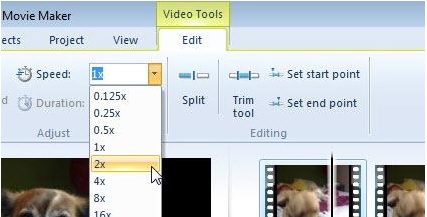
Windows Movie Maker là một chương trình chỉnh sửa video miễn phí rất tốt, nhưng nó thiếu một số tính năng nhất định so với các ứng dụng chỉnh sửa video khác. Hãy chuyển sang phần tiếp theo để xem một phần mềm chỉnh sửa video khác ngoài Windows Movie Maker có hiệu ứng chuyển động chậm nhưng vẫn cung cấp các công cụ chỉnh sửa mạnh mẽ.
Phần 2. Công cụ chuyển đổi video Ultimate: Giải pháp thay thế tốt nhất để tạo video chuyển động chậm
Nếu bạn thấy Windows Movie Maker không đáp ứng đủ nhu cầu chỉnh sửa video của mình và không muốn dùng trình chỉnh sửa trên web trực tuyến hoặc các phần mềm mất phí khác, hãy sử dụng Video Converter Ultimate để sản xuất video và thêm hiệu ứng chuyển động chậm chỉ với một cú nhấp chuột. Video Converter Ultimate là một trong những lựa chọn thay thế tốt nhất cho mọi trình phát đa phương tiện, công cụ trực tuyến hoặc thậm chí là phần mềm trong việc điều chỉnh tốc độ phát lại của video. Với khả năng tăng hoặc giảm tốc độ phát chỉ bằng một cú nhấp chuột, đây là phần mềm thân thiện với người dùng nhất trên internet. Ngoài ra, nó còn xuất ra video chất lượng cao ngay cả khi bạn chuyển video tốc độ bình thường sang chuyển động chậm. Để biết thêm về quy trình thực hiện, dưới đây là các bước cần làm:
Bước 1. Tải phần mềm bằng cách nhấp vào nút Free Download. Khi tệp .exe đã được tải xuống, hãy mở nó để tiến hành cài đặt. Chờ đến khi hoàn tất và nhấn nút Start Now.
Tải xuống miễn phí cho Windows 7 trở lên. Tải xuống an toàn.
Tải xuống miễn phí cho MacOS 10.7 trở lên. Tải xuống an toàn.
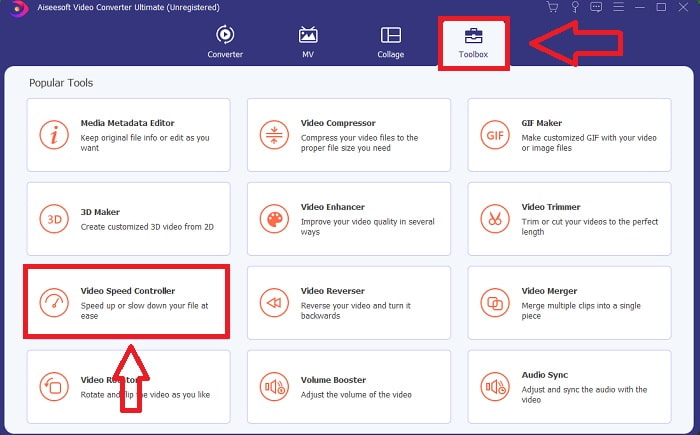
Bước 2. Sau khi cài đặt, bạn có thể mở trực tiếp phần mềm để sử dụng. Nhấp vào tính năng Toolbox ở phía ngoài cùng bên phải của thanh tab phía trên, sau đó chọn mục Video Speed Controller để bắt đầu chỉnh sửa.
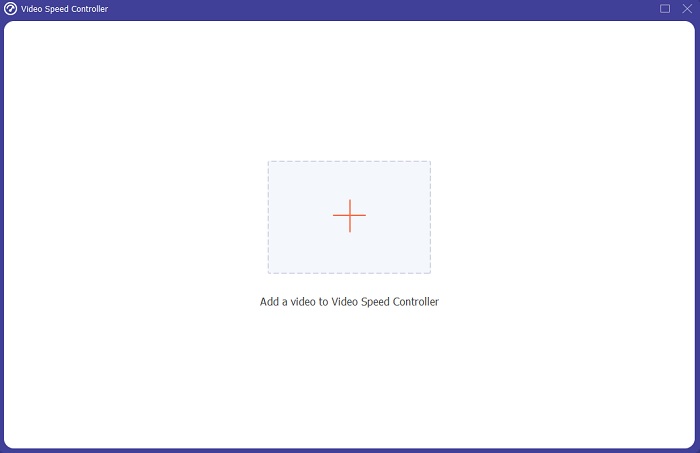
Bước 3. Một cửa sổ mới sẽ bật lên ở giữa màn hình. Nhấp dấu + để thêm tệp video bạn muốn chỉnh sửa.
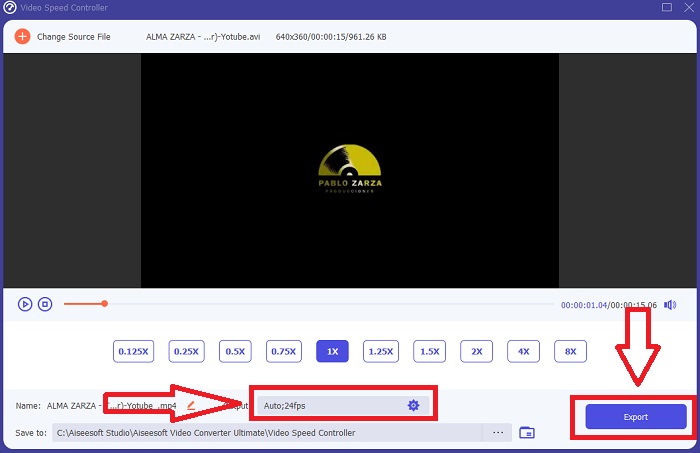
Bước 4. Sau khi tệp video đã được mở, bạn có thể chọn giữa các tốc độ phát lại khác nhau hiển thị bên dưới video, tùy thuộc vào mức độ bạn muốn áp dụng hiệu ứng chuyển động chậm cho video của mình.
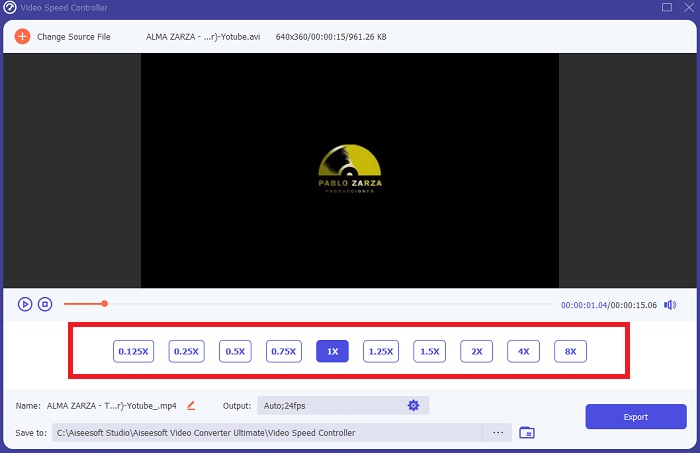
Bước 5. Bạn có thể chỉnh sửa đầu ra video của mình về phần hình ảnh như định dạng, độ phân giải, tốc độ khung hình và chất lượng, và phần âm thanh như tần số mẫu (sample rate) và bitrate trong phần cài đặt đầu ra. Ngoài ra, bạn có thể chọn thư mục đích để xuất video ở ngay bên dưới phần cài đặt đầu ra. Để lưu, hãy nhấp vào nút Export ở góc dưới bên phải cửa sổ và chờ đến khi hoàn tất.
Có liên quan:
Phần 3. Câu hỏi thường gặp về Tạo video chuyển động chậm
Chuyển động chậm hoạt động như thế nào?
Video chuyển động chậm chỉ đơn giản là kỹ thuật phát lại cảnh quay ở tốc độ khung hình chậm hơn so với khi nó được quay. Tuy nhiên, điều này sẽ không hoạt động với bất kỳ video nào - hoặc ít nhất là không tốt. Bạn sẽ muốn đảm bảo rằng mình đang quay ở tốc độ khung hình hợp lý. Nếu bạn quay 120 khung hình / giây và sau đó phát lại với tốc độ 24 khung hình / giây, clip của bạn sẽ chạy trong 5 giây kể từ 120/24 = 5. Video này đã bị làm chậm năm lần.
Tốc độ khung hình là gì và nó có ý nghĩa gì đối với chuyển động chậm?
Tôi nên sử dụng FPS nào cho chuyển động chậm?
Để tạo video chuyển động chậm, bạn có thể sử dụng nhiều tốc độ khung hình khác nhau. Trên thực tế, bất kỳ tốc độ khung hình nào trên 24-30 FPS đều có thể được sử dụng để tạo video chuyển động chậm, nhưng hình thức và cảm giác sẽ khác nhau. Như một vấn đề chung, tốc độ khung hình càng lớn, phim của bạn có thể chậm hơn. Ngoài ra, tốc độ khung hình càng nhanh, ảnh chuyển động chậm của bạn sẽ tồn tại lâu hơn. Tuy nhiên, điều này không có nghĩa là chậm hơn luôn tốt hơn. Tất cả phụ thuộc vào việc bạn muốn phim của mình có tốc độ chậm như thế nào và bạn muốn clip kéo dài trong bao lâu.
Phần kết luận
Làm trong ngành sản xuất video hoặc chỉ đơn giản là tạo nội dung theo sở thích có nghĩa là khám phá cách bạn làm cho video của mình khác biệt so với trước đây hoặc so với những người khác. Đó là lý do tại sao điều quan trọng là phải thêm tính linh hoạt vào kho vũ khí của bạn - bạn sẽ không bao giờ biết điều gì sẽ thu hút sự chú ý của người xem trong mỗi ngày trôi qua. Một trong những cách đơn giản nhất là học cách chơi với tốc độ chạy trong clip của bạn. Chuyển động chậm có thể đã có trên internet, nhưng nó luôn phụ thuộc vào cách bạn sử dụng nó và biến nó thành của riêng bạn. Vì vậy, có phần mềm bên cạnh mà bạn tin tưởng sẽ có thể chỉnh sửa tốc độ phát lại video của bạn một cách liền mạch bất cứ lúc nào là điều khá cần thiết. Bài viết này sẽ cung cấp tùy chọn đơn giản và tốt nhất để bạn làm quen với phần mềm sử dụng để tạo video chuyển động chậm.
-
 4 trình phát VOB tốt nhất cho điện thoại di động Android cho các tập quán khác nhau
 Khi bạn tải video VOB xuống và muốn xem chúng trên Android, bạn có thể chọn video phù hợp nhất trong số 4 trình phát VOB hàng đầu sau đây trong bài viết này.
-
 5 lựa chọn thay thế Windows Media Player tốt nhất cho điện thoại di động Android
 Vì bạn không thể tải xuống Windows Media Player cho Android, bạn nên đọc bài viết này và tìm hiểu về 5 lựa chọn thay thế tốt nhất cho Windows Media Player.
-
 Top 5 trình phát video tốt nhất cho iPhone mà bạn không nên bỏ lỡ năm 2021
 Để phát video ở mọi định dạng và có trải nghiệm xem tốt hơn trên iPhone của mình, bạn nên đọc bài viết này và tìm hiểu về 5 trình phát video tốt nhất cho iPhone 12/11 / X / 8/7/6.
