


 Chuyển đổi video Ultimate
 Trình ghi màn hình
 Sửa chữa video
Mẹo hữu ích để tạo video chuyển động chậm trong iMovie
iMovie là một trình chỉnh sửa video tuyệt vời có sẵn trên mọi hệ điều hành iOS và Mac. Ứng dụng này được tải xuống miễn phí và có nhiều công cụ khác nhau rất hữu ích để thực hiện những thay đổi đáng kể cho video của bạn, đặc biệt là khi nói đến tốc độ phát lại video hoặc tạo video chuyển động chậm. Vì ứng dụng này thân thiện với người dùng nên sẽ không quá khó để hiểu và sử dụng để thực hiện hiệu ứng chuyển động chậm mà bạn muốn áp dụng cho video. Nhưng để hiểu rõ mọi chi tiết về cách tạo video chuyển động chậm trong iMovie, hãy đọc bài viết này và làm theo các bước một cách cẩn thận.

Phần 1. Cách tạo video chuyển động chậm trong iMovie bằng iPhone
Như tuyên bố được đưa ra ở trên, iMovie chỉ hoạt động trong các hệ thống iOS như iPhone. Để tạo video chuyển động chậm tốt nhất bằng ứng dụng này, dưới đây là các quy trình được cung cấp sẽ hướng dẫn bạn cách sử dụng ứng dụng này.
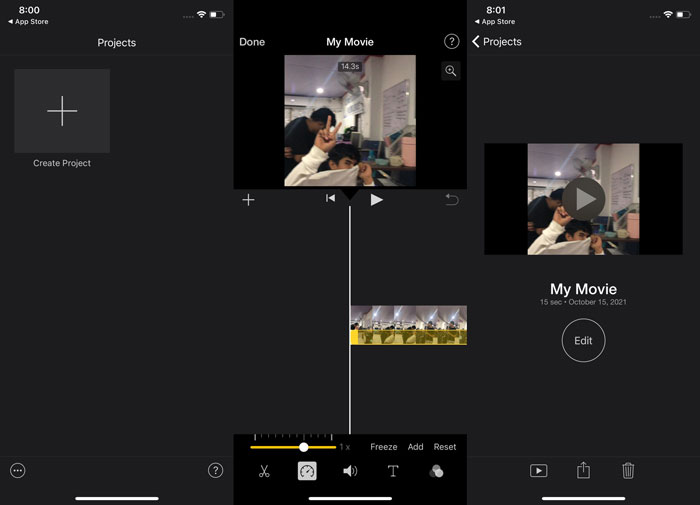
Bước 1. Trên iPhone hoặc iPad của bạn, hãy mở ứng dụng iMovie. Nút Continue sẽ xuất hiện nếu phần giới thiệu về giao diện được hiển thị. Chọn biểu tượng dấu cộng + trong thẻ Projects để chỉnh sửa một đoạn video mới. Để tiếp tục, hãy chuyển đến cửa sổ New Projects và chọn Movie.
Bước 2. Sau khi chọn một video từ cuộn camera và nhấn nút Create Movie ở cuối màn hình. Công cụ tốc độ, trông giống như một đồng hồ đo tốc độ, có thể được tìm thấy bằng cách chạm vào một đoạn video trong timeline rồi đợi các công cụ chỉnh sửa xuất hiện, sau đó chọn một trong các tùy chọn. Để tua nhanh hoặc tua chậm đoạn video, chỉ cần di chuyển Slider màu vàng ở phía dưới sang phải hoặc sang trái. Bạn có thể tăng tốc nội dung lên đến gấp hai lần so với tốc độ ban đầu hoặc làm chậm xuống còn một phần tám tốc độ gốc.
Bước 3. Ở góc trên bên trái màn hình điện thoại, nhấn Done khi mọi thứ đã hoàn tất. Để lưu bộ phim đã hoàn chỉnh, hãy nhấp vào biểu tượng Share ở cuối trang và chọn vị trí lưu trữ.
Phần 2. Cách tạo video chuyển động chậm trong iMovie bằng máy Mac
iMovie cũng có sẵn trên Mac, giúp tạo các video chuyển động chậm xuất sắc nhất theo cách dễ dàng nhất có thể. Để biết cách đạt được loại video mà bạn mong muốn, dưới đây là các bước được cung cấp để bạn làm theo:
Bước 1. Thay đổi tốc độ của đoạn clip trong chương trình iMovie trên máy Mac bằng cách chọn nó trong timeline và điều chỉnh tốc độ của đoạn clip.
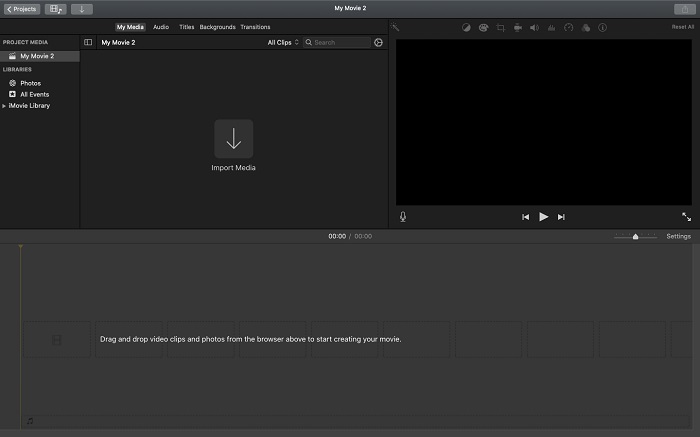
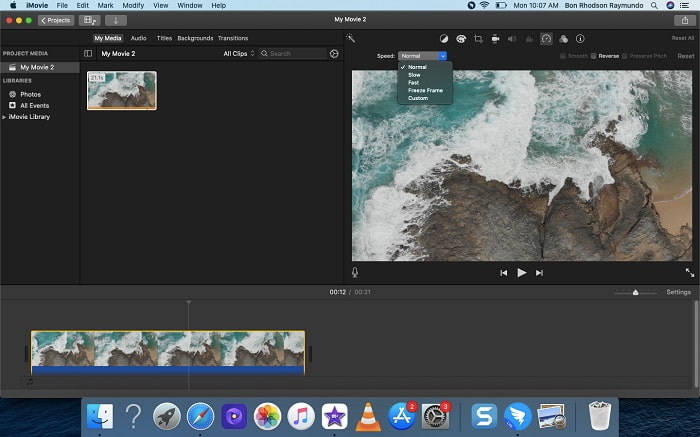
Bước 2. Bạn có thể truy cập các cài đặt tốc độ bằng cách nhấp vào nút Speed ở góc trên bên phải màn hình. Để tinh chỉnh tốc độ phát lại, chỉ cần chọn giữa các mức chậm (Slow) và nhanh (Fast) từ nút tốc độ trên màn hình máy tính để bàn.
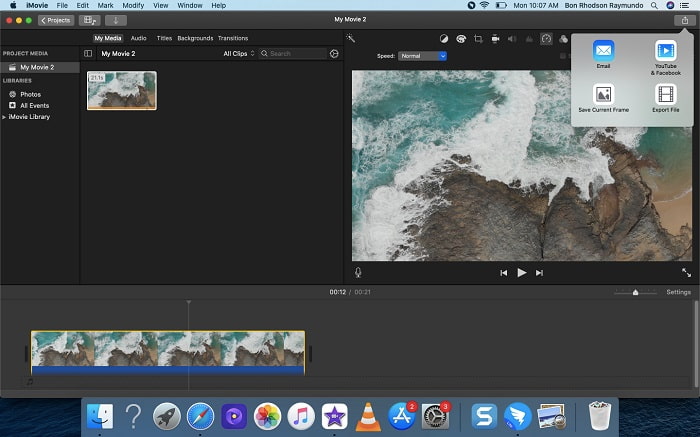
Bước 3. Để lưu tệp vào ổ cứng máy tính, hãy nhấp vào biểu tượng Upload ở góc trên bên phải màn hình.
Phần 3. Giải pháp thay thế tốt nhất trong việc tạo video chuyển động chậm
Bên cạnh việc dùng iMovie để tạo video chuyển động chậm, lựa chọn thay thế tốt nhất này mang lại lợi ích cho tất cả người dùng máy tính để bàn/laptop. Video Converter Ultimate là phần mềm tải xuống miễn phí, có sẵn trên cả hệ điều hành Windows và Mac. Phần mềm dễ sử dụng và có giao diện thân thiện với người dùng, giúp bạn không gặp khó khăn trong việc tìm hiểu các công cụ để tạo video chuyển động chậm. Nó sở hữu một trong những công cụ tốt nhất là Video Speed Controller, mà bạn có thể dùng để điều chỉnh tốc độ phát lại của video; với công cụ này, bạn có thể tạo video chuyển động chậm từ video có tốc độ bình thường. Để biết thêm chi tiết về cách sử dụng phần mềm này nhằm đạt được hiệu ứng chuyển động chậm như mong muốn, dưới đây là các bước bạn cần nắm:
Bước 1. Trước khi sử dụng phần mềm, trước tiên bạn phải tải xuống bằng cách nhấp vào downlink bên dưới, dựa trên hệ điều hành bạn đang dùng. Cài đặt cũng đơn giản như việc tải xuống máy tính để bàn và nhấp vào Start Now để bắt đầu.
Tải xuống miễn phí cho Windows 7 trở lên. Tải xuống an toàn.
Tải xuống miễn phí cho MacOS 10.7 trở lên. Tải xuống an toàn.
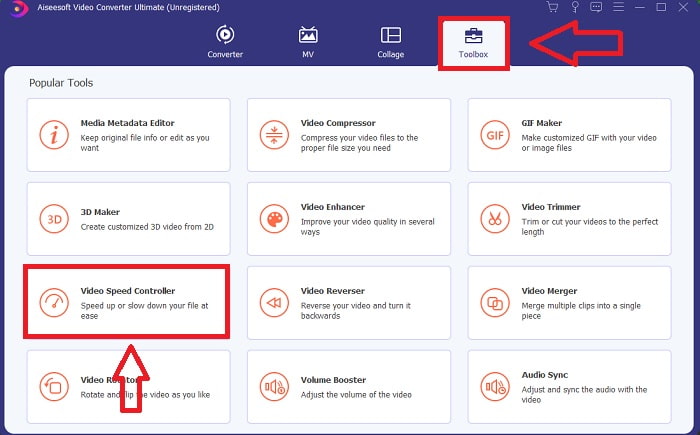
Bước 2. Sau khi khởi chạy chương trình, bạn có thể thấy tính năng Converter trên giao diện chính của phần mềm. Tiếp theo, hãy dùng tính năng Toolbox để tìm công cụ bạn cần cho việc tạo video chuyển động chậm. Nếu bạn muốn thay đổi tốc độ video hoặc chỉ đơn giản là tạo video chuyển động chậm, hãy chọn Video Speed Controller từ danh sách các công cụ có sẵn.
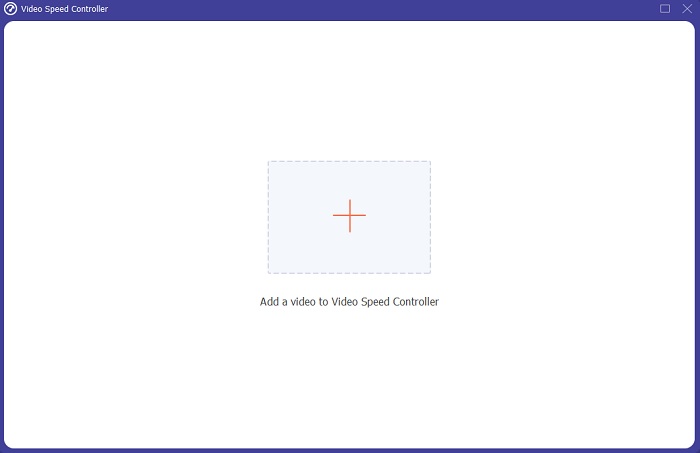
Bước 3. Một cửa sổ khác sẽ mở trên màn hình máy tính sau khi bạn tiếp tục. Để bắt đầu chỉnh sửa, hãy nhấp vào dấu cộng +.
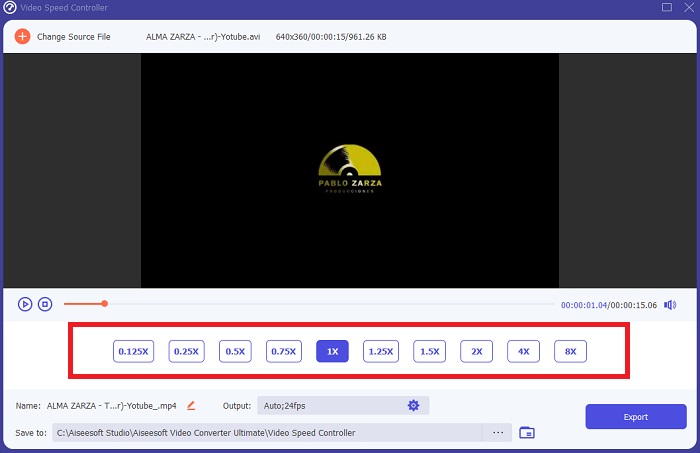
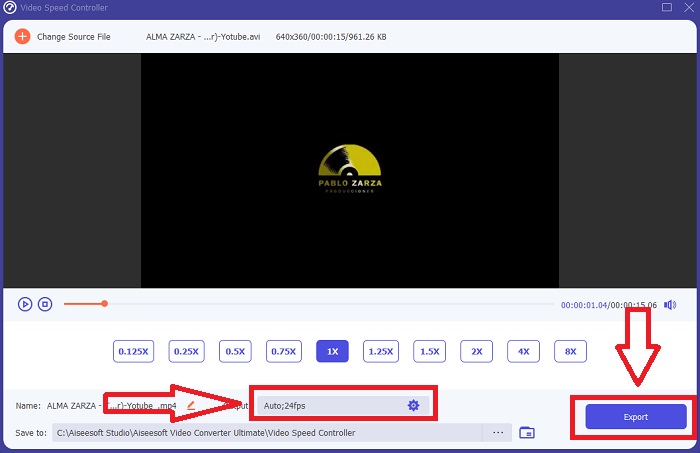
Bước 4. Để bắt đầu chỉnh sửa, hãy chọn số lần tốc độ khung hình của video sẽ tăng hoặc giảm trong quá trình phát để xem nó sẽ nhanh hay chậm như thế nào; điều này sẽ quyết định hiệu ứng chuyển động chậm bạn áp dụng cho video. Vì bạn đang tạo video chuyển động chậm nên bạn sẽ giảm tốc độ bằng cách chọn mức tốc độ thấp hơn tốc độ trung bình. Nếu bạn hài lòng với tốc độ của video, bạn có thể tinh chỉnh thêm chất lượng bằng cách thay đổi định dạng, độ phân giải, tốc độ khung hình, v.v. Bạn cũng có thể đổi tên tệp video xuất ra.
Bước 5. Nhấp vào Export và chọn một vị trí trong hệ thống tệp của máy tính để lưu tác phẩm của bạn.
Có liên quan:
Phần 4. Câu hỏi thường gặp về Tạo Video Chuyển động Chậm trong iMovie
Điều gì sẽ xảy ra nếu iMovie không hoạt động?
Trừ khi có tùy chọn, video clip không đủ dài để hỗ trợ phát lại nhanh. Cũng có thể bạn sẽ phải chuyển đổi video của mình. Một số loại video nhất định, chẳng hạn như video được quay trên iPhone hoặc ở H.264 trên máy quay Flip, phải được chuyển đổi trước khi thay đổi tốc độ. Trong trình duyệt Dự án, nhấp và nhấp đúp vào tệp video để mở. Nếu bạn thấy nút Chuyển đổi Toàn bộ Clip trong trình kiểm tra mở ra, hãy chọn nó. Lặp lại Clip, sau đó tiếp tục quá trình Chuyển động chậm / Tua nhanh.
Bạn có thể làm chậm video tua nhanh thời gian trên iMovie không?
Video tua nhanh thời gian của bạn sẽ bắt đầu phát ngay sau khi bạn nhả nút chụp để kết thúc quá trình quay. Bạn có thể tìm thấy thanh trượt tốc độ tua nhanh thời gian ở cuối màn hình. Khi bạn dừng quay bằng cách nhấn nút chụp, video tua nhanh thời gian của bạn sẽ bắt đầu tự động phát. Bạn có thể tìm thấy thanh trượt tốc độ tua nhanh thời gian ở cuối màn hình.
Làm thế nào để bạn làm chậm video Youtube?
Phát video trên ứng dụng Youtube, tìm biểu tượng bánh răng hoặc được gọi là biểu tượng cài đặt. Nhấp vào Tốc độ phát lại và chọn các lựa chọn trên tốc độ bình thường để bắt đầu làm chậm video bạn phát.
Phần kết luận
Tóm lại, iMovie là một trình chỉnh sửa video tuyệt vời nhưng chỉ có trên các hệ điều hành iOS và Mac. Vậy nếu bạn dùng Windows để tạo video chuyển động chậm thì sao? Chúng tôi khuyến nghị sử dụng Video Converter Ultimate để đạt được video chuyển động chậm mà bạn mong muốn. Phần mềm này có sẵn cho cả Windows và Mac. Ngoài ra, nó miễn phí và có nhiều công cụ khác nhau để chỉnh sửa video. Nó còn tích hợp một công cụ được sử dụng chủ yếu để điều chỉnh tốc độ phát lại, từ đó tạo ra các video chuyển động chậm. Bên cạnh các công cụ nổi bật, nó cũng hỗ trợ nhiều định dạng video khác nhau để bạn không gặp khó khăn khi chuyển đổi video.
-
 [Miễn phí & trả phí] GIF Speed Changer: Hot Picks of 2021
 Bạn không hài lòng với ảnh GIF bạn tạo trực tuyến vì nó tẻ nhạt và chậm chạp? Đây sẽ là ngày may mắn của bạn vì chúng tôi giới thiệu một bài viết về trình thay đổi tốc độ GIF và các chi tiết giúp bạn sử dụng và thành thạo nó.
-
 4 trình phát video có bộ điều khiển tốc độ hàng đầu năm 2021
 Bạn không nhận thấy tốc độ phát lại của mọi trình phát đa phương tiện bất cứ khi nào bạn phát video? Bài viết này phù hợp để bạn tìm hiểu tất cả về trình phát video có điều khiển tốc độ.
-
 3 cách để tăng tốc độ video trên iPhone [Đã được chứng minh & 93;
 Bạn gặp sự cố khi điều chỉnh tốc độ phát lại video vì bạn đang sử dụng iPhone? Đây là một bài viết tuyệt vời để giúp bạn giải quyết vấn đề của mình.
