


 Chuyển đổi video Ultimate
 Trình ghi màn hình
 Sửa chữa video
Chuyển đổi MPEG sang AVI với 5 Bộ chuyển đổi video MPEG sang AVI có thể truy cập
MPEG là một trong những định dạng tốt nhất mà bạn có thể đã từng gặp, vì nó dùng để lưu trữ tệp video và âm thanh. Ngoài ra, nó không chỉ là một bộ chứa (container) mà còn sử dụng nén MPEG‑1 và MPEG‑2. Tuy nhiên, MPEG‑1 và MPEG‑2 là những định dạng cũ từng được dùng để lưu trên đĩa Blu‑ray. Vì vậy, bây giờ chúng tôi sẽ giải thích cách cải thiện bằng cách chuyển đổi định dạng sang AVI. Trong danh sách dưới đây, chúng tôi giới thiệu các công cụ khác nhau mà bạn có thể dùng để chuyển MPEG sang AVI và trình bày chi tiết hơn về MPEG và AVI.
Phần 1. Giải thích ngắn gọn về định dạng tệp MPEG và AVI
MPEG và AVI là một trong những định dạng hàng đầu mà bạn có thể sử dụng để lưu trữ tệp phương tiện. Mặc dù chúng rất tuyệt nhưng vẫn có một số lý do tại sao bạn cần sử dụng bộ chuyển đổi video MPEG sang AVI. Nhưng bây giờ, chúng tôi sẽ giải thích rất nhiều chi tiết về hai định dạng và có một ý tưởng về MPEG và AVI.
Như đã nói trước đó, MPEG không chỉ là một thùng chứa mà nó còn có một máy nén tích hợp. Về cơ bản, nó là một định dạng tệp hai mục đích. Ngoài ra, định dạng này đang là định dạng được sử dụng nhiều nhất trên Blu-ray vì chất lượng và độ nén mà nó cung cấp. Hơn nữa, định dạng MPEG được phân loại thành 6 nhưng chúng ta sẽ thảo luận về hai định dạng thường được sử dụng và đó là MPEG-1 và MPEG-2. Hơn nữa, MPEG-1 là thế hệ đầu tiên của MPEG. Định dạng này lưu trữ độ phân giải dựa trên tiêu chuẩn nhưng so với độ phân giải của định dạng khác, MPEG-1 thấp hơn nhiều. Mặc dù MPEG-2 cung cấp chất lượng tốt hơn nhiều so với MPEG-1 nhưng nó hoạt động tốt nhất trên Blu-ray và DVD. Ngoài ra, định dạng này thường được đài truyền hình sử dụng nhất để truyền và phát video.
Nhưng AVI hoàn toàn khác MPEG vì nó không nén. Chất lượng mà định dạng này mang lại rất cao vì nó không nén tệp bên trong. Mặc dù kích thước tệp rất lớn nhưng nó vẫn nhận được nhiều sự hỗ trợ trên hầu hết các nền tảng hơn so với tệp MPEG.
Phần 2. 2 của công cụ chuyển đổi tốt nhất được sử dụng để chuyển đổi ngoại tuyến định dạng MPEG sang AVI
1. FVC Video Converter Ultimate
Nếu bạn đang tìm một trình chuyển đổi MPEG sang AVI đa năng kiêm tải video thì FVC Video Converter Ultimate chắc chắn là công cụ dành cho bạn. Công cụ này được xếp ở vị trí khá cao trong bài viết vì những tính năng và sự đơn giản mà nó mang lại. Mặc dù dễ sử dụng, bạn vẫn có thể đạt được chất lượng đầu ra ấn tượng như mong muốn. Ngoài ra, không giống như nhiều trình chuyển đổi khác, phần mềm này đặt ra một tiêu chuẩn ở mức rất cao. Vì vậy, nếu bạn muốn đạt được thành công 100% trước, trong và sau khi chuyển đổi thì bạn nhất định phải dùng công cụ này. Giờ hãy cùng đến với hướng dẫn từng bước về cách sử dụng FVC Video Converter Ultimate.
Bước 1. Để tải công cụ về máy tính để bàn, hãy nhấp vào nút được hiển thị bên dưới. Cài đặt sau khi quá trình tải xuống hoàn tất, thiết lập nhanh rồi nhấp Start Now.
Tải xuống miễn phí cho Windows 7 trở lên. Tải xuống an toàn.
Tải xuống miễn phí cho MacOS 10.7 trở lên. Tải xuống an toàn.
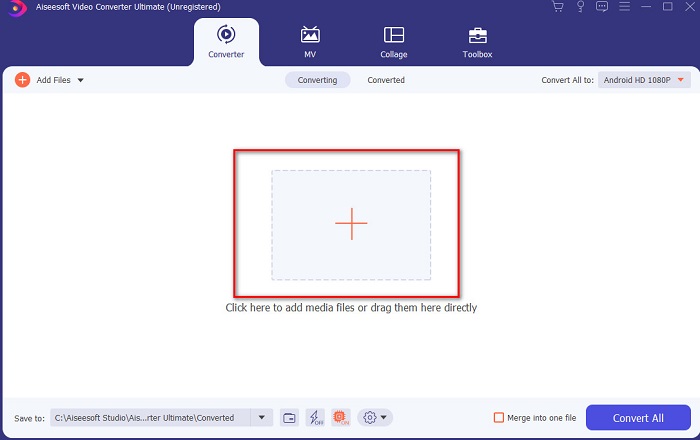
Bước 2. Giao diện của công cụ sẽ trông như thế này, sau đó nhấp dấu + ở giữa. Một cửa sổ thư mục sẽ xuất hiện trên màn hình, hãy chọn tệp video MPEG bạn muốn chuyển đổi rồi nhấp Open.
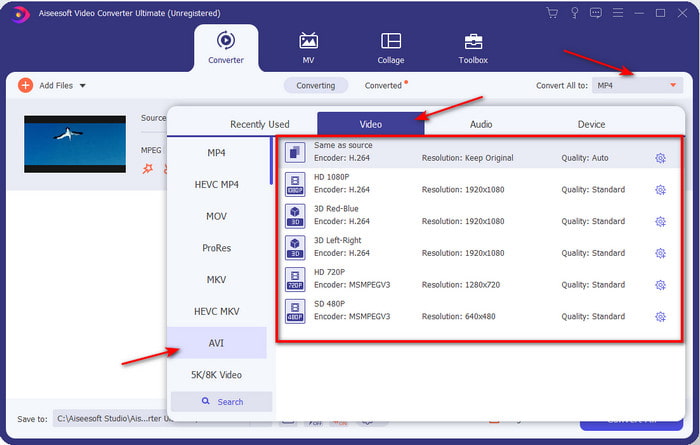
Bước 3. Khi tệp đã xuất hiện trên giao diện, hãy nhấp vào Convert All to: và tìm định dạng AVI.
Bước 4. Bây giờ để bắt đầu chuyển đổi phim MPEG‑4 sang định dạng AVI, hãy nhấn Convert All.
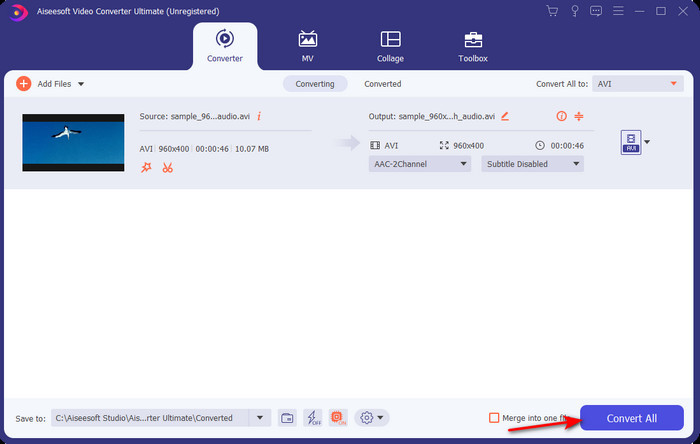
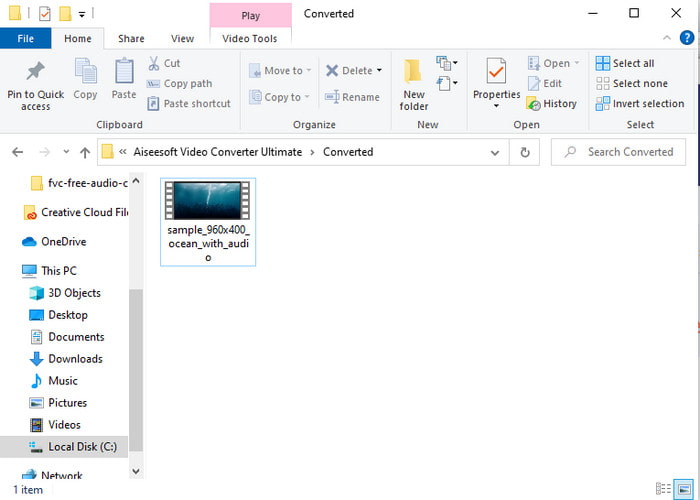
Bước 5. Quá trình tải tệp chỉ mất vài phút và khi hoàn tất, một thư mục sẽ xuất hiện với tệp đã được chuyển đổi. Lúc này, hãy nhấp vào tệp để xem phiên bản MPEG vừa được chuyển đổi sang định dạng mới.
2. FFmpeg
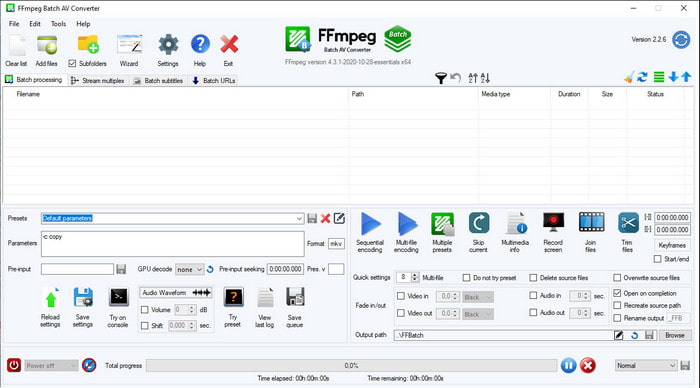
Một phần mềm khác trong danh sách này là FFmpeg. Nếu bạn đang tìm phần mềm mã nguồn mở, đây là một trong những lựa chọn có thể tìm thấy trên web. Tuy nhiên, giao diện của công cụ này khá khó hiểu, đặc biệt với người mới và cả người dùng nâng cao. Quá trình chuyển đổi ở đây nhìn chung rất tốt và cho ra chất lượng đầu ra cao như nhiều trình chuyển đổi khác. Vì vậy, nếu bạn muốn dùng FFmpeg để chuyển MPEG sang AVI, hãy làm theo các bước dưới đây, chúng tôi đã đơn giản hóa để bạn dễ hiểu hơn.
Bước 1. Tải FFmpeg về máy tính để bàn và tạo một thư mục mới, sau đó giải nén tệp vào trong thư mục đó.
Bước 2. Tìm CDM trên Windows và mở nó.
Bước 3. Dùng Command Prompt để tìm đến tệp, sau đó nhập đoạn lệnh này ffmpeg -i input.mpeg -vn -ar 44100 -ac 2 -b:a 192k output.avi và nhấn Enter trên bàn phím để bắt đầu quá trình.
Phần 3. 3 của công cụ chuyển đổi tốt nhất được sử dụng để chuyển đổi định dạng MPEG sang AVI trực tuyến
3. FVC Free Video Converter
Nếu bạn đang tìm trình chuyển đổi MPEG sang AVI miễn phí tốt nhất trên mạng thì FVC Free Video Converter là công cụ trực tuyến phù hợp với nhu cầu của bạn. Điều này là nhờ giao diện đơn giản mà công cụ web này cung cấp. Thêm vào đó, điểm tuyệt vời là bạn có thể dễ dàng truy cập nó bằng trình duyệt yêu thích. Hơn nữa, việc chuyển đổi bằng công cụ này không bị giới hạn, nghĩa là bạn có thể chuyển bất kỳ định dạng nào, bất cứ lúc nào. Tuy nhiên, bạn không thể chuyển đổi hàng loạt ở đây như trên FVC Video Converter Ultimate. Bây giờ nếu bạn muốn thử và sử dụng công cụ trực tuyến này thì hãy làm theo các bước dưới đây.
Bước 1. Để đến trang chủ của bộ chuyển đổi FVC, trước tiên bạn phải nhấp vào liên kết này.
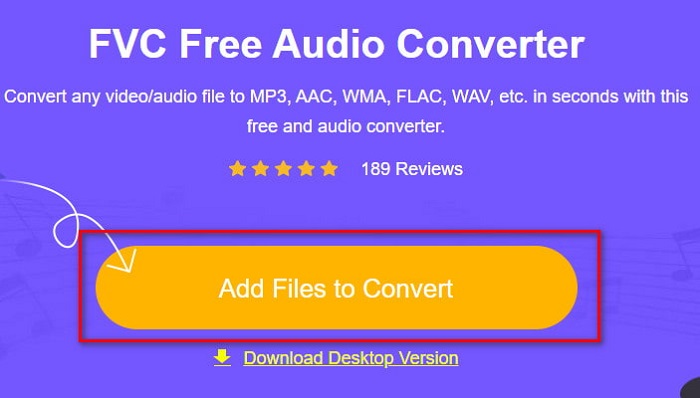
Bước 2. Nhấp Add Files to Convert, sau đó công cụ web sẽ khởi chạy và một cửa sổ thư mục sẽ hiện ra. Xác định vị trí tệp và nhấp Open.
Bước 3. Sau khi công cụ web đã được khởi chạy, hãy chọn định dạng được hiển thị trong phần này.
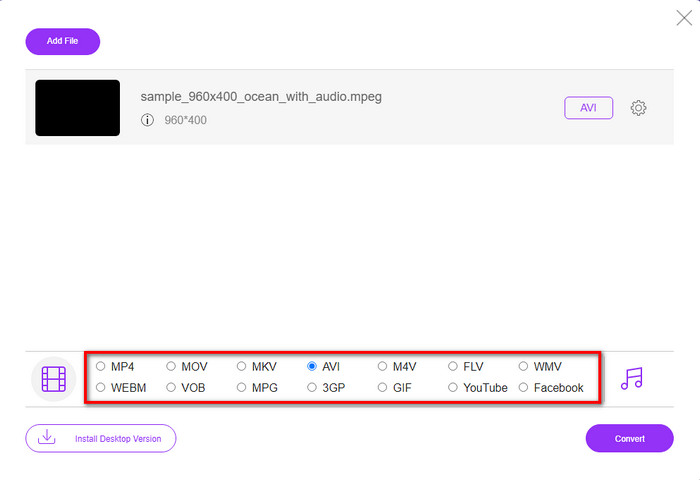
Bước 4. Khi bạn đã chọn định dạng, bây giờ là lúc chuyển đổi bằng cách nhấp nút Convert.
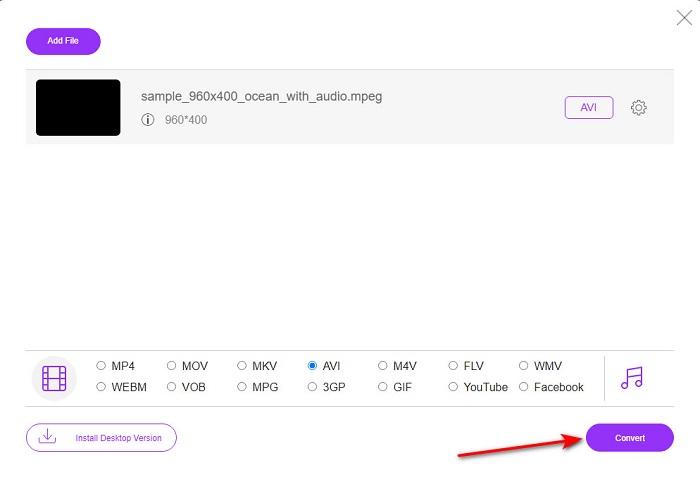
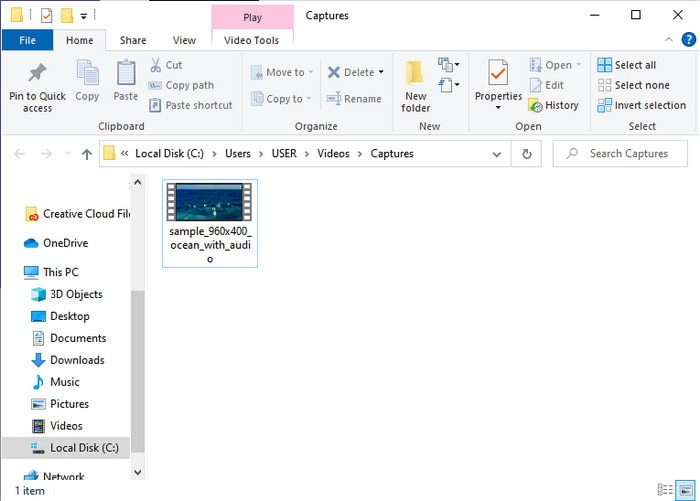
Bước 5. Đợi một lát để quá trình bắt đầu. Khi quá trình hoàn tất, một thư mục sẽ xuất hiện với tệp đã được chuyển đổi mà bạn đã tạo trước đó.
4. Freeconvert.com
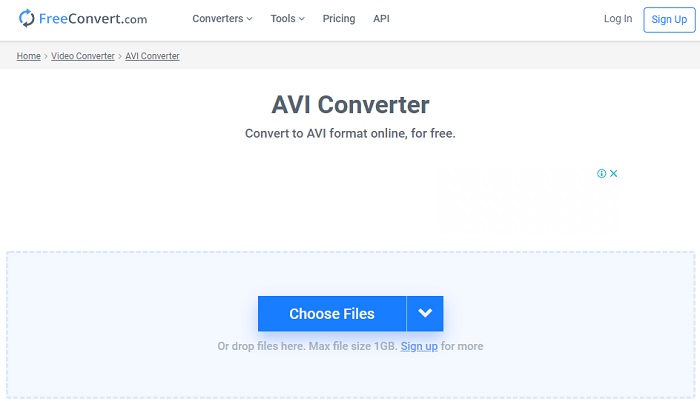
Cũng giống như công cụ trực tuyến được đề cập ở trên, đây là một công cụ online khác mà bạn có thể dùng, Freeconvert.com. Công cụ web này đã trở nên phổ biến với người dùng trên Internet. Nhiều người dùng khen ngợi công cụ này vì cách sử dụng dễ dàng và các tính năng kèm theo. Tuy nhiên, nếu chọn công cụ này sẽ có một nhược điểm lớn: số lượng định dạng mà nó hỗ trợ bị hạn chế. Ngoài ra, quá trình chuyển đổi tại đây hơi chậm hơn so với mong đợi. Bây giờ, nếu bạn muốn biết cách sử dụng trình chuyển đổi trực tuyến này, hãy làm theo các bước sau.
Bước 1. Tìm kiếm trang web freeconvert.com trên trình duyệt. Sau đó nhấp AVI dưới mục Video Converters.
Bước 2. Nhấn Choose File và tìm tệp MPEG trong thư mục sẽ xuất hiện tiếp theo. Sau khi chọn tệp xong, nhấp Convert To AVI.
Bước 3. Đợi quá trình tải tệp lên hoàn tất, sau đó nhấp Download AVI để lưu tệp.
Phần 4. Câu hỏi thường gặp về Chuyển đổi MPEG sang AVI
Chuyển đổi MPEG có làm giảm chất lượng không?
Vâng, nó phụ thuộc vào định dạng bạn sẽ chuyển nó thành. Vì vậy, nếu bạn chuyển MPEG của mình sang GIF thì hãy mong đợi một sự thay đổi mạnh mẽ vì nó hỗ trợ ít kết hợp màu hơn so với định dạng khác. Tuy nhiên, nếu bạn sử dụng định dạng khác với GIF thì không mất gì.
MPEG có bị mất hay không?
MPEG hỗ trợ nén mất dữ liệu, vì vậy nếu bạn sử dụng định dạng này thì hãy mong đợi kích thước tệp nhỏ hơn ngay cả khi bạn có video và âm thanh dài.
MPEG có phải là định dạng tốt không?
Trước đây, nó là một trong những định dạng tốt nhất mà bạn có thể sử dụng để lưu trữ dữ liệu trên đĩa DVD của mình. Tuy nhiên, trong thời đại ngày nay, MPEG không phải là lựa chọn tốt nhất để lưu trữ dữ liệu. Nhưng nếu bạn muốn lưu trữ nó trên DVD, CD hoặc Blu-ray và chuyển chúng nhanh hơn nhiều, thì đây phải là một sự lựa chọn.
Phần kết luận
Tóm lại, tất cả các phần mềm trực tuyến và ngoại tuyến được trình bày ở đây đều rất tốt để sử dụng để chuyển đổi định dạng. Tuy nhiên, có một công cụ chứng minh rằng bạn có thể đạt được chuyển đổi phi thường một cách dễ dàng với FVC Video Converter Ultimate. Trên thực tế, chúng tôi có thể giải thích nó trong vòng 3 từ và điều đó cũng dễ sử dụng, hiệu quả và an toàn. Vì vậy, nếu bạn muốn đạt được sự vĩ đại, hãy tải xuống công cụ này ngay bây giờ và thử nó.
-
 Cách chuyển đổi tệp MPEG sang MP4 miễn phí trên Windows, Mac, Trực tuyến
 Đọc và nhận 3 cách miễn phí để chuyển đổi tệp MPEG sang MP4 trên máy tính của bạn. Bạn có thể sử dụng bộ chuyển đổi video trực tuyến và máy tính để bàn để chuyển định dạng MPEG sang MP4 một cách dễ dàng.
-
 [2021] Các công cụ tốt nhất và các cách dễ dàng về cách chuyển đổi MPEG sang MP3
 Bài viết này chủ yếu nói về cách bạn có thể chuyển đổi video MPEG sang MP3 bằng cách sử dụng các công cụ đáng tin cậy nhất trong danh sách.
-
 Hướng dẫn chuyển đổi tệp MP4 sang AVI với 7 trình chuyển đổi video miễn phí
 Bạn muốn nhận tất cả các cách miễn phí để chuyển đổi video AVI sang MP4? Bạn không nên bỏ lỡ bài viết này. Dưới đây là 7 cách để chuyển đổi tệp AVI sang MP4 miễn phí trên Windows, Mac, iPhone, Android và trực tuyến.
