


 Chuyển đổi video Ultimate
 Trình ghi màn hình
 Sửa chữa video
Quá trình chuyển đổi tệp WebM sang MOV: Các phương pháp đơn giản mà bạn nên biết
Khi nói đến sản xuất và phát trực tuyến, không phải mọi định dạng video đều tương thích với mọi nền tảng kỹ thuật số. Khi cố gắng nhập, tạo, tải lên hoặc tải xuống các tệp có liên quan, điều này có thể gây ra sự cố lớn. Ví dụ, Apple không sử dụng các trình duyệt truyền thống mà chúng ta đã phát triển ngày xưa - nó có nền tảng riêng gọi là Safari. Đó là lý do tại sao các định dạng video chỉ được hỗ trợ bởi Google Chrome, Mozilla Firefox, Opera và Microsoft Edge không phải lúc nào cũng có thể truy cập được trên trình duyệt của người dùng Mac.
Một trong số đó là video WebM, đây là định dạng cung cấp khả năng nén video mở cho HTML5. Nếu bạn là người dùng Mac, bạn sẽ cần trình phát media của bên thứ ba để xem. Tuy nhiên, định dạng tệp MOV mới là thứ bạn cần nếu muốn phát video mà không gặp rắc rối, vì đây là định dạng do chính Apple phát triển cho Apple QuickTime Player. Vì vậy, điều bạn muốn làm là chuyển đổi WebM sang MOV trên máy Mac của mình, và trong bài viết này chúng tôi sẽ cung cấp cho bạn những cách tốt nhất để thực hiện điều đó.
Phần 1. Tổng quan: WebM và MOV
Nếu bạn đã tiếp xúc với việc tiêu thụ và phát trực tuyến video trong một thời gian dài, chắc hẳn bạn đã xem rất nhiều video với các định dạng khác nhau sử dụng các nền tảng khác nhau. Bạn có thể đã từng thắc mắc những phần mở rộng tệp này đại diện cho điều gì hoặc chúng khác nhau như thế nào. Chắc chắn bạn đã thử phát một đoạn video nào đó trên trình duyệt của mình nhưng nó không được như vậy, đồng nghĩa với việc nó không được hỗ trợ. Ví dụ: WebM chỉ được hỗ trợ bởi một số trình duyệt hiện đại như Chrome, Firefox và edge vì nó thường được nhúng vào các trang web sử dụng HTML5
Phần 2. Công cụ chuyển đổi tốt nhất giúp chuyển đổi WebM sang MOV
Việc chuyển đổi các tệp video không khó như bạn nghĩ. Mặc dù có rất nhiều phần mềm và chương trình có thể giúp bạn, vẫn có một trong số đó giúp hoàn thành công việc một cách nhanh chóng và dễ dàng. FVC Video Converter Ultimate là phần mềm miễn phí tải về, giúp bạn khỏi phải tốn thời gian tìm kiếm trên internet để tìm trình chuyển đổi tốt nhất. Chúng tôi muốn mang đến cho bạn lựa chọn tối ưu. Bạn không cần lo lắng về định dạng video muốn chuyển đổi vì phần mềm này hỗ trợ nhiều định dạng khác nhau và hơn nữa, cung cấp rất nhiều tùy chọn để bạn chỉnh sửa video trong quá trình chuyển đổi. Sau đây là các bước bạn cần làm theo để sử dụng phần mềm này:
Bước 1: Trước khi bắt đầu quá trình chuyển đổi, trước tiên bạn cần tải phần mềm về, và bạn có thể làm điều này bằng cách nhấp vào nút Free Download. Bạn có thể chọn bản cho Windows hoặc Mac. Trong trường hợp này, hãy chọn For Mac OS. Chờ tệp .exe tải xuống xong và mở nó sau khi hoàn tất để bắt đầu cài đặt.
Bước 2: Khi phần mềm cài đặt xong, hãy khởi chạy và giao diện sẽ hiện ra. Ngay khi phần mềm được mở, bạn sẽ thấy mình đang ở tab Converter. Nếu không, hãy nhấp vào đó.
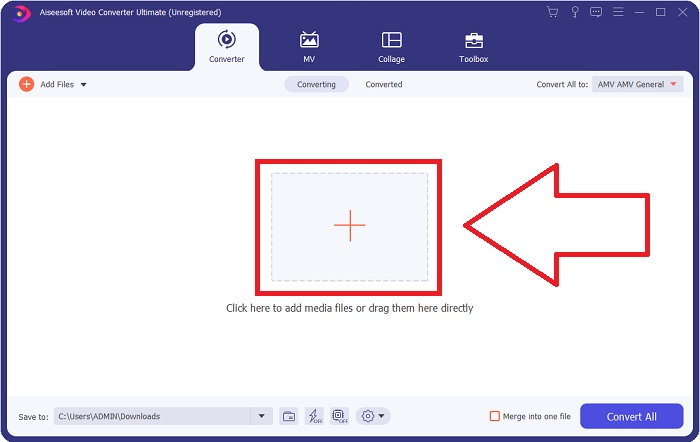
Bước 3: Sẽ có một nút dấu + ở giữa giao diện để bạn nhấp vào và nhập tệp video muốn chuyển đổi. Bạn cũng có thể chỉ cần kéo và thả video vào một cách dễ dàng.
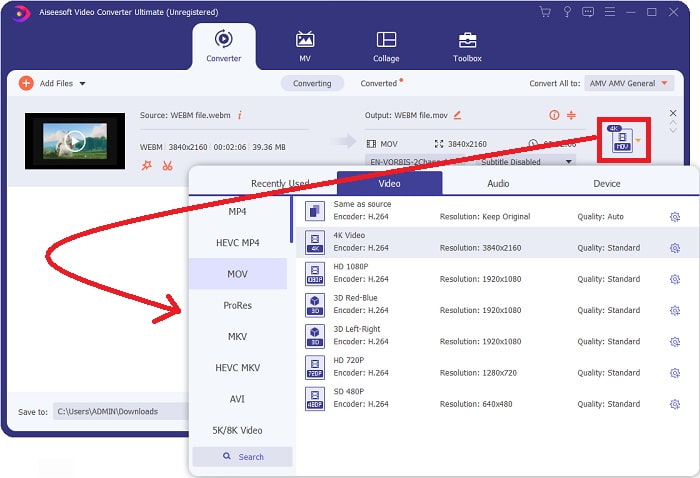
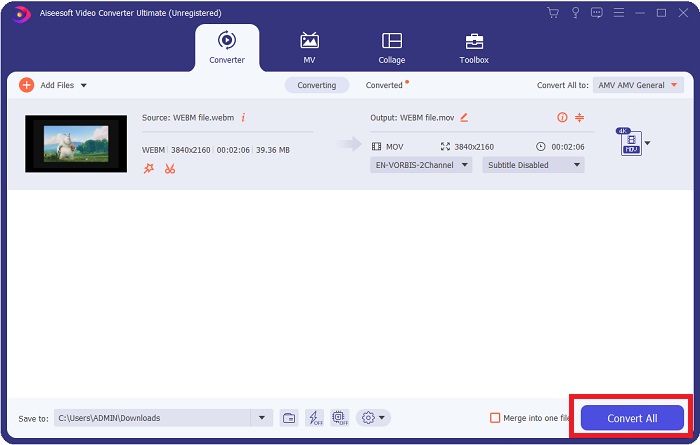
Bước 4: Một giao diện khác sẽ xuất hiện khi video của bạn được nhập thành công. Tại đây, bạn có thể thấy định dạng hiện tại của video ở phía bên phải. Có một mũi tên thả xuống bên cạnh, hãy nhấp vào đó và nhiều tùy chọn sẽ hiện ra. Bạn có thể chọn bất kỳ định dạng nào muốn chuyển đổi video sang, nhưng trong trường hợp này, hãy chọn MOV. Có các tùy chọn như độ phân giải và chất lượng âm thanh để bạn lựa chọn. Để có thêm tùy chọn, hãy nhấp vào biểu tượng bánh răng cạnh mục chất lượng hoặc độ phân giải mà bạn đã chọn và bạn có thể chỉnh sửa thêm video tùy theo nhu cầu. Để lưu các thay đổi, hãy nhấp vào Create New.
Bước 5: Khi bạn đã hoàn tất và hài lòng với các thay đổi, hãy tìm nút Convert All ở góc dưới bên phải giao diện và nhấp vào để xuất video đã được chuyển đổi.
Phần 3. Mẹo bổ sung: Các trình chuyển đổi trực tuyến khác chuyển đổi WebM sang MOV
Phương pháp 1: Sử dụng Chuyển đổi miễn phí
Nếu bạn không muốn tải xuống phần mềm nữa và chỉ bắt đầu với quá trình chuyển đổi, chúng tôi có thể hiển thị cho bạn các lựa chọn thay thế cho quá trình này. Điều này được thực hiện hoàn toàn trực tuyến trong khi nó vẫn cung cấp cho bạn các tính năng cần thiết cho nhu cầu chỉnh sửa của bạn. Nếu bạn muốn có một phương pháp đơn giản, công cụ web này là một trong những cách tốt nhất.
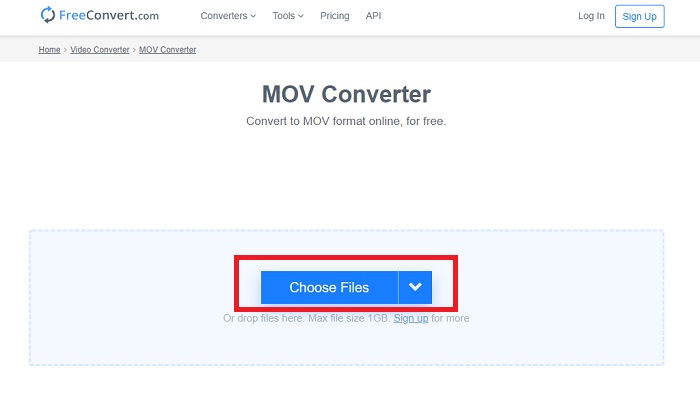
Bước 1: Truy cập đúng trang web và bạn sẽ thấy một giao diện với nút Choose Files ở giữa trang. Nhấp vào đó để nhập tệp video bạn muốn chuyển đổi.
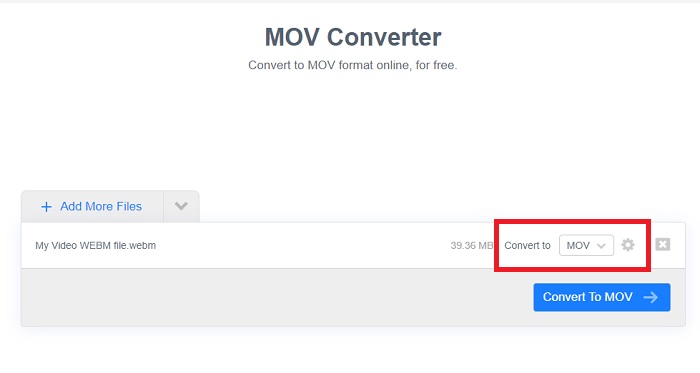
Bước 2: Tương tự như trong phần mềm, bạn có thể thấy định dạng hiện tại của video ở bên phải và cạnh đó là mũi tên thả xuống. Nhấp vào và chọn định dạng bạn muốn chuyển đổi video sang. Để có thêm tùy chọn, hãy nhấp vào biểu tượng bánh răng để chỉnh sửa video sâu hơn. Nhấp vào nút Apply Settings để lưu các thay đổi bạn đã thực hiện.
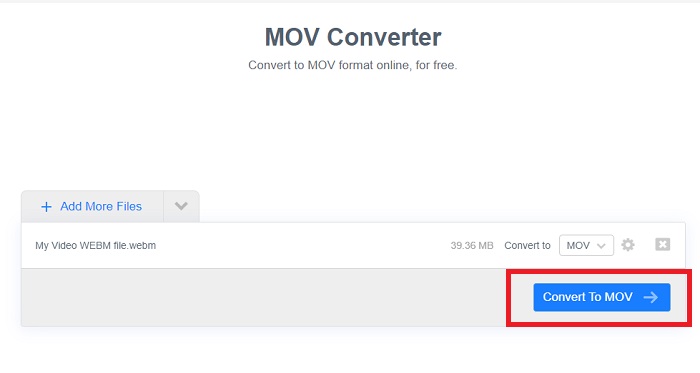
Bước 3: Khi đã hoàn tất các thay đổi, bạn có thể bắt đầu chuyển đổi bằng cách nhấp vào nút Convert to MOV bên dưới và chờ quá trình hoàn tất. Sau đó, bạn có thể xuất video đã chuyển đổi bằng cách nhấp vào Download MOV.
Phương pháp 2: Sử dụng Chuyển đổi đám mây
Công cụ web này cung cấp thêm một số tùy chọn cho bạn khi bạn chuyển đổi tệp WebM của mình sang MOV trực tuyến. Bạn không chỉ có thể chỉnh sửa độ phân giải hoặc chất lượng âm thanh mà còn cả khung hình / giây, phụ đề, v.v. Làm theo các bước đơn giản sau để sử dụng công cụ chuyển đổi trực tuyến này:
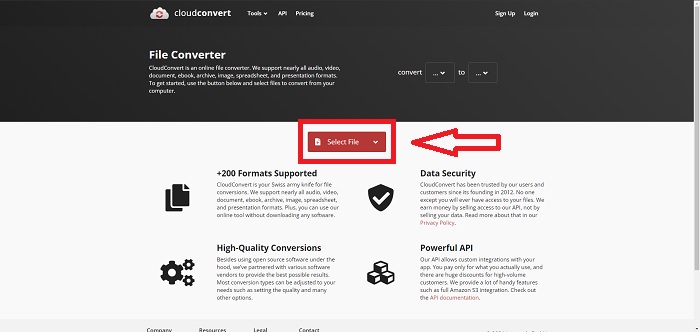
Bước 1: Trước tiên bạn phải nhập tệp video muốn chuyển đổi bằng cách nhấp vào nút Select File ở giữa trang. Nếu muốn chuyển đổi nhiều tệp cùng lúc, hãy nhấp Add more Files.
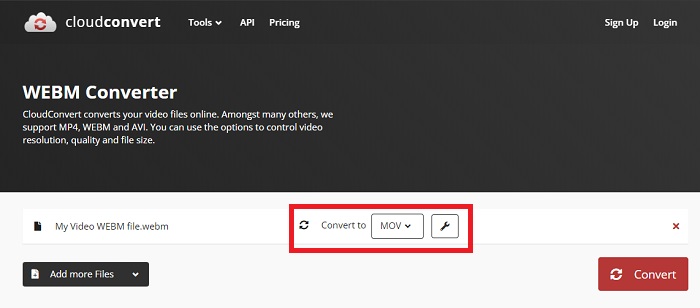
Bước 2: Bên cạnh tệp, bạn có thể chọn định dạng video bằng cách nhấp vào mũi tên thả xuống. Đồng thời, nhấp vào biểu tượng cờ lê để có thêm tùy chọn. Tại đây, bạn có thể chỉnh sửa một số khía cạnh của video và âm thanh. Sau đó nhấp OK để lưu các thay đổi.
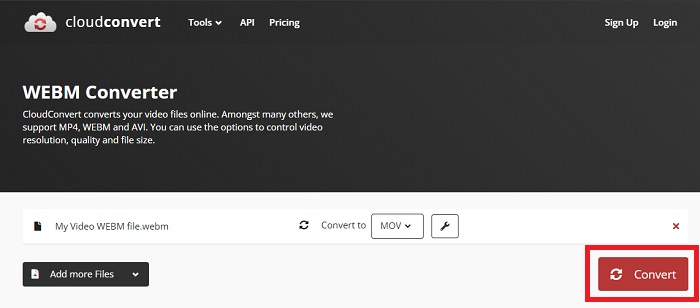
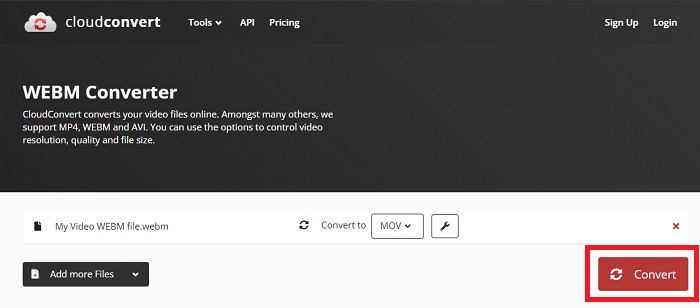
Bước 3: Khi đã hoàn tất mọi chỉnh sửa, hãy nhấp vào nút Convert được tô đỏ và chờ cho đến khi xong. Cuối cùng, nhấp vào Download được tô xanh lá để xuất video đã chuyển đổi hoàn toàn.
Phương pháp 3: Sử dụng ZamZar Convert
Công cụ web này cung cấp ít tùy chọn hơn cho video của bạn vì nó chỉ chuyển đổi định dạng video và âm thanh. Tuy nhiên, nó hoàn thành công việc nhanh hơn so với các phương pháp khác được đề cập. Để sử dụng công cụ chuyển đổi trực tuyến này, hãy làm theo các bước được cung cấp:
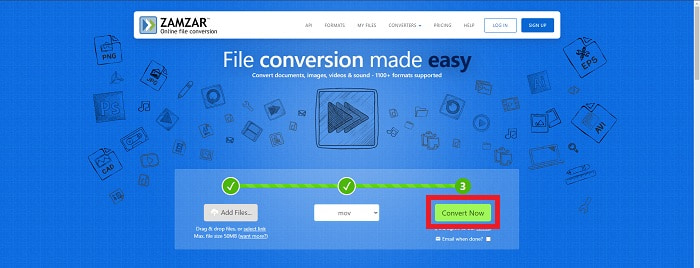
Bước 1: Ở giữa trang chỉ có ba nút để bạn nhấp nhằm chuyển đổi video. Đầu tiên, nhấp vào Add files để nhập tệp video của bạn.
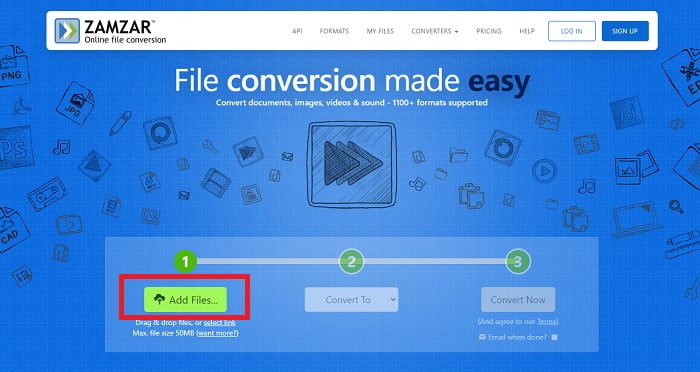
Bước 2: Với nút thứ hai, bạn có thể chọn định dạng video và âm thanh mong muốn cho video. Trong trường hợp này, hãy chọn định dạng MOV.
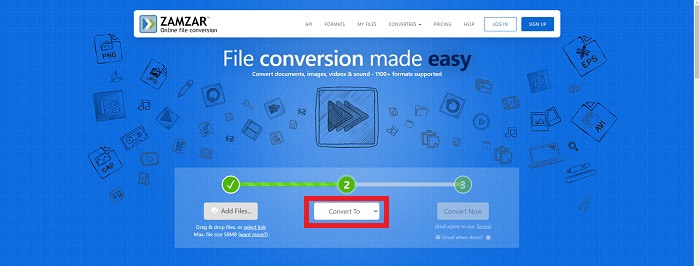
Bước 3: Cuối cùng, nhấp vào nút thứ ba và là nút cuối cùng, Convert Now, để bắt đầu quá trình chuyển đổi và chờ hoàn tất. Khi xong, hãy nhấp Download để xuất video về máy tính của bạn.
Phần 4. Câu hỏi thường gặp về Chuyển đổi WebM sang MOV
Định dạng WebM chính xác là gì?
WebM là định dạng tệp phương tiện mở dành riêng cho web bao gồm các luồng video được nén bằng codec video VP8 hoặc VP9, luồng âm thanh được nén bằng codec âm thanh Vorbis hoặc Opus và văn bản WebVTT. Cấu trúc tệp WebM dựa trên vùng chứa phương tiện Matroska. Hầu hết các trình duyệt web đều chấp nhận tệp WebM vì chúng đôi khi được sử dụng trên các trang web HTML5 để phát phim trực tuyến. Ví dụ: YouTube sử dụng định dạng tệp Video WebM cho tất cả các video trên trang của họ, từ 360p đến các chất lượng cực kỳ cao khác. Wikimedia và Skype cũng vậy.
Tôi cần trình phát phương tiện nào để phát video WebM trong trường hợp tôi không muốn chuyển đổi nó thành MOV?
Có một lựa chọn khác nếu bạn không muốn phải trải qua toàn bộ quá trình chuyển đổi để phát video WebM. Bạn có thể dùng ứng dụng của bên thứ ba, hay còn gọi là phần mềm đa nền tảng. Một vài trong số các trình phát media bên thứ ba này là VLC, KM Player, Media Player Classic, Winamp, jetAudio Basic, Moovidia, Persian và XBMC, bạn có thể tải về từ các trang tương ứng của chúng để phát các tệp WebM của mình.
MOV có chất lượng cao hay thấp?
Phát lại video có chất lượng khá cao với các tệp MOV. MOV đặc biệt hữu ích vì nó có thể chứa các phương tiện hỗn hợp như hình ảnh, video và hoạt ảnh 360 độ. Nó cũng chứa tất cả thông tin video và âm thanh. Điều này làm cho việc chỉnh sửa tệp đơn giản hơn rất nhiều.
Phần kết luận
Thực sự có rất nhiều công cụ bạn có thể sử dụng để chuyển đổi video của mình từ định dạng này sang định dạng khác cho dù đó là thông qua việc sử dụng phần mềm hay thông qua một công cụ web mà bạn có thể tìm thấy trực tuyến. Tuy nhiên, chúng vẫn đi đôi với nhau về các tùy chọn hoặc sự tiện lợi mà chúng cung cấp. Một số chỉ hoàn thành công việc và một số cung cấp các tùy chọn khác nhau cho bạn lựa chọn. Bài viết này tập trung vào vấn đề này để giúp bạn có kiến thức về loại nào bạn nên sử dụng tùy thuộc vào nhu cầu của bạn. Đó là lý do tại sao chúng tôi khuyên bạn nên sử dụng Video Converter Ultimate nhiều nhất vì nó cung cấp tất cả các tùy chọn bổ sung mà bạn có thể không bao giờ biết khi nào mình cần. Tốt hơn hết là bạn nên có phần mềm này bên cạnh bạn mọi lúc để giúp bạn tiết kiệm mọi khó khăn khi tìm kiếm bộ chuyển đổi trực tuyến mỗi khi bạn cần.
-
 Cách thay đổi GIF sang định dạng WebM mà không làm giảm chất lượng tệp
 Chuyển đổi Gifs của bạn sang định dạng video WebM để có thẻ video HTML5. Dựa vào công cụ này dưới đây để biết cái nào là tốt nhất cho công việc.
-
 3 cách để chuyển đổi WebM sang MP3 mà không làm giảm chất lượng âm thanh
 Bạn gặp sự cố vì không thể sử dụng tệp WebM để phát âm thanh bạn lưu? Sau đó, hãy đọc bài viết này khi chúng tôi cung cấp một trợ giúp hiệu quả bằng cách chuyển đổi WebM sang MP3.
-
 3 Phần mềm tuyệt đẹp được sử dụng để chuyển đổi tệp WebM thành định dạng AVI
 Không có bất kỳ ý tưởng làm thế nào để chuyển đổi WebM thành AVI? Sau đó, chúng ta hãy bắt đầu đọc bài viết này. Vì chúng tôi chỉ định tất cả các chi tiết trên WebM và ba trình chuyển đổi mà bạn có thể sử dụng để chuyển đổi.
