


 Chuyển đổi video Ultimate
 Trình ghi màn hình
 Sửa chữa video
Bộ chuyển đổi Mini DV sang AVI hiện tượng Khả dụng trên Windows & Mac OS
Tệp DV có mục đích chính là chứa video kỹ thuật số được ghi từ máy quay phim hoặc máy quay cầm tay của Panasonic và Sony vào cuối năm 1995. Bộ mã hóa (codec) và định dạng băng này trở nên nổi tiếng vì đã đánh dấu bước chuyển từ sản xuất tương tự sang kỹ thuật số. Nhưng ngày nay, bạn không thể phát tệp DV trên trình phát media mặc định hay thậm chí chia sẻ trực tuyến. Vì vậy, nếu muốn phát tệp này, bạn cần cân nhắc chuyển đổi tệp sang một định dạng phổ biến và dễ phát hơn như AVI. Ngoài ra, các thông tin bên dưới sẽ giúp bạn hiểu rõ về DV, cách chuyển tệp DV sang AVI và phát chúng bằng trình phát media nếu bạn không muốn chuyển đổi.

Phần 1. Trận chiến của các định dạng: DV VS AVI
Tập tin DV và AVI gần như tương tự nhau vì hai định dạng này có thể chứa video và âm thanh. Tuy nhiên, mục đích và cách họ lưu trữ tệp phương tiện khác xa nhau. Trong trường hợp đó, hãy xác định sự khác biệt giữa DV và AVI bằng cách so sánh 3 khả năng độc đáo của chúng.
Khả năng tương thích của định dạng
AVI được hỗ trợ rộng rãi hơn và là một trong những định dạng tương thích nhất để phát và chỉnh sửa video. Định dạng này có thể chứa phát lại video ở dạng đồng bộ. Ngược lại, tệp DV không được nhiều trình chỉnh sửa video và trình phát media trên PC và Mac hỗ trợ. Vì vậy, đây là một trong những lý do bạn cần một trình chuyển đổi mini DV sang AVI.
Khả năng nén được hỗ trợ
AVI là một định dạng tệp không mất dữ liệu để lưu trữ mạnh mẽ và nâng cao các tệp phương tiện. Tuy nhiên, định dạng này sẽ ngốn rất nhiều dung lượng ổ cứng của bạn vì nó không được nén. Mặc dù DV sử dụng tính năng nén mất dữ liệu cho video của nó, nhưng tệp âm thanh không được nén. Lý do đằng sau lý do tại sao định dạng bị mất là vì nó sử dụng DCT làm cơ sở cho từng khung hình được sử dụng để nén video.
Độ trung thực âm thanh
Tệp DV có độ trung thực âm thanh hỗ trợ giữa chất lượng âm thanh trung bình và tốt nhất vì nó sử dụng âm thanh PCM lấy mẫu lên đến 48 kHz với độ dài 20 bit của một từ. AVI sử dụng PCM không nén và chất lượng âm thanh là tuyệt vời. Tuy nhiên, có thể tốt hơn nếu bạn sử dụng DV làm bộ mã hóa để đạt được DV-AVI nén.
Bây giờ chúng ta đã hiểu những định dạng này là gì, bây giờ là thời điểm thích hợp để chuyển đổi DV sang AVI trên Mac hoặc PC của bạn bằng cách đọc hướng dẫn được cung cấp bên dưới.
Phần 2. Công cụ chuyển đổi hiện tượng tốt nhất để chuyển đổi DV sang AVI trên Mac và Windows
FVC Video Converter Ultimate
Bạn đang gặp khó khăn trong việc chọn một trình chuyển đổi có thể tạo ra chất lượng đầu ra tuyệt vời? Nếu vậy, chúng tôi muốn bạn sử dụng FVC Video Converter Ultimate. Phần mềm này đã trở thành một trong những lựa chọn phổ biến nhất đối với những người thường xuyên chuyển đổi định dạng. Hơn nữa, chữ “Ultimate” không chỉ là tên gọi mà còn thể hiện hiệu năng mà nó mang lại. Nói chung, đây là giải pháp toàn diện cho bất kỳ ai cần trợ giúp trong việc chuyển đổi định dạng. Trước khi đi đến các bước thực hiện, hãy cùng tìm hiểu những ưu điểm bạn nhận được khi tải phần mềm này.

Chuyển đổi video Ultimate
30000+ tải xuống- Chuyển đổi tệp video DV của bạn thành hơn 200 định dạng có sẵn.
- Hỗ trợ tất cả các Hệ điều hành như PC & Mac.
- Hộp công cụ của nó bao gồm các tính năng nâng cao như tạo ảnh GIF, chỉnh sửa video, hợp nhất và hơn thế nữa.
- Giao diện trực quan cho tất cả mọi người.
- Nó hỗ trợ chuyển đổi nhanh hơn 30 lần so với các trình chuyển đổi trực tuyến hoặc ngoại tuyến khác.
Tải xuống miễn phí cho Windows 7 trở lên. Tải xuống an toàn.
Tải xuống miễn phí cho MacOS 10.7 trở lên. Tải xuống an toàn.
Vì vậy, không cần phải làm gì thêm, chúng ta hãy tiếp tục hướng dẫn bên dưới và chúng ta hãy chuyển đổi DV sang AVI mà không làm giảm chất lượng của video.
Các bước chuyển DV sang AVI bằng FVC Video Converter Ultimate:
Bước 1. Nhấn nút Tải xuống bên dưới, chọn hệ điều hành bạn đang sử dụng. Cài đặt phần mềm vào ổ đĩa và nhấp Start Now để chuyển sang bước tiếp theo.
Tải xuống miễn phí cho Windows 7 trở lên. Tải xuống an toàn.
Tải xuống miễn phí cho MacOS 10.7 trở lên. Tải xuống an toàn.
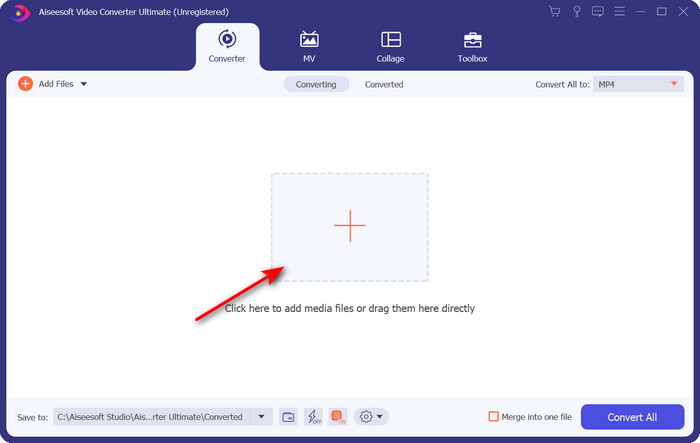
Bước 2. Mở phần mềm và nhấp nút dấu + nằm ở giữa giao diện công cụ. Một thư mục sẽ hiện ra, để tải tệp .dv lên, hãy nhấp Open.
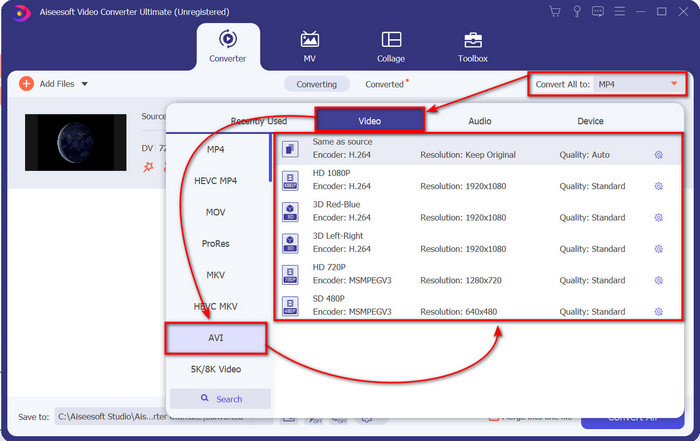
Bước 3. Để đổi tệp .dv sang .avi, nhấp nút drop-down và tìm định dạng AVI.
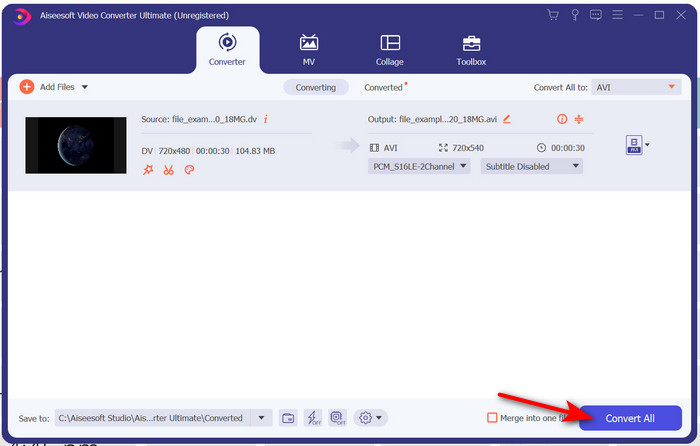
Bước 4. Sau khi chọn định dạng, đây là lúc chuyển DV sang AVI bằng cách nhấp Convert All.
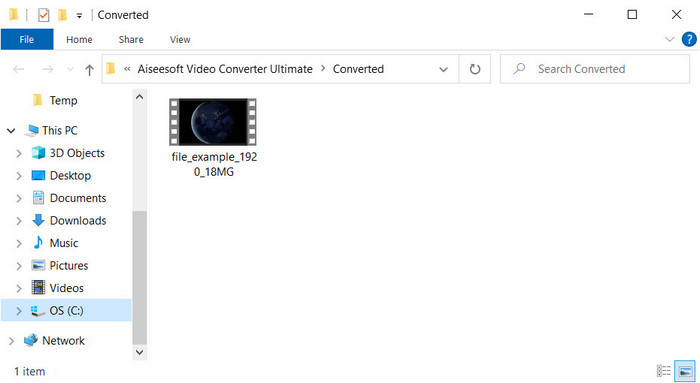
Bước 5. Quá trình chuyển đổi tệp chỉ mất chưa đến một phút, nên bạn hầu như không phải chờ đợi. Một thư mục khác sẽ xuất hiện với các tệp đã được chuyển đổi.
Phần 3: Phát các tệp DV của bạn bằng Trình phát video DV có sẵn trên PC & Mac
Đầu phát Blu-ray
Không muốn chuyển mini DV sang AVI? Vậy hãy thử dùng trình phát media hỗ trợ định dạng này, đó là Blu-ray Player. Trình phát media này hỗ trợ hơn 300 định dạng và codec để phát video trên máy tính để bàn của bạn mà không gặp trở ngại. Ngoài ra, nó còn có những tính năng nâng cao mà một trình phát media nên có để cải thiện trải nghiệm xem của bạn. Bạn cũng có thể dùng đĩa CD, DVD hoặc Blu-ray để phát video trên máy tính; nói chung, đây là trình phát media di động mà ai cũng có thể dùng. Vì vậy, nếu bạn không muốn mất công chuyển đổi tệp .dv, hãy làm theo các bước sau để phát video.
Các bước phát tệp DV với sự trợ giúp của Blu-ray Player:
Bước 1. Để tải trình phát media này, nhấp nút bên dưới, sau đó cài đặt và khởi chạy chương trình.
Tải miễn phíDành cho Windows 7 hoặc mới hơnTải xuống an toàn
Tải miễn phíDành cho MacOS 10.7 hoặc mới hơnTải xuống an toàn
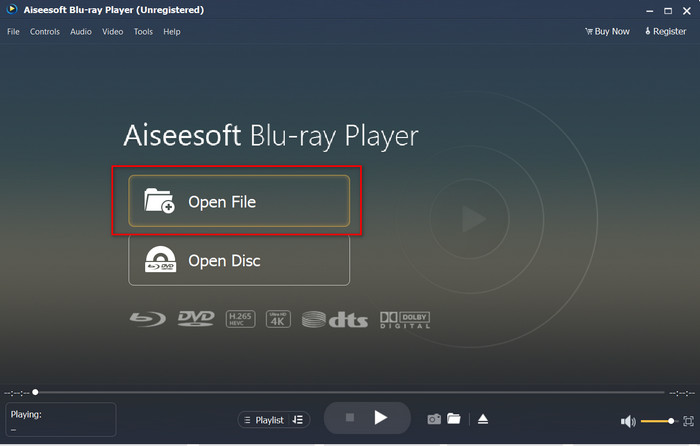
Bước 2. Nhấp Open File, sau đó tìm tệp .dv trong thư mục của bạn và nhấn Open.
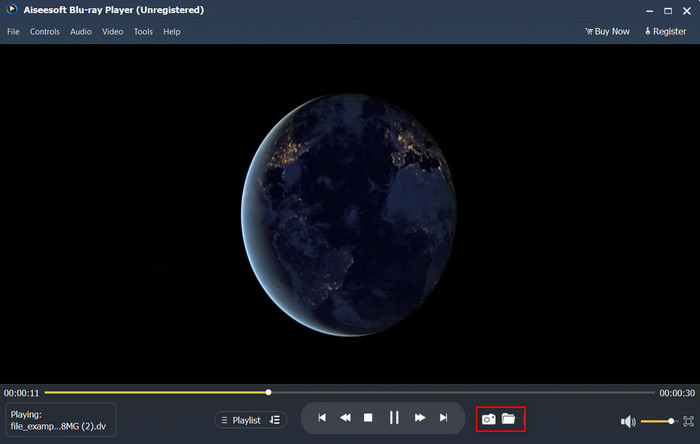
Bước 3. Tệp DV sẽ tự động phát trên màn hình máy tính. Ngoài ra, nhấp nút camera nếu bạn muốn chụp màn hình nội dung đang xem. Nếu muốn xem lại các ảnh chụp màn hình, nhấn nút folder.
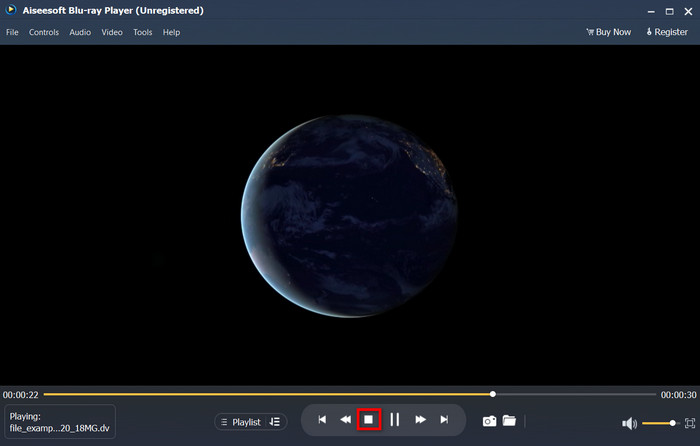
Bước 4. Nếu muốn dừng xem tệp .dv, hãy nhấp nút cube.
Bước 5. Để xem một tệp khác ở định dạng khác, hãy lặp lại bước 2 và 3, rồi tận hưởng video chất lượng cao.
Có liên quan:
Phần 4. Câu hỏi thường gặp về Chuyển đổi DV sang AVI
Việc chuyển đổi các tệp DV có làm giảm chất lượng của chúng không?
Việc chuyển đổi bất kỳ định dạng nào thành phiên bản mới không được làm giảm chất lượng của định dạng video gốc. Tuy nhiên, một số bộ chuyển đổi không hỗ trợ chuyển đổi chất lượng video 1080 hoặc 4k vì sẽ mất thời gian. Vì vậy, nếu bạn không muốn giảm chất lượng thì hãy sử dụng FVC Video Converter Ultimate. Không mong đợi gì ít hơn bởi vì phần mềm này sẽ không ảnh hưởng đến chất lượng của bạn và sẽ cung cấp cho bạn một tùy chọn để nâng cao hơn hoặc giữ lại nó.
Tôi có thể chơi .dv trên VLC không?
Hiện tại, VLC không hỗ trợ bất kỳ tệp .dv nào để chơi; tuy nhiên, nếu bạn nén AVI và sử dụng DV-AVI thay thế, bạn có thể phát video trên VLC.
Định dạng nào thay thế tốt nhất cho DV?
Nếu bạn muốn biết sự thay thế tốt nhất cho tệp DV, hãy thử sử dụng tệp MP4. Định dạng này được gọi là định dạng đa chức năng vì nó tương thích với tất cả các máy tính để bàn và thiết bị nếu họ muốn phát hoặc chỉnh sửa video. Nhưng chất lượng của MP4 và DV khác xa nhau nếu chúng ta so sánh chúng. Tuy nhiên, MP4 khôn ngoan về khả năng tương thích là định dạng phương tiện tốt nhất mà bạn có thể sử dụng để thay thế.
Phần kết luận
Tóm lại, chúng tôi chỉ giới thiệu một trình chuyển đổi DV sang AVI vì đây là phần mềm duy nhất hoạt động thực sự hiệu quả với kiểu tệp này. Khi tiếp tục đọc bài viết, bạn sẽ thấy một cách khác để phát tệp .dv bằng trình phát DV này. Như vậy, chúng tôi đã giới thiệu hai công cụ để bạn lựa chọn: hoặc phát tệp .dv, hoặc chuyển đổi tệp. Nếu bạn chọn FVC Video Converter Ultimate, hãy kỳ vọng chất lượng đầu ra ấn tượng chỉ trong một khoảng thời gian ngắn. Còn nếu bạn quyết định chỉ phát tệp DV, thì lựa chọn nên dùng là Blu-ray Player.
-
 5 lựa chọn tốt nhất để chuyển đổi định dạng MPEG sang AVI [Trực tuyến và Ngoại tuyến]
 Bạn có gặp khó khăn khi tìm kiếm một bộ chuyển đổi cho MPEG? Sau đó, hãy thử đọc bài viết này khi chúng ta tìm hiểu cách thay đổi định dạng MPEG sang AVI với các bước chi tiết.
-
 4 trình chuyển đổi tuyệt vời để chuyển đổi miễn phí WMV sang AVI trực tuyến [2021]
 Bạn đang tìm kiếm một bộ chuyển đổi WMV sang AVI? Và nếu vậy, hãy cố gắng đọc bài viết này khi chúng tôi chọn ra tất cả các công cụ mà chúng tôi có thể tìm thấy trên web để giúp bạn thực hiện nhiệm vụ đã nói này.
-
 4 bộ chuyển đổi trực tuyến và ngoại tuyến mới nhất để chuyển đổi định dạng F4V sang AVI
 Bạn có biết mình nên sử dụng công cụ chuyển đổi nào để chuyển đổi F4V sang AVI hoặc bất kỳ định dạng video nào khác không? Sau đó, hãy đọc bài viết này khi chúng ta tìm hiểu cách chuyển đổi bằng công cụ có sẵn.
