


 Chuyển đổi video Ultimate
 Trình ghi màn hình
 Sửa chữa video
H1 Title: Quy trình chuyển đổi MXF sang FLV hấp dẫn mà bạn nên nắm bắt [Miễn phí & Dễ dàng]
Các tiêu chuẩn SMPTE xác định Material Exchange Format (MXF) là một định dạng vùng chứa (container) dành cho nội dung video và âm thanh số chuyên nghiệp. Ví dụ, nó được dùng để chuyển giao quảng cáo cho các đài truyền hình và lưu trữ các chương trình TV phát sóng mà không cần máy ghi băng. Tuy nhiên, định dạng tệp vùng chứa cho Flash Video chỉ được hỗ trợ từ Adobe Flash Player 6 trở lên. Một tệp SWF cũng có thể nhúng nội dung Flash Video bên trong. FLV và F4V là hai loại định dạng tệp video Flash. Dưới đây, chúng ta sẽ tìm hiểu một số cách đơn giản nhất để chuyển đổi MXF sang FLV. Hãy tiếp tục đọc để khám phá các ứng dụng và trang web miễn phí cho phép bạn chuyển đổi video miễn phí.

Phần 1. Các phương pháp đặc biệt để chuyển đổi MXF sang FLV Ngoại tuyến
Định dạng MXF có lẽ quen thuộc với bạn khi gặp các tệp âm thanh và video. Máy quay hoặc máy ảnh Canon hoặc Sony thường tạo ra loại tệp này. Thật đáng tiếc khi định dạng này không tương thích với PC hoặc thiết bị di động. Nếu không, nó sẽ giúp chuyển đổi MXF sang FLV, MOV, AVI, WMV hoặc định dạng video phổ biến khác.
Bạn sẽ cần một trình chuyển đổi MXF nếu muốn chuyển đổi các tệp đa phương tiện này. Để chuyển đổi tệp MXF, chúng tôi khuyến nghị dùng Video Converter Ultimate, một chương trình giàu tính năng và thân thiện với người dùng. Bạn chỉ cần tải và chạy đúng phiên bản phù hợp với hệ điều hành máy tính của mình, dù là Windows hay Mac. Dưới đây là các bước chi tiết bạn nên tham khảo để chuyển đổi MXF sang FLV và tìm hiểu thêm về phần mềm này.
Bước 1: Để sở hữu phần mềm, trước tiên bạn cần tải nó xuống bằng cách nhấp nút Free Download bên dưới. Sau khi tải phần mềm về máy tính, bạn có thể cài đặt và đợi trong vài giây. Sau khi cài đặt, một cửa sổ sẽ hiện lên trên màn hình của bạn.
Tải xuống miễn phí cho Windows 7 trở lên. Tải xuống an toàn.
Tải xuống miễn phí cho MacOS 10.7 trở lên. Tải xuống an toàn.
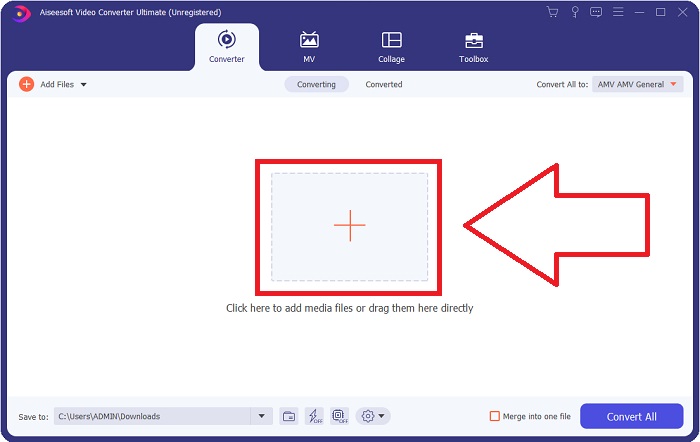
Bước 2: Chạy phần mềm trên máy tính, và bạn sẽ được đưa đến giao diện chính của Video Converter Ultimate. Thẻ Converter sẽ hiển thị ngay khi cửa sổ bật lên trên màn hình. Bạn cần nhấp nút dấu + ở giữa giao diện hoặc kéo tệp video của mình vào màn hình chính để tải tệp lên.
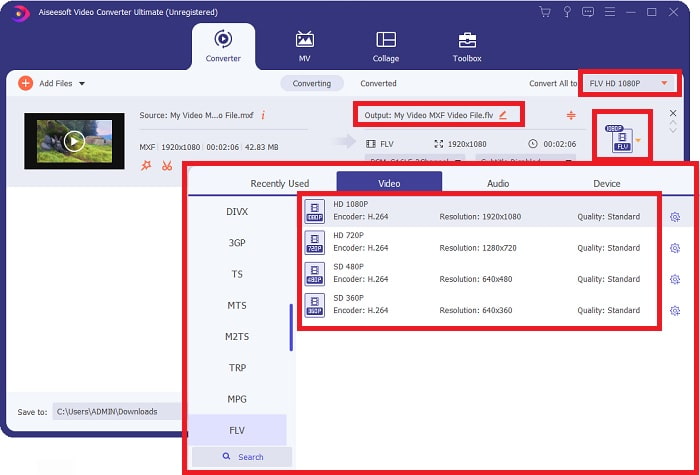
Bước 3: Giờ bạn có thể chọn định dạng video FLV bằng cách nhấp vào mục chọn định dạng video nằm ở góc phải giao diện. Sau khi chọn định dạng video FLV, sẽ có các tuỳ chọn đầu ra khác nhau dựa trên độ phân giải và bộ mã hoá. Độ phân giải càng cao thì kích thước tệp video xuất ra sẽ càng lớn.
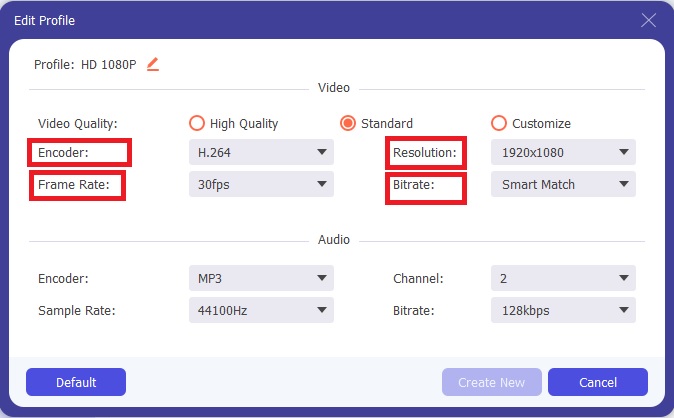
Bước 4: Nếu chất lượng bạn muốn không có trong các lựa chọn sẵn có, bạn có thể chỉnh độ phân giải video bằng cách nhấp vào biểu tượng bánh răng bên cạnh mục chọn định dạng video. Độ phân giải quyết định chất lượng hiển thị của video, Frame rate là tần số khung hình trong hình ảnh video, còn Bitrate là số bit trên mỗi giây. Encoder là bộ chuyển đổi video từ định dạng này sang định dạng khác. Nhấp OK sau khi bạn điều chỉnh xong.
Bước 5: Vào trường Save to để xác định và chọn thư mục bạn muốn phần mềm lưu tệp. Sau đó bạn có thể bắt đầu chuyển đổi tệp video bằng cách nhấp Convert All.

Phần 2. Một phương pháp khác để chuyển đổi MXF sang FLV trực tuyến
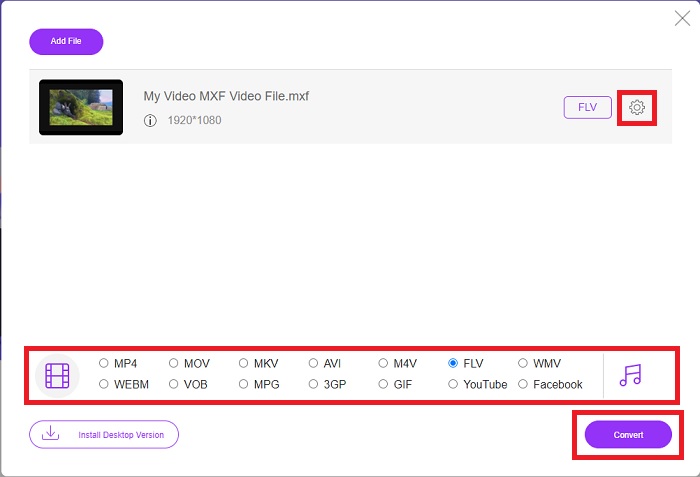
Sau khi giới thiệu phần mềm có thể chuyển đổi MXF sang FLV, giờ là lúc bạn tìm hiểu công cụ trực tuyến có thể chuyển MXF sang FLV và hoàn toàn miễn phí trên Internet. Free Video Converter Online là công cụ trực tuyến có thể chuyển đổi video chỉ với 3 bước đơn giản. Khác với nhiều trình chuyển đổi trực tuyến khác, Free Video Converter Online có thể chuyển đổi video và âm thanh với các định dạng được hỗ trợ như MP4, FLV, MKV, MOV, M4V, MTS, TS, M2TS, WMV, ASF, VOB, và nhiều hơn nữa. Các video độ phân giải cao của bạn có thể được chuyển sang những định dạng phổ biến như MP4, FLV và vẫn giữ nguyên chất lượng gốc chỉ trong vài giây. Nó còn có chức năng chuyển đổi hàng loạt, cho phép bạn chuyển nhiều tệp video hoặc âm thanh mà không làm giảm chất lượng. Dưới đây là các bước dành cho bạn:
Bước 1: Đây là liên kết đến Free Video Converter Online. Hãy nhấp vào để truy cập công cụ trực tuyến này.
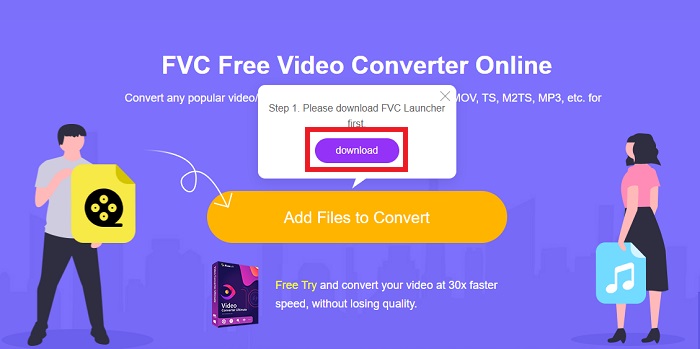
Bước 2: Tiến hành tải xuống trình khởi chạy (launcher) của công cụ trực tuyến này bằng cách nhấp nút Add Files to Convert ở giữa giao diện. Nhấp nút Download xuất hiện sau khi cài đặt launcher trên máy tính và chuẩn bị tải tệp của bạn lên.
Bước 3: Chọn định dạng FLV trong danh sách các định dạng video bên dưới giao diện. Nếu bạn chưa hài lòng với chất lượng định dạng video, có thể điều chỉnh bằng cách nhấp vào biểu tượng bánh răng. Sau khi hoàn tất mọi điều chỉnh, bạn có thể chuyển đổi tệp bằng cách nhấp Convert.
Phần 3. Biểu đồ so sánh: MXF so với FLV
Định dạng Material eXchange là từ viết tắt của MXF. Đây là một định dạng vùng chứa cho nội dung video và âm thanh chuyên nghiệp tuân theo các tiêu chuẩn SMPTE. Thay vì một băng vật lý, các tệp MXF là một giải pháp thay thế kỹ thuật số. Nó cũng cho phép các nội dung video có kinh nghiệm trong phát sóng truyền hình, đặc biệt là với đầy đủ mã thời gian và siêu dữ liệu.
Một tệp MXF duy nhất có thể chứa nhiều định dạng nén khác nhau. Do đó, tính năng cụ thể này đã trở thành tiêu chuẩn thực tế cho tất cả các tệp video kỹ thuật số. Các tệp MXF có thể chuyển đổi sang các định dạng video phổ biến hơn như AVI hoặc MOV để dễ sử dụng. VideoStudio Pro là một công cụ tuyệt vời để chỉnh sửa và chuyển đổi các tệp MXF.
Tuy nhiên, tệp FLV là tệp video có thể lưu ở định dạng vùng chứa Adobe Flash Video (FLV). Nó chứa một tiêu đề ngắn gọn, các luồng dữ liệu âm thanh và video được đồng bộ hóa (được mã hóa theo cách tương tự như các luồng ở định dạng Flash.SWF tiêu chuẩn) và các gói siêu dữ liệu. Người dùng có thể tạo nội dung Flash Video và xuất nó dưới dạng tệp FLV bằng trình cắm Flash Video Exporter (đi kèm với Adobe Animate) hoặc một chương trình khác hỗ trợ tệp FLV. Người dùng cũng có thể sử dụng Adobe Media Encoder để mã hóa các định dạng video khác, chẳng hạn như QuickTime hoặc Windows Media. Để biết thêm chi tiết về việc so sánh hai định dạng video khác nhau này, biểu đồ so sánh dưới đây sẽ giúp bạn giải quyết tình huống khó xử.
| Phần mở rộng tệp | MXF | FLV |
| Loại tệp | Tệp trao đổi vật chất | Tệp video Flash |
| Được phát triển bởi | Hiệp hội Kỹ sư Điện ảnh và Truyền hình | Hệ thống Adobe |
| Ưu điểm | Nó bao gồm cả tệp âm thanh và video, cũng như siêu dữ liệu mô tả. Định dạng MXF được phát triển bởi Hiệp hội Kỹ sư Điện ảnh và Truyền hình (SMPTE) để làm cho các tệp video có thể dễ dàng trao đổi hơn giữa các thiết bị video, ứng dụng và người dùng khác nhau. Bạn có thể chuyển đổi các tệp MXF sang nhiều định dạng video khác nhau. | Flash là một công cụ tuyệt đẹp cho các trang web muốn kết hợp hoạt ảnh và nội dung tương tác. Đó là một quá trình đơn giản nhưng có thể ảnh hưởng đáng kể về lâu dài. Flash sử dụng các trò chơi đơn giản trong thời kỳ hoàng kim của nó. |
| Nhược điểm | Hầu hết các máy tính và thiết bị di động không thể mở định dạng tệp này nếu không có trình phát đa phương tiện tương thích với nó. Với trình chuyển đổi video, bạn có thể chuyển đổi tệp MXF sang các định dạng phổ biến khác như MP4, AVI, WMV hoặc MOV nếu bạn không thể phát chúng trên hệ thống Mac / Windows. | thiết bị, hạn chế nghiêm trọng khả năng thu được người hâm mộ mới. |
| Các chương trình mở Định dạng Video | ◆ 5KPlayer◆ VLC Media Player | ◆ VLC Media Player ◆ Adobe Flash Player |
Phần 4. Câu hỏi thường gặp về MXF và FLV
Công dụng của tệp MXF là gì?
MXF là một định dạng tệp video và âm thanh được dùng trong ngành công nghiệp. Tương tự như tệp QuickTime, tệp MXF chứa thông tin về nội dung đa phương tiện bên trong. Thông tin này, được gọi là metadata (siêu dữ liệu), được dùng để nhận diện tốc độ khung hình, kích thước khung hình, ngày tạo, và bất kỳ dữ liệu bổ sung nào được thêm bởi quay phim, trợ lý hoặc người lưu trữ.
Làm cách nào để phát tệp MXF trên Mac và Windows?
Tệp MXF chỉ được hỗ trợ một phần bởi trình phát đa phương tiện mặc định của hệ thống trên Windows và Mac. Các video MXF có thể phát trong VLC Media Player hoặc MPlayer, tương ứng. Một trình chuyển đổi video thông thường cho Mac và Windows có thể chuyển đổi MXF thành MP4 nếu nó không phát.
FLV là mất mát hay không mất dữ liệu?
Hai phiên bản codec chia sẻ màn hình (Video màn hình) hỗ trợ định dạng tệp Flash Video FLV để mã hóa các video truyền hình. Các định dạng video nén Zlib, đều dựa trên ô bitmap và có thể bị mất màu do giảm độ sâu màu.
Phần kết luận
Để kết thúc tất cả các chủ đề mà bài viết này thảo luận, chúng tôi biết rằng chuyển đổi MXF sang FLV không khó, đặc biệt là khi sử dụng phần mềm hoặc công cụ trực tuyến phù hợp và tốt nhất. Để đạt được định dạng và chất lượng mong muốn, bạn cần làm theo tất cả các bước được đưa ra trong phần trước của bài viết này. Vì tất cả đều miễn phí và có sẵn trên cả Windows và Mac, không có công cụ nào khác mà bạn có thể thay đổi trên Free Video Converter Online và Video Converter Ultimate.
-
 4 cách miễn phí để chuyển đổi máy quay MXF sang MP4 để phát lại phổ biến
 Bài viết này là hướng dẫn chi tiết để chuyển đổi MXF sang MP4 trên máy tính. Bạn có thể nhận được 4 bộ chuyển đổi MXF sang MP4 miễn phí để chuyển mã máy quay MXF sang MP4 trong các bước đơn giản.
-
 4 công cụ chuyển đổi MXF cao nhất để chuyển đổi MXF sang AVI [Miễn phí và trả phí]
 Tệp MXF là gì? Làm thế nào để chuyển đổi MXF sang AVI? Đây là một vài câu hỏi mà chúng tôi trả lời. Vì vậy, nếu bạn có cùng câu hỏi thì hãy đọc bài viết này.
-
 Cách nén MXF với Premiere Pro và Trực tuyến miễn phí
 Làm cách nào để nén MXF với kích thước tệp nhỏ hơn? Làm cách nào để nén tệp MXF trong Adobe Premiere Pro? Bài đăng này chia sẻ 2 cách để nén tệp MXF.
