


 Chuyển đổi video Ultimate
 Trình ghi màn hình
 Sửa chữa video
Các công cụ ngoại tuyến và trực tuyến trong việc chuyển đổi TRP sang FLV mà bạn nên biết
TRP is a file format for storing recorded television files. Because few players can handle this file type in its original version, you may need to convert your file to another format before viewing it. To support the conversion of TRP files to FLV files, you'll need to employ the right software tool. Luckily, doing this is much easier by using our software or its online counterpart that will cause you no inconvenience during the whole conversion process. Follow the steps that we will provide to convert your TRP videos to FLV format successfully.

Phần 1. Phương pháp ngoại tuyến để chuyển đổi TRP sang FLV
A TRP file format is mostly uncommon to all video consumers and not frequently used by creators. With this fact, most software and online tools do not support this type of video file. That is why Video Converter Ultimate is one to consider in times of any need to convert videos from one format to another. This software can convert your TRP file to any format of your choice in one click.
Công cụ chuyển đổi video này cung cấp các tính năng chỉnh sửa nâng cao và có giao diện đồ họa dễ sử dụng ngay cả khi bạn không có kiến thức hoặc kỹ năng kỹ thuật. Với sự trợ giúp của ứng dụng này, bạn có thể chuyển đổi tệp và hưởng lợi từ thời gian chuyển đổi siêu nhanh và đầu ra chất lượng cao. Ở đây chúng tôi cung cấp cho bạn các bước đơn giản mà bạn phải làm theo:
Step 1: Download the .exe file by clicking the Free Download button below according to what OS you are using. When you finish downloading, open it and start the installation process. Wait for it to finish installing, then launch the software.
Tải xuống miễn phí cho Windows 7 trở lên. Tải xuống an toàn.
Tải xuống miễn phí cho MacOS 10.7 trở lên. Tải xuống an toàn.
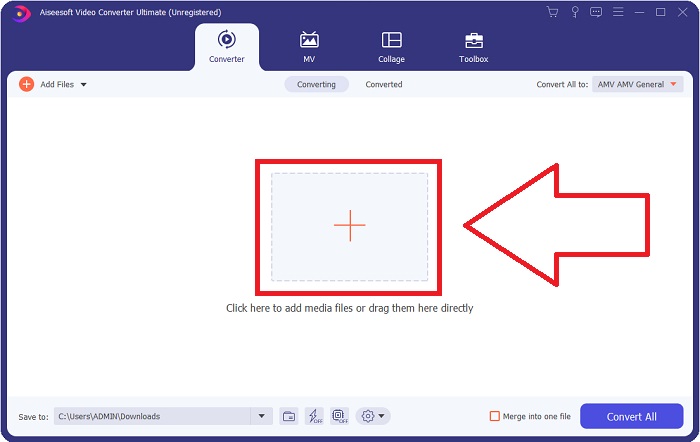
Step 2. An interface will appear once the software starts. From there, click the + button in the middle and begin importing the video file you wish to convert or just drag and drop the file.
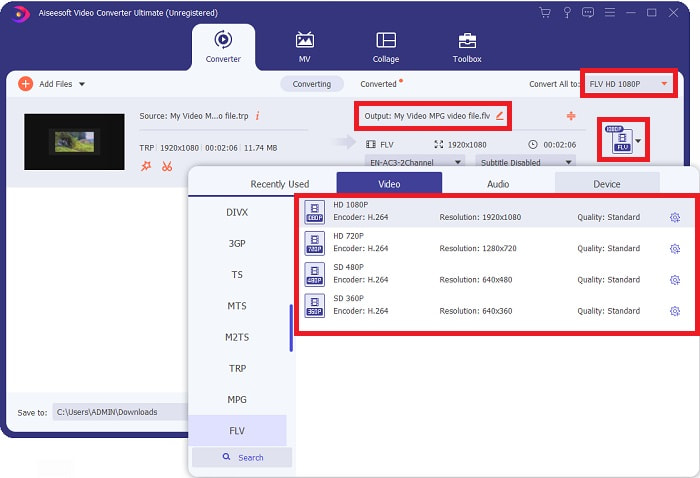
Step 3: You will see the current format of your video's current format on the right side of the file. To choose which format the video will be converted to, click on it, and all the available formats will appear. Look for FLV or just type it in the search bar. There are also video qualities on the right for you.
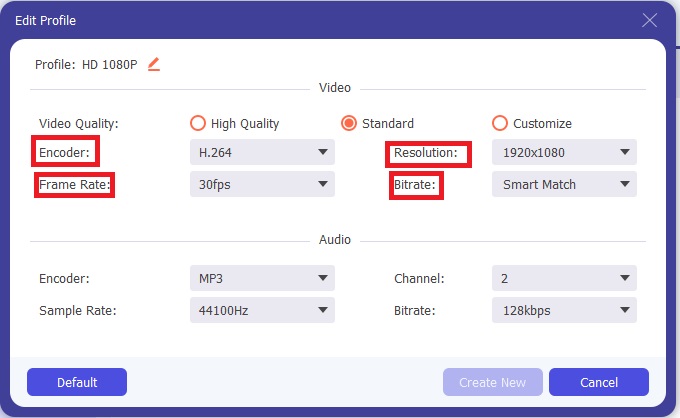
Step 4: For the additional functions we are talking about, click on the gear icon on the right of the video quality you chose, and another interface will appear. From there, you can edit a bunch of video and audio settings that suit your needs. Click the Create New button to keep the changes.
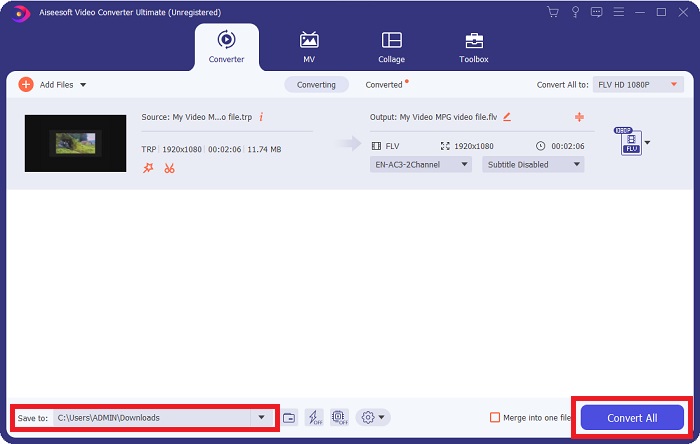
Step 5: Once you finish adjusting with all the editing, click the Convert All button on the bottom right corner of the interface to start the conversion process and wait for it to finish.
Phần 2. Phương pháp trực tuyến để chuyển đổi TRP sang FLV
Converting video files is another thing to consider if you want to get the job done by visiting a web tool and not installing the full software. In this case, we also have the online counterpart of the software - FVC Free Video Converter Online. It still provides the additional options on the software but not all the features. However, it still does its purpose in a considerable amount of time needed to do so. To use this web tool, follow the steps below:
Step 1: Go to the converter properly by clicking this link. From there, you can start by downloading the launcher you need to import your files. Click the Add Files to Convert button in the middle of the page to begin the process.
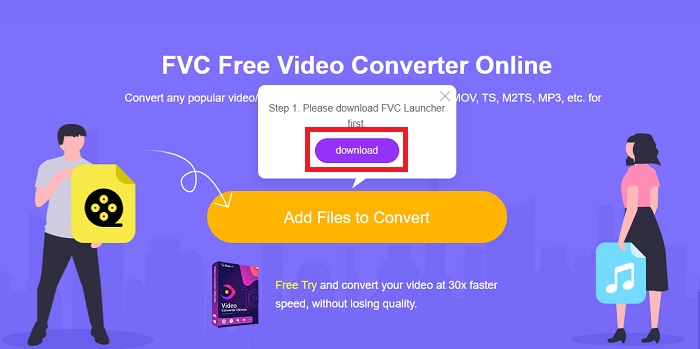
Step 2: Click the said button again and upload the video file you wish to convert. After you import a file, a new interface will appear that shows all the available formats for you to choose. In this case, select FLV.
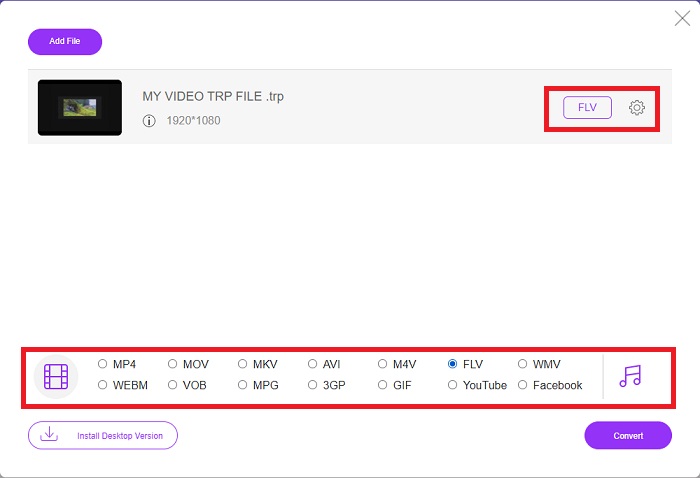
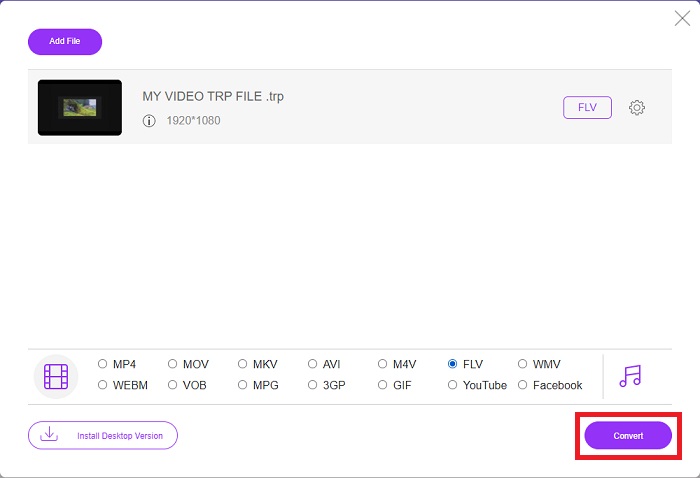
Step 3: For the additional options, just like in the software itself, click on the gear icon on the right. The video and audio settings will appear to further edit your video in terms of resolution, frame rate, and many more. Once done, click OK to save the changes. Finally, start the conversion process by clicking the Convert button in the lower right corner.
Có liên quan:
Phần 3. Kiến thức mở rộng về TRP và FLV
Để biết thêm về hai định dạng được đề cập, chúng tôi cung cấp cho bạn thông tin ngắn gọn cũng như so sánh giữa hai định dạng này.
Các tệp TRP thường được liên kết với VLC của VideoLAN. Phần mở rộng tên tệp TRP có thể thu thập với MPEG-2 Phần 1 chứa phim độ nét cao. Tệp TRP có thể chứa và lưu trữ các gói dữ liệu được gửi dưới dạng video và âm thanh kỹ thuật số qua mạng phát sóng video kỹ thuật số, tần số vô tuyến hoặc thiết bị ghi tuyến tính như máy ghi video. Nhiều luồng âm thanh và video, cũng như mã sửa lỗi, được bao gồm trong một tệp TRP. Người dùng cũng có thể đưa siêu dữ liệu như thời gian chụp, id camera và nguồn vào nội dung của tệp.
Mặt khác, một tệp có phần mở rộng .flv là viết tắt của Flash Video. Phần mở rộng tệp FLV đề cập đến tệp video hoặc âm thanh được gửi qua internet bằng Adobe Flash Player hoặc Adobe Air. Flash Video từ lâu đã là định dạng video chính cho hầu hết các video nhúng trên internet, bao gồm cả video trên YouTube, Hulu và nhiều trang web khác. Mặt khác, các nhà cung cấp dịch vụ phát trực tuyến và nhà phát triển phần mềm đã từ bỏ Flash để chuyển sang sử dụng HTML5 và các định dạng khác kể từ khi Adobe chính thức ngừng hoạt động.
| TRP | FLV | |
| Phần mở rộng tệp | .trp | .flv |
| Nhà phát triển | Nhóm dự án VideoLAN | hệ thống Adobe hợp |
| Các chương trình hỗ trợ | ◆ SMPlayer ◆ VLC Media Player ◆ Apple QuickTime Player | ◆ RealPlayer ◆ Apple QuickTime Player ◆ Người chơi ◆ VLC Media Player |
Phần 4. Câu hỏi thường gặp về Chuyển đổi TRP sang FLV
Làm thế nào để mở định dạng video TRP bằng VLC?
Khi VLC Media Player đã được cài đặt trên máy tính của bạn, hãy định vị tệp video TRP trên ổ cứng của bạn và chọn tệp đó bằng nút chuột phải. Chọn 'Trình phát phương tiện VLC' từ trình đơn thả xuống 'Mở bằng'. Hệ thống sẽ mở tệp video sẽ được phát từ chương trình này ngay sau khi nó được khởi chạy.
Làm cách nào để chuyển đổi tệp FLV sang Windows Media Player?
Trước tiên, bạn phải chọn tệp FLV mà bạn muốn chuyển đổi. Bạn có thể chọn WMV làm định dạng mà bạn muốn chuyển đổi tệp FLV của mình. Để chuyển đổi tệp FLV của bạn, hãy chọn 'Chuyển đổi' từ trình đơn thả xuống.
Tôi có thể chơi TRP ở bất cứ đâu không?
Chuyển đổi TRP sang các định dạng MP4, AVI, MOV, MKV, FLV, WMV và các định dạng khác được biết đến rộng rãi là một tùy chọn được đề xuất nếu bạn muốn phát tệp TRP ở mọi nơi và trên hoặc trên bất kỳ thiết bị hoặc trình phát đa phương tiện nào.
Phần kết luận
Nhìn chung, Video Converter Ultimate và đối tác công cụ trực tuyến của nó là công cụ bạn đang tìm kiếm để thực hiện toàn bộ quá trình chuyển đổi đồng thời cung cấp tất cả các tính năng cần thiết mà bạn cần. Nó không gây ra sự bất tiện nào, ngoài ra nó có sẵn bất cứ lúc nào trong ngày nếu bạn đã cài đặt phần mềm trên máy tính để bàn của mình. Bạn sẽ không bao giờ biết khi nào mình cần một công cụ chuyển đổi như thế này, vì vậy chúng tôi khuyên bạn nên sử dụng phần mềm này để dễ dàng sử dụng.
-
 Hướng dẫn dễ nhất về cách chuyển đổi TRP sang AVI trên Windows và Mac
 Có thể bạn không quen với định dạng video TRP và tự hỏi làm cách nào để chuyển đổi TRP sang AVI? Đọc thêm bài viết này để biết các chi tiết liên quan đến vấn đề.
-
 3 giải pháp chuyển đổi MTS sang FLV Miễn phí & Trực tuyến
 Bạn muốn chuyển đổi MTS sang FLV? Dưới đây là 3 phần mềm chuyển đổi MTS sang FLV miễn phí mà bạn có thể thử để chuyển MTS sang FLV trên Mac OS X và Windows 10/8/7.
-
 Các cách tốt nhất để chuyển đổi VOB sang FLV [Miễn phí & Trực tuyến]
 Bạn muốn chuyển đổi tệp VOB sang tệp FLV? Bạn có thể dễ dàng hoàn thành nhiệm vụ với trình chuyển đổi trên máy tính để bàn hoặc trực tuyến. Đọc hướng dẫn này và tìm hiểu cách chuyển đổi VOB sang FLV một cách dễ dàng và nhanh chóng.
