


 Chuyển đổi video Ultimate
 Trình ghi màn hình
 Sửa chữa video


2 cách dễ dàng để chuyển đổi M4V sang WMV một cách dễ dàng và dễ dàng
Một số công ty có định dạng nén video. Apple và Microsoft đã phát triển các tệp video dành riêng cho trình phát đa phương tiện của họ. Vì vậy, khi một người đã tải xuống hoặc mua tệp M4V từ Apple iTunes Store và muốn chia sẻ chúng với bạn bè hoặc gia đình bằng PC, chuyển đổi M4V sang WMV có thể là cách tốt nhất trước khi thực hiện. Do đó, chúng tôi cung cấp cho bạn công cụ chuyển đổi độc nhất vô nhị giúp bạn hoàn thành công việc này một cách nhanh chóng, hiệu quả và đặc biệt không phức tạp.

Phần 1. Làm thế nào để chuyển đổi M4V sang WMV một cách dễ dàng trên Mac và Window
Free Video Converter Ultimate là một trình chuyển đổi video đơn giản nhưng hiệu quả từ FVC Studio. Trên máy tính Windows hoặc Mac của bạn, bạn có thể chuyển đổi các tệp video và âm thanh. Hơn nữa, các định dạng video được công cụ chuyển đổi này hỗ trợ rất đa dạng và bao gồm hầu hết các định dạng được dùng rộng rãi nhất – nó hỗ trợ các định dạng phổ biến như MP4, FLV, M4V, WMV, TS, M2TS, tệp iPhone/Android. Phần mềm này sử dụng công nghệ HEVC, vì vậy bạn không cần lo lắng về chất lượng khi chuyển đổi chất lượng cao. Nói về chất lượng, nó cũng hỗ trợ 4K UHD. Để sử dụng, dưới đây là các bước đơn giản bạn cần làm theo:
Bước 1: Tải file .exe bằng cách nhấp vào nút Tải miễn phí bên dưới phù hợp với hệ điều hành của bạn, cho Windows hoặc Mac. Sau khi tải xong, hãy mở file và bắt đầu cài đặt phần mềm. Sau đó, chạy phần mềm.
Tải xuống miễn phí cho Windows 7 trở lên. Tải xuống an toàn.
Tải xuống miễn phí cho MacOS 10.7 trở lên. Tải xuống an toàn.
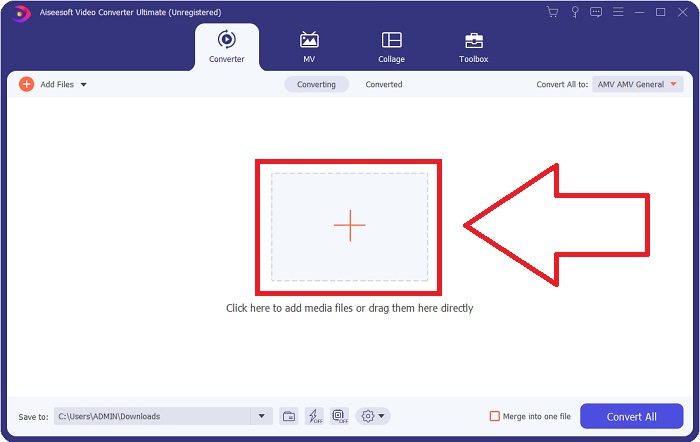
Bước 2: Một cửa sổ sẽ mở ra, trong đó có giao diện với nút + ở giữa. Bạn cần nhấp vào đó để nhập tệp video mà bạn muốn chuyển đổi. Hoặc bạn cũng có thể kéo và thả tệp một cách dễ dàng.
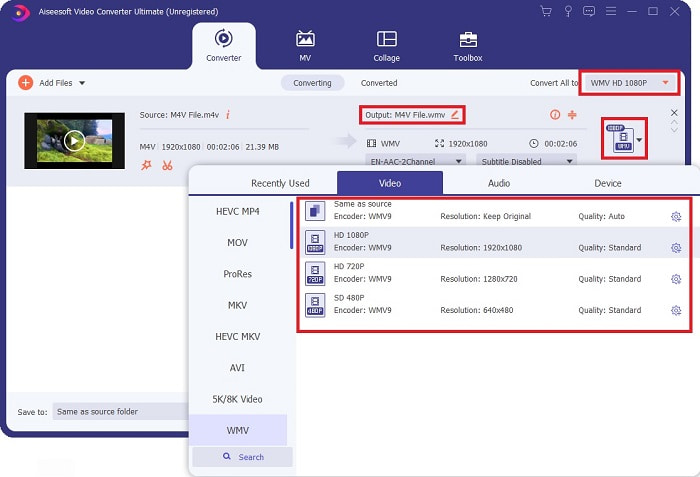
Bước 3: Bạn sẽ thấy tệp vừa nhập trên giao diện. Ở bên phải tệp sẽ hiển thị định dạng hiện tại của video. Nhấp vào đó, và nó sẽ hiển thị tất cả các định dạng có sẵn để bạn lựa chọn. Trong trường hợp này, hãy cuộn xuống và tìm WMV hoặc chỉ cần gõ nó vào thanh tìm kiếm để thao tác nhanh hơn. Ngoài ra, tất cả các chất lượng video đều có sẵn để lựa chọn ở phía bên phải của thẻ. Bạn có thể chọn bất kỳ chất lượng nào bạn muốn.
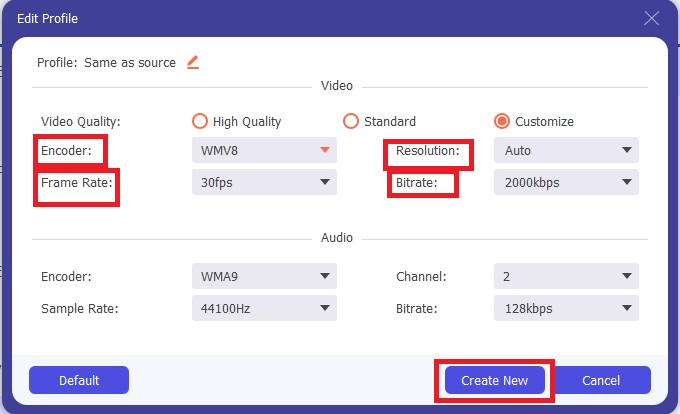
Bước 4: Bên cạnh việc chọn chất lượng đã nói, bạn có thể chỉnh sửa thêm kết quả video của mình bằng cách nhấp vào biểu tượng bánh răng ở bên phải mục chất lượng video bạn đã chọn. Nó sẽ hiển thị tất cả các tùy chỉnh có thể có, bao gồm tốc độ khung hình, độ phân giải, bitrate, tần số mẫu, bộ mã hóa và nhiều thông số khác. Chỉ cần nhấp nút Tạo mới để lưu các thay đổi đã thực hiện.
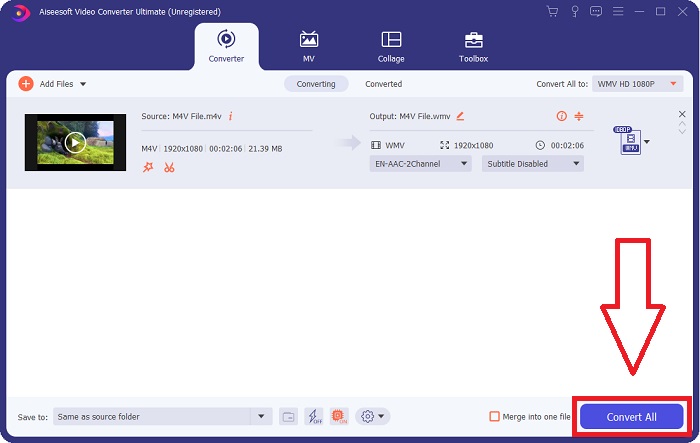
Bước 5: Để hoàn tất quá trình chuyển đổi, hãy nhấp nút Chuyển đổi tất cả ở góc dưới bên phải của thẻ, chờ quá trình hoàn tất, và sau đó bạn sẽ nhận được tệp đã được chuyển đổi.
Phần 2. Cách chuyển đổi M4V sang WMV bằng phanh tay
Handbrake là một chương trình chuyển đổi miễn phí phổ biến chạy trên các nền tảng Windows, Mac và Linux. Người dùng có thể tải video ở bất kỳ định dạng nào từ các nguồn DVD và Blu-ray lên bộ chuyển mã nguồn mở này để chuyển đổi sang WMV. Thủ tục chuyển đổi nhanh chóng và dễ dàng nhờ giao diện thân thiện với người dùng. Làm theo các hướng dẫn đơn giản sau để chuyển đổi M4V sang WMV bằng Phanh tay.
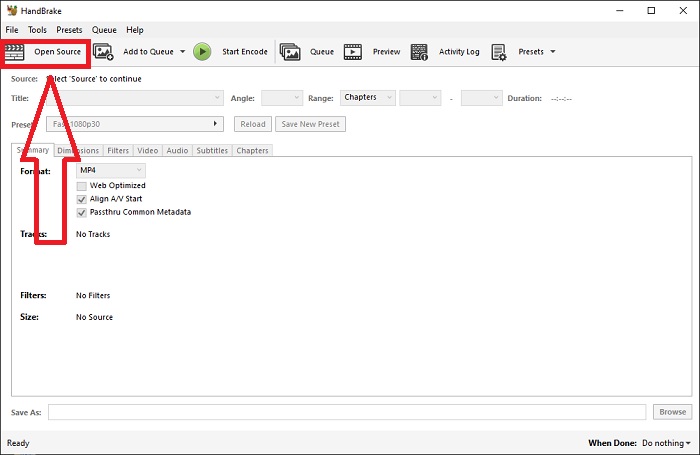
Bước 1: Khởi chạy ứng dụng Handbrake trên máy tính của bạn. Nhấp nút Open Source trên màn hình chính để duyệt và thêm các tệp WMV đã được chuyển đổi. Bạn cũng có thể chỉ cần kéo và thả video vào giao diện.
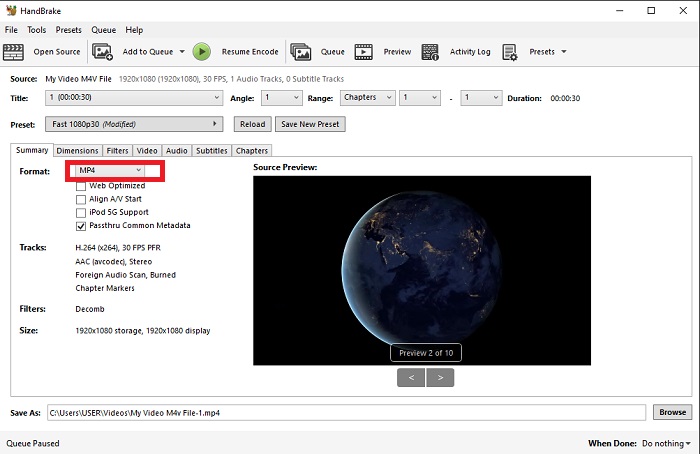
Bước 2: Tệp mới được chèn sẽ hiển thị trong khu vực Source. Sau đó, chọn WMV làm định dạng đầu ra mong muốn từ tùy chọn thả xuống Format trên thẻ Summary. Bộ lọc, codec video và các thuộc tính tệp khác có thể được tinh chỉnh nếu cần thiết.
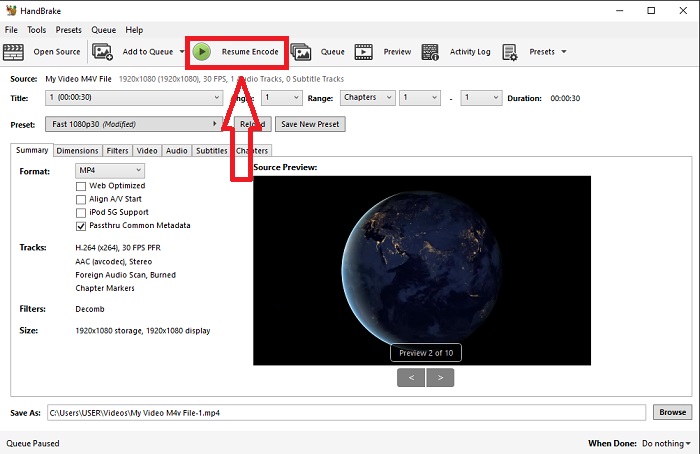
Bước 3: Chọn tên tệp đầu ra và vị trí lưu trên PC của bạn trong phần Destination. Cuối cùng, nhấp nút Start Encode để chuyển đổi tệp M4V sang WMV.
Phần 3. Một công cụ hữu ích khác để chuyển đổi M4V sang WMV trực tuyến
Là một công cụ internet miễn phí, FVC Free Video Converter rất tiện dụng. Các định dạng MP4, MOV, MKV, AVI, M4V, FLV, WMV, WEBM, VOB, MPG, 3GP, GIF và video được YouTube và Facebook phê duyệt nằm trong số các loại mà nó hỗ trợ. Hơn nữa, công cụ chuyển đổi video trực tuyến miễn phí này cũng có thể chuyển đổi các tệp âm thanh, cho phép bạn chuyển đổi video hoặc nhạc sang MP3, AAC, AC3, WMA, WAF, FLAC và các định dạng khác. FVC Free Video Converter cũng cho phép bạn chỉ định các tệp trước khi bắt đầu chuyển đổi. Bạn có thể thay đổi độ phân giải, tốc độ khung hình và tốc độ bit của video, cũng như kênh âm thanh, tốc độ mẫu và tốc độ bit.
Bước 1: Nhấp vào liên kết này để truy cập trực tiếp công cụ trực tuyến. Trước tiên, bạn cần tải nhanh một trình khởi chạy. Bạn có thể làm điều này bằng cách nhấp nút Thêm tệp để chuyển đổi ở giữa trang. Bước này sẽ cho phép bạn nhập tệp của mình.
Bước 2: Nhấp lại vào nút vừa nêu để tải video lên. Bạn sẽ biết việc tải lên đã thành công khi tất cả các định dạng được hỗ trợ hiện ra trong giao diện. Từ đó, chọn WMV trong số các định dạng khác.
Bước 3: Bạn có thể tìm thấy biểu tượng bánh răng ở bên phải để mở các tùy chọn bổ sung trong phần mềm. Nhấp vào đó, và bạn sẽ có thể thay đổi các cài đặt video và âm thanh như độ phân giải, tốc độ khung hình và các thông số tương tự. Khi hoàn tất, nhấp OK rồi nhấp nút Chuyển đổi để hoàn tất quá trình chuyển đổi.
Có liên quan:
Phần 4. Kiến thức mở rộng về M4V và WMV
Để biết thêm thông tin bạn có thể muốn về hai định dạng, bạn có thể đọc những gì chúng tôi cung cấp bên dưới:
M4V là định dạng tệp do Apple tạo. Nó cực kỳ giống với định dạng tệp MP4, ngoại trừ các tệp M4V có thể có bảo vệ Fairplay DRM của Apple. Định dạng M4V có thể tìm thấy trong tài liệu video có được từ cửa hàng iTunes. Nếu tệp M4V đã được bật DRM, tài khoản iTunes được sử dụng để mua tệp phải được ủy quyền trên máy phát tệp đó.
Mặt khác, tệp WMV là tệp video do Microsoft tạo ra thường bao gồm âm thanh. Trên cả nền tảng Mac và PC, người dùng có thể phát các tệp này bằng một số trình phát video. Bảo vệ quản lý quyền kỹ thuật số (DRM) có thể được bao gồm trong các tệp WMV nhất định, ngăn người dùng tạo bản sao bất hợp pháp của tệp được mua từ các nhà bán lẻ trực tuyến.
| M4V | WMV | |
| Phần mở rộng tệp | .m4v | .wmv |
| Nhà phát triển | Apple Inc. | Microsoft |
| Các chương trình hỗ trợ | ◆ Media Player Classic ◆ VLC Media Player ◆ KMPlayer ◆ Trình phát thu phóng | ◆ VLC Media Player ◆ MPlayer ◆ Media Player Classic ◆ Windows Media Player |
Phần 5. Câu hỏi thường gặp về Chuyển đổi M4V và WMV
M4V có chất lượng cao hơn MP4 không?
Bây giờ chúng tôi biết rằng không có sự khác biệt cơ bản giữa MP4 và M4V sau khi thực hiện so sánh cạnh nhau M4V MP4. Sau khi loại bỏ bảo vệ DRM khỏi tệp video M4V, tệp video MP4 và M4V giống hệt nhau.
Handbrake có loại bỏ DRM không?
Đây là một thư viện để xem các đĩa DVD được mã hóa bằng Hệ thống xáo trộn nội dung (CSS), một phương pháp được phần mềm trình phát miễn phí sử dụng rộng rãi để giải mã các đĩa được bảo vệ. Nó tương thích với Windows, macOS, Linux và các hệ điều hành khác nhau. HandBrake có khả năng xóa DRM khỏi DVD và trích xuất chúng một cách hiệu quả.
Cách sử dụng tốt nhất của WMV là gì?
Microsoft đã tạo ra định dạng video WMV được sử dụng rộng rãi trong các trình phát đa phương tiện Windows. Các tệp WMV nhỏ hơn và được nén nhiều hơn các tệp MP4. Đó là lý do tại sao nó phổ biến để phát trực tuyến video trên internet.
Phần kết luận
Không thể phủ nhận có nhiều cách để chuyển đổi M4V sang WMV, nhưng chỉ một số cách có thể làm như vậy trong khi thực hiện các điều chỉnh thêm về một số thông số kỹ thuật. Đó là lý do tại sao chúng tôi khuyên dùng Video Converter Ultimate vì nó sẽ ở bên bạn bất cứ khi nào bạn cần một trình chuyển đổi. Nếu thời gian không cho phép cài đặt phần mềm, đối tác trực tuyến của nó luôn có sẵn để sử dụng. Vì vậy, hãy giúp chúng tôi giúp bạn mang lại trải nghiệm chỉnh sửa video tốt nhất bằng cách sử dụng FVC Video Converter Ultimate.
-
 Miễn phí | 3 phương pháp tốt nhất để chuyển đổi MP4 sang WMV mà không làm giảm chất lượng
 Bài đăng này chia sẻ cách chuyển đổi video MP4 sang định dạng WMV trên Mac hoặc Windows. Chúng tôi cũng sẽ cung cấp cho bạn một số tùy chọn, bao gồm cả phần mềm máy tính để bàn và trình chuyển đổi trực tuyến dựa trên web. Bạn đã sẵn sàng để biết các công cụ chuyển đổi MP4 sang WMV tốt nhất chưa?
-
 3 cách hàng đầu để chuyển đổi FLV sang WMV trên Windows và Mac
 Bạn đang tìm cách tốt nhất để chuyển đổi FLV sang WMV mà không làm giảm chất lượng trên PC hoặc Mac? Bạn thật may mắn vì ở đây chúng tôi chia sẻ ba phương pháp để thực hiện công việc một cách dễ dàng.
-
 Hướng dẫn đơn giản về cách chuyển GIF của bạn thành WMV trên Windows / Mac
 Bạn có muốn biết cách chuyển đổi GIF sang định dạng WMV không? Sau đó, hãy làm theo bài viết này vì nó giới thiệu các giải pháp khác nhau mà bạn có thể chọn.

