


 Chuyển đổi video Ultimate
 Trình ghi màn hình
 Sửa chữa video
Cách chuyển đổi MPEG sang WMV một cách dễ dàng
Khi các cá nhân đề cập đến tệp MPEG, họ thường đề cập đến tệp video MPEG-4, bỏ qua tệp video MPEG-1 và MPEG-2. Thật vậy, MPEG có thể được gọi là MPEG-1 hoặc MPEG-2 hơn là MPEG-4, thường được kết hợp với phần mở rộng AVI hoặc MP4. Các tệp WMV có thể là một định dạng mở rộng hơn và tốt hơn cho Windows Media Player so với các tệp MPEG. Nếu bạn có tệp MPEG và muốn truyền video tới các thiết bị như Bộ lọc DirectShow hoặc Xbox 360, bạn có thể sử dụng các cách sau để chuyển đổi MPEG thành video thông thường trong WMV.

Phần 1. Làm thế nào để chuyển đổi MPEG sang WMV miễn phí
Cần có một bộ chuyển đổi MPEG sang WMV hiệu quả để chuyển đổi MPEG sang WMV. Video Converter Ultimate có thể hỗ trợ bạn hoàn thành công việc một cách nhanh chóng và hiệu quả. Là một công cụ chuyển đổi MPEG sang WMV, Video Converter Ultimate có thể được sử dụng trong môi trường chuyên nghiệp vì nó có thể chuyển đổi tất cả các loại codec video và âm thanh ở các định dạng khác nhau từ một sang các định dạng khác trong khi cung cấp cho bạn nhiều tùy chọn hơn để thực hiện các thay đổi trong quá trình này. Hơn nữa, đây là một bộ chuyển đổi video đa dạng với đầu ra không mất dữ liệu và tốc độ chuyển đổi nhanh như chớp. Chất lượng cũng không phải lo lắng khi nó sử dụng công nghệ HEVC và được hỗ trợ 4K UHD. Chỉ cần làm theo các bước đơn giản sau và chuẩn bị tâm trí của bạn để được thổi bay.
Các bước chuyển đổi MPEG sang WMV bằng Video Converter Ultimate:
Bước 1: Trước khi tiến hành chuyển đổi, hãy tải phần mềm bằng cách nhấp vào nút Tải miễn phí bên dưới và chờ tệp .exe được tải xong. Mở tệp đó và cài đặt phần mềm theo hướng dẫn trước khi khởi chạy.
Tải xuống miễn phí cho Windows 7 trở lên. Tải xuống an toàn.
Tải xuống miễn phí cho MacOS 10.7 trở lên. Tải xuống an toàn.
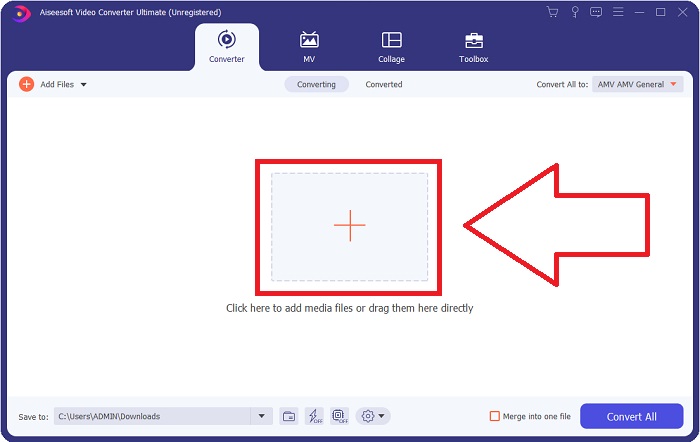
Bước 2: Sẽ có một nút + ở giữa giao diện – hãy nhấp vào đó và tải lên tệp video MPEG bạn muốn chuyển đổi. Ngoài ra, bạn cũng có thể kéo và thả tệp vào để thao tác nhanh hơn.
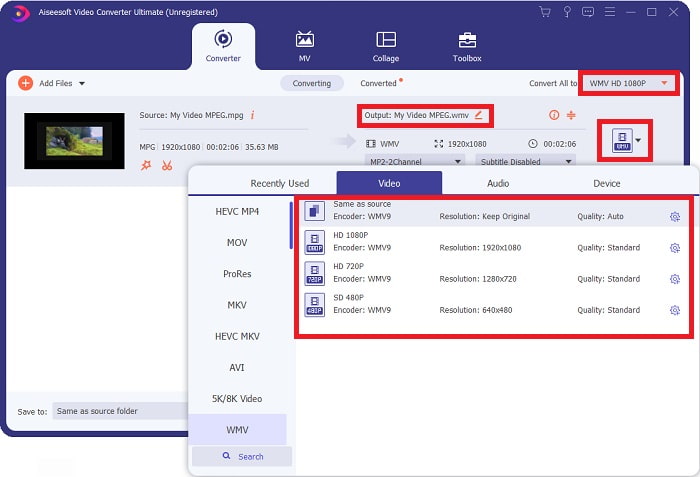
Bước 3: Bây giờ, bạn có thể cuộn xuống và chọn WMV ở phía bên trái của thẻ, hoặc chỉ cần gõ vào thanh tìm kiếm để sử dụng nhanh. Chỉ cần nhấp vào biểu tượng bánh răng bên cạnh chất lượng video bạn chọn và thực hiện các điều chỉnh cần thiết cho các tùy chọn bổ sung.
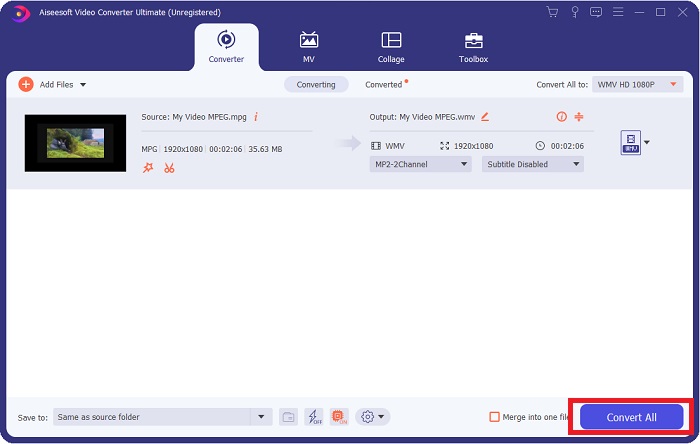
Bước 4: Sau khi hoàn tất tất cả các thay đổi cần thiết, bạn có thể hoàn thành quá trình bằng cách nhấp vào nút Convert All ở góc dưới bên phải.
Ưu điểm
- Nó có một giao diện thân thiện với người dùng.
- Nó hỗ trợ nhiều định dạng đầu vào và đầu ra.
- Nó cho phép bạn điều chỉnh cài đặt bổ sung video và âm thanh khôn ngoan.
- Nó không có hình mờ được áp dụng.
- Nó tạo ra đầu ra chất lượng cao.
- Nó tương thích với Windows và Mac.
Nhược điểm
- Bạn phải trả phí để sử dụng tất cả các tính năng.
- Nó yêu cầu một quá trình cài đặt.
Phần 2. Công cụ chuyển đổi tốt nhất để sử dụng trong việc chuyển đổi MPEG sang WMV trực tuyến
FVC Free Video Converter Online là trình chuyển đổi video trực tuyến miễn phí, hỗ trợ nhiều định dạng đầu vào và đầu ra, bao gồm MP4, TS, AVI, MKV, FLV, MOV, MP3 và nhiều định dạng khác. FVC Free Video Converter cũng là trình chuyển đổi trực tuyến duy nhất không gắn watermark.
Nói một cách khác, nó là một công cụ chuyển đổi đa năng. Có nghĩa là, ngay cả khi FVC Free Movie Converter miễn phí, hình mờ sẽ không xuất hiện sau video của bạn sau khi chuyển đổi.
Bước 1: Nhấp vào liên kết này, bạn sẽ được chuyển hướng đến đúng công cụ trực tuyến.
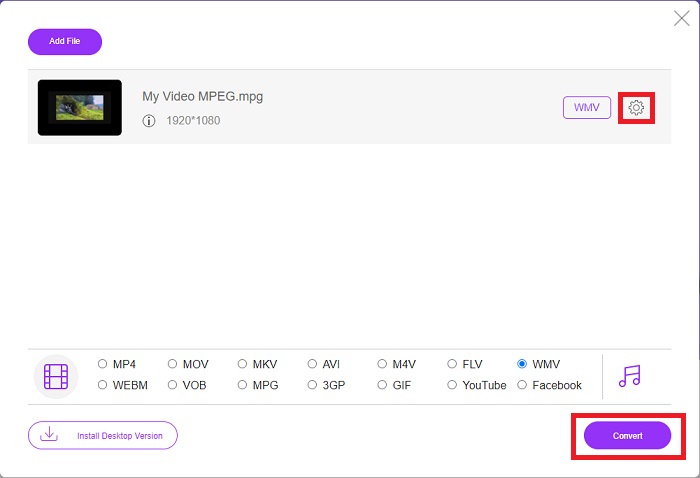
Bước 2: Bằng cách nhấp vào nút Add Files to Convert, bạn có thể nhập tệp MPEG mà bạn muốn chuyển đổi.

Bước 3: Tại đây, bạn có thể chọn WMV từ danh sách các định dạng có sẵn ở phần dưới của giao diện web. Sẽ có cả một biểu tượng bánh răng, khi nhấp vào sẽ cho phép bạn thực hiện một số điều chỉnh cho video của mình.
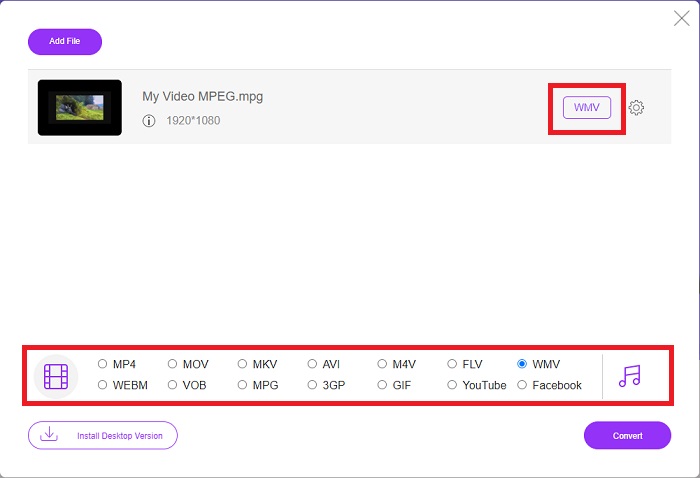
Bước 4: Nhấp vào nút Convert khi bạn đã hài lòng với tất cả các thay đổi, và quá trình chuyển đổi sẽ bắt đầu.
Phần 3. Kiến thức mở rộng về MPEG và WMV
Tất cả các thông tin bạn cần là ở đây. Bảng so sánh dưới đây để giúp bạn phân biệt giữa hai định dạng: Định dạng tệp video cho internet, định dạng MPEG-2 (hoặc MPG) có thể được sử dụng. Bởi vì cùng một công ty đã tạo ra chúng - Nhóm chuyên gia ảnh động - nó là định dạng anh em của MP4 và MP3. Tùy thuộc vào tình huống, định dạng MPG sử dụng nén MPEG-2 hoặc MPEG-1. Nó thường đơn giản để mở trên bất kỳ nền tảng hệ điều hành nào.
Mặt khác, WMV (Windows Media Video) là một bộ codec video và định dạng mã hóa do Microsoft phát hành như một phần của khung Windows Media của họ. Đó là mục đích của định dạng RM trên các ứng dụng phát trực tuyến trên internet. Nó có thể lưu trữ phim nén và thậm chí cung cấp Blu-ray / DVD.
| MPEG | WMV | |
| Phần mở rộng tệp | .mpeg | .wmv |
| Nhà phát triển | Nhóm chuyên gia về hình ảnh chuyển động | Microsoft |
| Các chương trình hỗ trợ | ◆ Trình nghe nhạc của windows ◆ VLC Media Player ◆ Apple QuickTime Player ◆ Cyberlink PowerDVD 17 | ◆ VLC Media Player ◆ MPlayer ◆ Media Player Classic ◆ Windows Media Player |
Phần 4. Câu hỏi thường gặp về Chuyển đổi MPEG sang WMV
WMV có chứa nội dung chất lượng cao không?
WMV là một trong những định dạng video phổ biến nhất trên Internet ngày nay, đặc biệt là đối với người dùng Windows. Định dạng có thể chứa phim có độ phân giải cao có thể nén để tiết kiệm dung lượng trên máy tính hoặc đĩa cứng ngoài của bạn.
Cái nào tốt hơn giữa hai cái?
WMV và MPG là hai định dạng tệp video phổ biến hiện nay đối với người tiêu dùng. Nguồn gốc của tiêu chuẩn là sự khác biệt quan trọng giữa hai tiêu chuẩn. Kết quả là, khi so sánh chất lượng của MPEG1 với WMV có cùng kích thước tệp, WMV sẽ vượt trội hơn nhiều do các phương pháp nén.
Tại sao kích thước tệp WMV lại lớn như vậy?
Định dạng video mặc định cho máy tính Windows là Windows Media Video (WMV), quan trọng hơn MP4 vì nó có thể chứa các tệp âm thanh và video dung lượng lớn. Để làm cho tệp WMV của bạn nhỏ hơn, bạn có thể đọc Cách nén video.
Phần kết luận
Không còn nghi ngờ gì nữa, không còn nghi ngờ gì nữa khi bạn cần một bộ chuyển đổi để phù hợp nhất với tình hình hiện tại của mình. Mặc dù ngành công nghiệp sản xuất và tiêu thụ video bao gồm nhiều định dạng tệp video, nhưng không phải tất cả đều có thể được phát bởi một trình phát đa phương tiện duy nhất hoặc được hỗ trợ bởi trình chỉnh sửa tùy chọn. Việc chuyển đổi định dạng này sang định dạng khác đôi khi là cần thiết. Đó là lý do tại sao chúng tôi đề xuất Video Converter Ultimate và đối tác công cụ trực tuyến của nó làm đối tác của bạn trong trường hợp này vì nó cung cấp cho bạn sự thuận tiện nhất đồng thời cung cấp nhiều tùy chọn cho bạn. Vì vậy, hãy để chúng tôi giúp bạn mang đến trải nghiệm chỉnh sửa và chuyển đổi video tốt nhất trên đầu ngón tay bằng cách sử dụng FVC Video Converter Ultimate.
-
 5 Lựa chọn Tốt nhất để Chuyển đổi Định dạng MPEG sang AVI [Trực tuyến & Ngoại tuyến [
 Bạn có gặp khó khăn khi tìm kiếm một bộ chuyển đổi cho MPEG? Sau đó, hãy thử đọc bài viết này khi chúng ta tìm hiểu cách thay đổi định dạng MPEG sang AVI với các bước chi tiết.
-
 3 phương pháp hiệu quả trong việc chuyển đổi MPEG sang MOV [Ngoại tuyến & Trực tuyến]
 Bạn có mệt mỏi khi tìm trình phát đa phương tiện để phát định dạng video MPEG của mình không? Cố gắng chuyển đổi nó sang các định dạng khác có khả năng phát, chẳng hạn như trên Mac, định dạng video MOV. Đọc bài viết này để biết thêm.
-
 Top 3 kỹ thuật tốt nhất về cách chuyển đổi MPEG sang FLV trên PC & Mac
 Bạn cần chuyển đổi các tập tin MPEG sang định dạng FLV? Nếu đúng như vậy, hãy đọc bài viết này để hiểu cách chuyển đổi tệp và những bộ chuyển đổi nào bạn có thể sử dụng.
