


 Chuyển đổi video Ultimate
 Trình ghi màn hình
 Sửa chữa video
Cách giảm độ phân giải của video trên Windows, Mac và điện thoại di động
Các video ở độ phân giải HD 1080 và 720 có chất lượng hình ảnh tốt nhất mà bạn sẽ thích sử dụng, đặc biệt là khi xem. Mặc dù đây là những độ phân giải tối ưu, nhưng sớm hay muộn, bạn sẽ cần giảm độ phân giải video xuống thấp hơn để tiết kiệm dung lượng ổ đĩa. Vậy làm thế nào để chuyển đổi độ phân giải video xuống thấp hơn? Bài viết này sẽ giới thiệu những trình chuyển đổi độ phân giải video hàng đầu để giảm độ phân giải video trên Windows, Mac, trực tuyến, Android và iPhone.

Phần 1. Tại sao bạn cần giảm độ phân giải video
Để chuẩn bị trước khi hạ độ phân giải video, trước tiên chúng ta hãy xác định nguyên nhân tại sao chúng ta cần thay đổi để giảm độ phân giải của video. Thông tin chúng tôi cung cấp dưới đây là trường hợp phổ biến nhất mà bạn sẽ cần để giảm độ phân giải.
Lý do 1. Không được hỗ trợ trên thiết bị di động
Một số thiết bị di động không hỗ trợ độ phân giải video cao hơn vì điện thoại di động của bạn không nhận dạng được. Đôi khi, chúng tôi nghĩ rằng video không mở được do tính tương thích của định dạng, nhưng đây là một lý do khác đằng sau nó. Nếu bạn muốn phát video, thì bạn phải ghi nhớ độ phân giải của video mà bạn đã lưu trên điện thoại của mình.
Lý do 2. Dành thời gian để tải tệp trên trình phát đa phương tiện
Mọi trình phát đa phương tiện đều có thể phát video của bạn ở độ phân giải cao nhất có thể, nhưng không phải tất cả đều có thể tải video với chất lượng cao ngay lập tức. Mặc dù xem video có độ phân giải cao sẽ thú vị hơn so với xem video thấp hơn. Học cách giảm độ phân giải của video là điều bắt buộc nếu bạn muốn xem video tức thì với tải ít hoặc nhiều trên trình phát đa phương tiện.
Lý do 3. Video có chất lượng cao ăn được nhiều không gian
Lý do này không phải là mới đối với chúng tôi; video có chất lượng cao có nhiều khả năng có kích thước tệp lớn hơn. Vì đầu ra chất lượng cao, bạn phải mong đợi rằng kích thước tệp lớn. Ví dụ: 720 và 1080 là một số chất lượng tốt nhất, nhưng kích thước tệp của video 720 nhỏ hơn nhiều so với video 1080. Mặt khác, độ phân giải 1080 cao hơn nhiều so với 720.
Bây giờ chúng ta đã có ý tưởng về lý do tại sao chúng ta cần giảm độ phân giải video, thông tin tiếp theo dưới đây sẽ hướng dẫn bạn các bộ công cụ khác nhau mà bạn có thể sử dụng để giảm độ phân giải video của mình. Giữ quả bóng lăn để có một ý tưởng toàn diện về nó.
Phần 2. Cách dễ nhất để giảm độ phân giải video trên máy tính để bàn
Nếu bạn cần một trình chuyển đổi video thân thiện với người dùng có thể giúp bạn nhanh chóng thay đổi độ phân giải video, thì Video Converter Ultimate sẽ đáp ứng cho bạn. Công cụ này hỗ trợ hơn 200 định dạng với nhiều thiết lập sẵn khác nhau để bạn lựa chọn. Muốn biết điều gì khiến chúng tôi ấn tượng về trình chuyển đổi này không? Với công cụ này, bạn có thể tạo các thiết lập sẵn với độ phân giải lên đến 4K hoặc thấp đến 360. Hơn nữa, bạn không cần là biên tập viên video chuyên nghiệp mới có thể học cách chuyển video sang độ phân giải thấp hơn; chỉ cần làm theo các bước dưới đây, bạn có thể chuyển đổi độ phân giải thành công.
Bước 1. Vui lòng nhấp vào nút phù hợp để tải phiên bản tương ứng với hệ điều hành bạn đang dùng, Windows hoặc Mac. Mở tệp tải về để cài đặt phần mềm và làm theo hướng dẫn cài đặt để cài đúng cách. Sau khi cài đặt, mở Video Converter Ultimate và chuyển sang bước tiếp theo.
Tải xuống miễn phí cho Windows 7 trở lên. Tải xuống an toàn.
Tải xuống miễn phí cho MacOS 10.7 trở lên. Tải xuống an toàn.
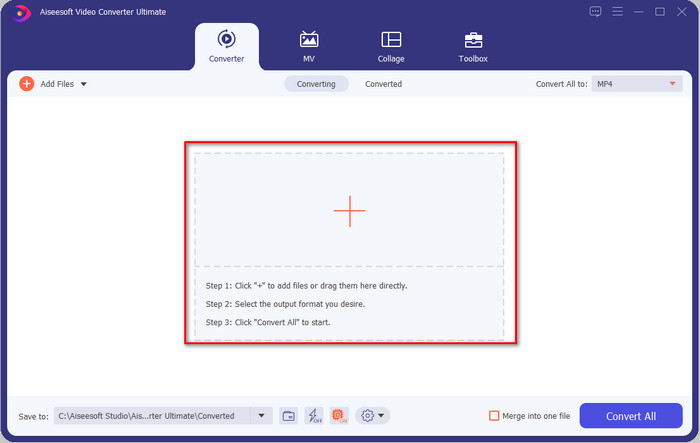
Bước 2. Tải lên video có độ phân giải cao nhất bằng cách kéo và thả nó vào giao diện của công cụ. Bạn cũng có thể nhấp vào nút + để mở thư mục, tìm tệp và nhấp Open để tải video lên.
Bước 3. Nhấp vào Convert All to, một danh sách các định dạng có sẵn sẽ hiện ra. Bạn có thể chọn nhiều định dạng khác nhau như MP4, MOV, AVI, MKV và hơn 200 định dạng khác với các độ phân giải khác nhau, nhấp vào định dạng bạn muốn và tiếp tục.
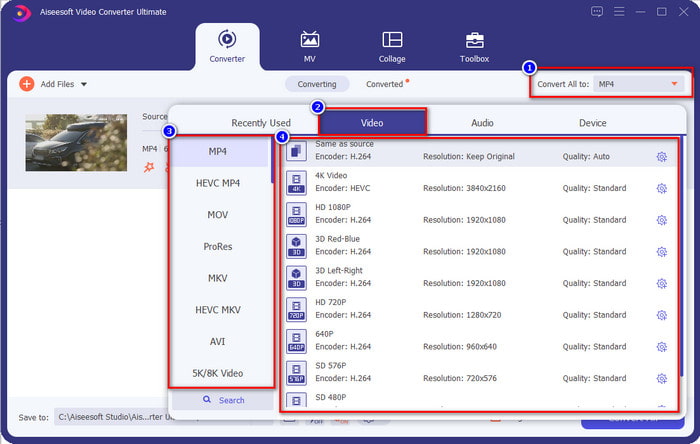
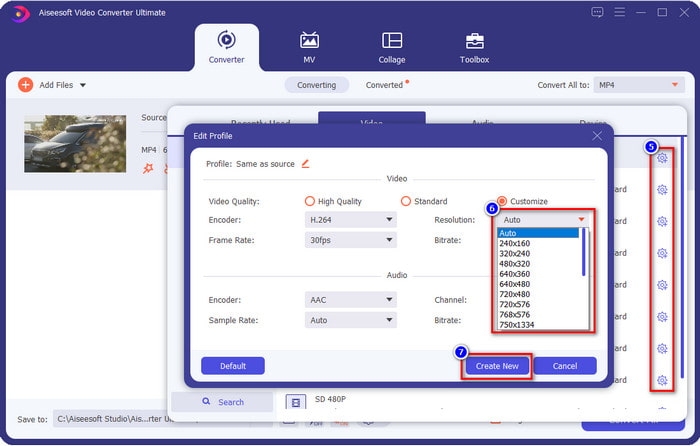
Nếu độ phân giải bạn muốn đạt được không có trong danh sách có sẵn thì sao? Không cần lo lắng, bạn có thể tự tạo độ phân giải cho mình. Sau khi nhấp Convert All to, chọn định dạng bạn muốn và nhấp vào biểu tượng bánh răng có dấu cộng. Nhấp nút drop-down, chọn độ phân giải bạn muốn, nhấn Create New và nhấp vào thiết lập bạn vừa tạo.
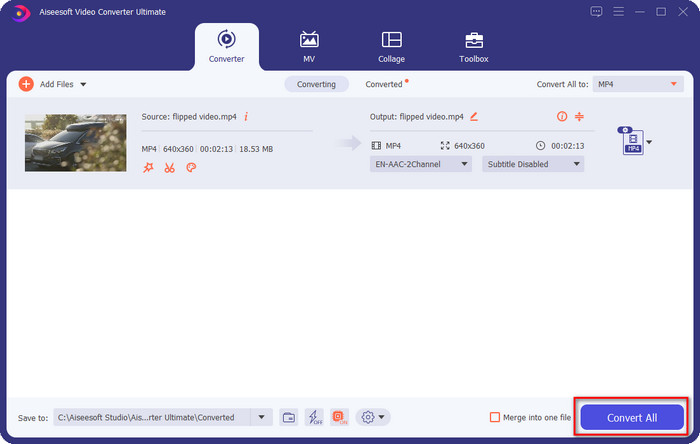
Bước 4. Để bắt đầu giảm độ phân giải video, hãy nhấn nút Convert All. Với tốc độ chuyển đổi siêu nhanh, quá trình tải về sẽ mất chưa đến một phút. Và thế là xong, độ phân giải video của bạn đã được giảm xuống, tất cả là nhờ vào công cụ Ultimate này.
Phần 3. Cách miễn phí để chuyển đổi độ phân giải video thành độ phân giải thấp hơn trên web
Nếu bạn đang tìm cách chuyển video HD sang độ phân giải thấp hơn trực tuyến, thì bạn có thể dùng FVC Free Video Converter Online như một giải pháp. Công cụ web này hỗ trợ nhiều định dạng mà bạn có thể tải lên và xuất ra. Không giống như công cụ Ultimate, bạn sẽ không cần tải phần mềm về để chuyển video độ phân giải cao sang thấp hơn. Tuy nhiên, công cụ này không có tốc độ chuyển đổi siêu nhanh và số định dạng hỗ trợ cũng không nhiều bằng bản Ultimate. Vì vậy, nếu bạn muốn thử dùng công cụ web này, hãy làm theo các bước dưới đây.
Bước 1. Để đến trang chủ của FVC Free Video Converter Online, hãy nhấp vào liên kết này.
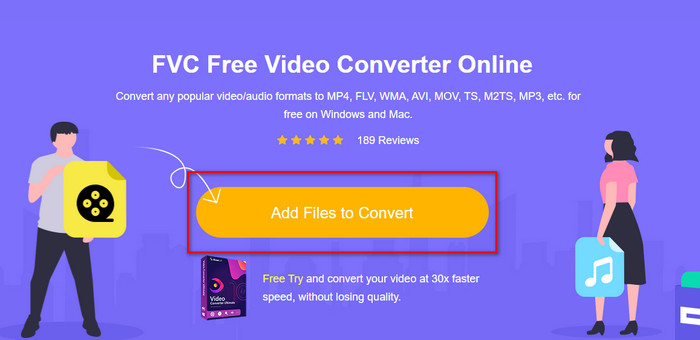
Bước 2. Nhấn Add Files to Convert để tải video bạn muốn giảm độ phân giải. Thêm vào đó, nếu đây là lần đầu bạn sử dụng công cụ, bạn cần tải launcher. Sau đó, nhấp lại Add Files to Convert để tải tệp lên.
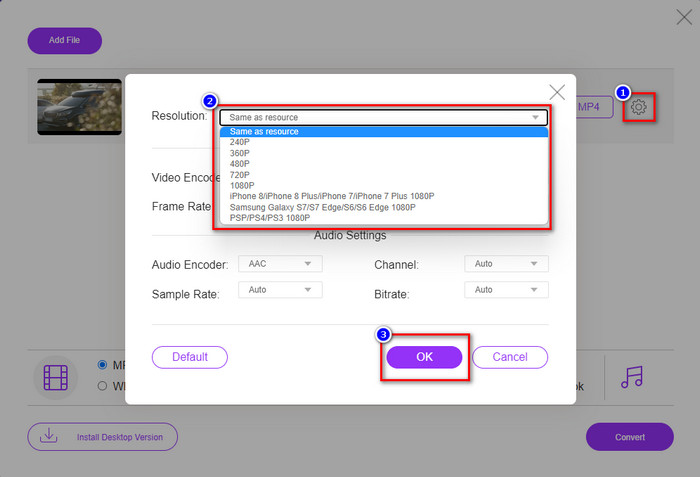
Bước 3. Nhấp vào biểu tượng bánh răng ở phía bên phải cửa sổ hiện ra. Chọn độ phân giải bạn muốn bằng cách nhấp nút drop-down rồi nhấn OK để lưu.
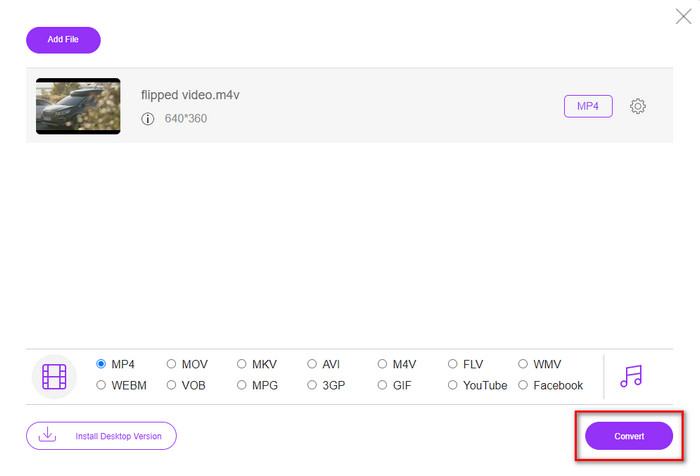
Bước 4. Để xuất video chất lượng thấp hơn, hãy nhấp Convert và đợi tải nó về ổ đĩa của bạn.
Phần 4. 2 Ứng dụng tốt nhất để giảm độ phân giải video trên iPhone và Android
Nhà máy định dạng video (Chỉ dành cho người dùng Android)
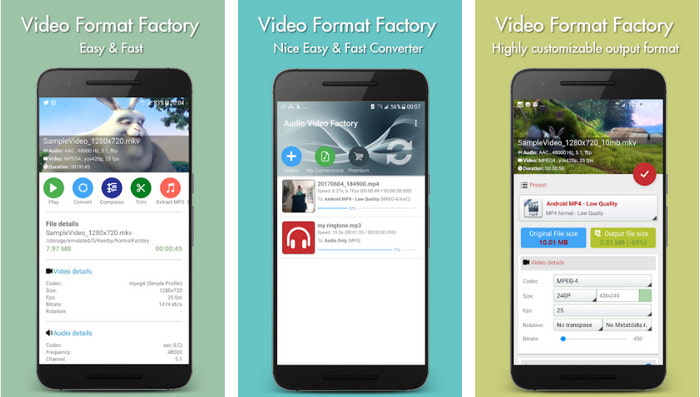
Nếu bạn cần tìm hiểu cách giảm độ phân giải video trên Android, thì Audio Video Factory có thể giúp bạn. Với ứng dụng này, bạn có thể dễ dàng chuyển đổi độ phân giải video miễn phí. Tuy nhiên, một số quảng cáo sẽ bật ra trong khi bạn chuyển đổi và bạn không thể sử dụng hết tiềm năng của công cụ nếu không mua nó. Vì vậy, để dạy bạn cách sử dụng nó, hãy làm theo các bước.
Bước 1. Tải ứng dụng trên Play Store, sau đó mở ứng dụng.
Bước 2. Nhấn Add để tải video lên, chọn nơi chứa video và nhấp vào video. Sau đó nhấn Convert; nhấp vào Size và chọn độ phân giải bạn muốn.
Bước 3. Cuộn lên trên và nhấp Convert Now để bắt đầu quá trình.
Máy ảnh có độ phân giải thấp hơn - rất thấp (Chỉ dành cho người dùng iOS)
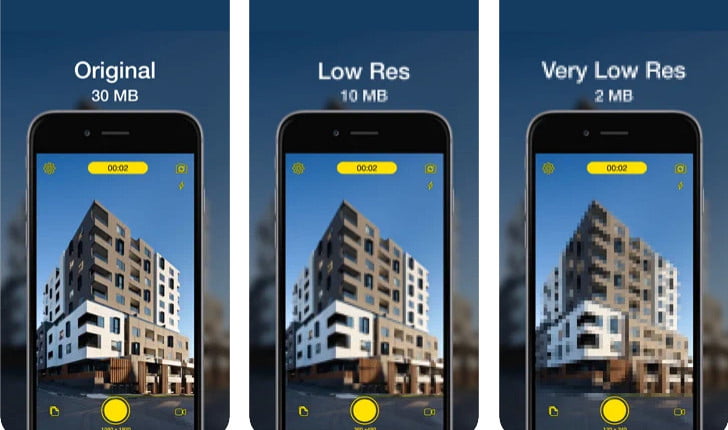
Nếu bạn là người dùng iOS, bạn vẫn có thể học cách giảm độ phân giải video trên iPhone bằng ứng dụng Lower- Very Low Res Camera. Khác với các công cụ trong danh sách này, bạn có thể quay video với độ phân giải thấp hơn nếu tải ứng dụng này từ App Store. Tuy nhiên, công cụ cũng có một số hạn chế và có quảng cáo pop-up trong quá trình sử dụng.
Bước 1. Tải ứng dụng trên App Store, sau đó nhấp để mở.
Bước 2. Nhấp vào biểu tượng tệp và chọn video bạn muốn chuyển đổi; sau khi nhấp vào video, hãy bấm Resize.
Bước 3. Chọn Recording Quality, và quá trình chuyển đổi sẽ bắt đầu.
Phần 5. Câu hỏi thường gặp về Giảm độ phân giải video
VLC có hỗ trợ độ phân giải 4k không?
VLC 3.0 có hỗ trợ phát video ở độ phân giải 4K. Nhưng bạn có biết VLC còn làm được rất nhiều việc khác không? Nếu bạn muốn khám phá thêm về VLC, hãy nhấp vào liên kết này để tìm hiểu về VLC và những lựa chọn thay thế hoàn hảo khác bạn có thể dùng.
Các công cụ khác mà tôi có thể sử dụng để chuyển đổi độ phân giải video là gì?
Trong bài đánh giá này, bạn sẽ tìm hiểu về 8 trình chuyển đổi độ phân giải video tốt nhất mà bạn có thể sử dụng trên các nền tảng khác nhau. Bằng cách nhấp vào liên kết này, bạn sẽ có thêm thông tin chi tiết và nhiều lựa chọn trình chuyển đổi đa dạng hơn.
Độ phân giải video cao nhất mà tôi có thể có là gì?
Độ phân giải video 8k là độ phân giải video cao nhất mà bạn có thể sử dụng trên TV. Độ phân giải này sắc nét hơn 4 lần so với 4k và tốt hơn 16 lần so với 1080.
Phần kết luận
Cuối cùng, giờ đây chúng ta đã có cái nhìn rõ ràng hơn về cách giảm độ phân giải video trên từng nền tảng; dù bạn đang dùng Windows, Mac, công cụ trực tuyến, Android hay iPhone, bạn đều có thể sử dụng các trình chuyển đổi trong danh sách này. Nhưng nếu bạn muốn một công cụ có thể thay đổi độ phân giải mà không làm giảm chất lượng, chúng tôi khuyến nghị dùng FVC Video Converter Ultimate. Như chúng tôi đã trình bày ở trên, có rất nhiều lý do để bạn sử dụng công cụ này, và nếu vẫn chưa tin, bạn có thể tải về và tự thử xem nó có hoạt động như những gì chúng tôi giải thích trong bài viết này hay không.
-
 Hướng dẫn cơ bản về cách thay đổi độ phân giải video có sẵn trong nhiều nền tảng
 Cần thay đổi độ phân giải video của video? Nếu vậy, hãy tìm hiểu các cách khác nhau mà bạn có thể dễ dàng thực hiện để thay đổi độ phân giải video của video bạn đang xem.
-
 8 bộ chuyển đổi độ phân giải video hàng đầu để sử dụng trong đa dạng [Cập nhật năm 2022]
 Bạn có biết gì về bộ chuyển đổi độ phân giải video tốt nhất trên thiết bị của mình không? Nếu vậy, bạn có thể đọc đầy đủ bài viết này để biết thêm về các bộ chuyển đổi video có sẵn.
-
 Trình phát video HD 1080p tốt nhất cho Windows / Mac / iOS / Android vào năm 2021
 Nếu bạn đang tìm kiếm một trình phát video để xem video độ phân giải cao 1080p trên máy tính của mình, hãy xem các lựa chọn của chúng tôi về các trình phát video HD 1080p tốt nhất dành cho Mac, Windows PC, iOS và Android.
