


 Chuyển đổi video Ultimate
 Trình ghi màn hình
 Sửa chữa video
Trình chỉnh sửa thẻ WMV tốt nhất để chỉnh sửa siêu dữ liệu WMV là gì [Foolproof]
WMV là định dạng tệp gốc mà bạn sẽ thường gặp nếu bạn là người dùng Windows. Với loại tệp này, bạn có thể lưu trữ các đoạn hoạt hình, clip video, tập phim truyền hình với độ phân giải cao bằng một hoặc nhiều công nghệ nén video của Microsoft. Mặc dù có thể lưu giữ tất cả những nội dung đó, một số thẻ (tag) trên WMV vẫn cần được chỉnh sửa. Dù bạn có thể xem Metadata của tệp WMV trên Windows Media Player, bạn lại không thể điều chỉnh chúng để sửa cho đúng. Vậy trên Windows bạn nên dùng công cụ nào? Trong trường hợp này, chúng tôi sẽ giới thiệu một bài đánh giá khách quan về bốn trình chỉnh sửa tag WMV mà bạn có thể sử dụng.

Phần 1. Trình chỉnh sửa thẻ WMV hiện tượng dành cho Windows & Mac [Được khuyến nghị]
FVC Video Converter Ultimate là phần mềm đáng tin cậy, cung cấp cho bạn những tính năng tối ưu nhất để chỉnh sửa siêu dữ liệu (metadata) WMV một cách dễ dàng. Chương trình này có sẵn trên mọi hệ điều hành Windows và Mac. Khi sử dụng công cụ này, bạn sẽ trải nghiệm khả năng xóa, chỉnh sửa và cập nhật tag cực kỳ mượt mà trên hơn 1000 định dạng mà phần mềm hỗ trợ. Đối với người mới bắt đầu, công cụ này mang đến giao diện trực quan giúp họ dễ dàng nắm bắt toàn bộ chức năng. Nhưng nó cũng rất lý tưởng cho người dùng chuyên nghiệp muốn chỉnh sửa nâng cao cho video. Thật ấn tượng phải không? Dù bạn chưa từng chỉnh sửa tag hay đã có kinh nghiệm, bạn đều có thể tin cậy sử dụng công cụ này. Muốn thực hiện chỉnh sửa metadata thật “đỉnh” với phần mềm này? Nếu vậy, các nội dung tiếp theo sẽ tập trung vào cách sử dụng trình chỉnh sửa tag WMV tuyệt vời này, nhưng trước tiên hãy tải nó về máy Windows hoặc Mac của bạn rồi tiến hành cài đặt.
Ưu điểm của việc sử dụng Trình chỉnh sửa thẻ WMV cuối cùng
- 1. Nó có thể nhanh chóng chỉnh sửa các thẻ cho WMV, AVI, MP4, MKV, MOV và hơn 1000 định dạng có sẵn khác.
- 2. Nó hỗ trợ Hộp công cụ tất cả trong một mà bạn có thể cắt, cắt, hợp nhất, cắt, đảo ngược video và hơn thế nữa.
- 3. Đây là sự lựa chọn tốt nhất cho người mới bắt đầu và những người chuyên nghiệp cần một công cụ đa năng.
- 4. Tải xuống công cụ cuối cùng trên Windows và Mac của bạn trong khi có cùng các chức năng nâng cao.
Tải xuống miễn phí cho Windows 7 trở lên. Tải xuống an toàn.
Tải xuống miễn phí cho MacOS 10.7 trở lên. Tải xuống an toàn.
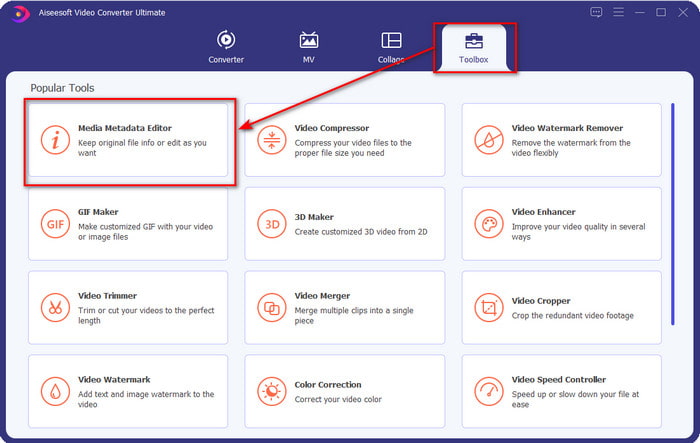
Bước 1. Sau khi cài đặt công cụ thành công, hãy khởi chạy ngay. Trên giao diện của chương trình, truy cập mục Hộp công cụ (Toolbox) và tìm Media Metadata Editor; nhấp vào đó để mở.
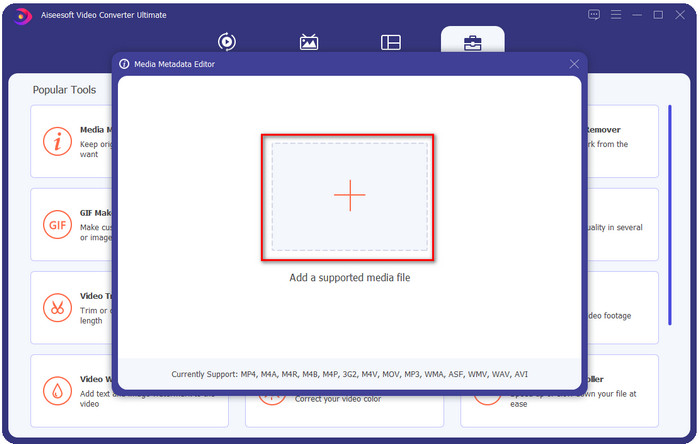
Bước 2. Nhấn vào biểu tượng + sau khi bạn đã mở trình chỉnh sửa, chọn tệp WMV trong thư mục hiện ra trên màn hình. Nhấn Open khi bạn đã quyết định chọn tệp.
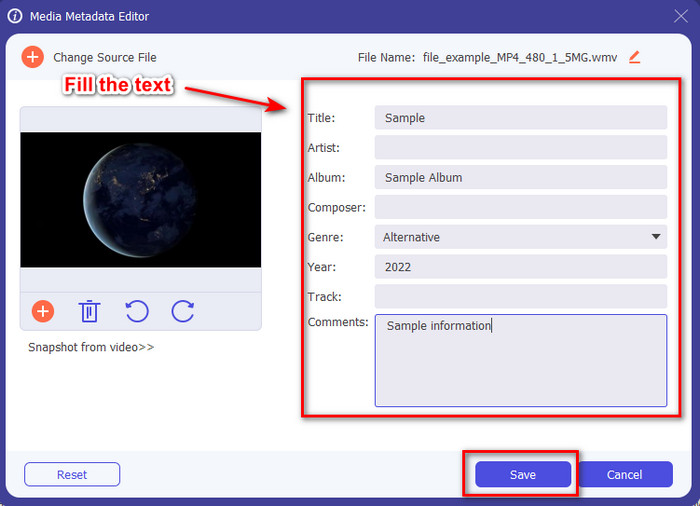
Bước 3. Điền vào các ô văn bản (textbox) theo nhu cầu của bạn, sau đó nhấp Save để áp dụng các tag bạn đã thêm cho tệp.
Có liên quan:
Phần 2. 3 trình chỉnh sửa thẻ tốt nhất khác trên Windows
Machete Video Editor Lite
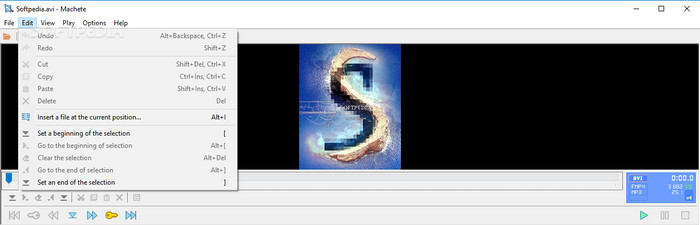
Machete Video Editor Lite là trình chỉnh sửa metadata WMV dành cho Windows mà bạn có thể tải xuống và cài trên PC. Với công cụ này, bạn chỉ có thể chỉnh sửa tag cho AVI và MKV; ngoài hai định dạng đó ra thì không được hỗ trợ. Đây là một trình chỉnh sửa metadata chuyên dụng cho Windows, nên bạn không cần lo lắng khi thử sử dụng vì nó sẽ giúp bạn thực hiện tác vụ nói trên. Mặc dù là một trình chỉnh sửa metadata tốt, giao diện của nó đã lỗi thời và cần được làm mới để có thể cạnh tranh với các trình chỉnh sửa metadata có giao diện tốt hơn trên thị trường. Thêm vào đó, công cụ này chỉ hỗ trợ hai định dạng AVI và MKV; đây có lẽ là nhược điểm lớn nhất, bởi các trình chỉnh sửa tag khác hỗ trợ nhiều định dạng hơn, giúp việc tải tệp lên dễ dàng hơn.
TigoTago
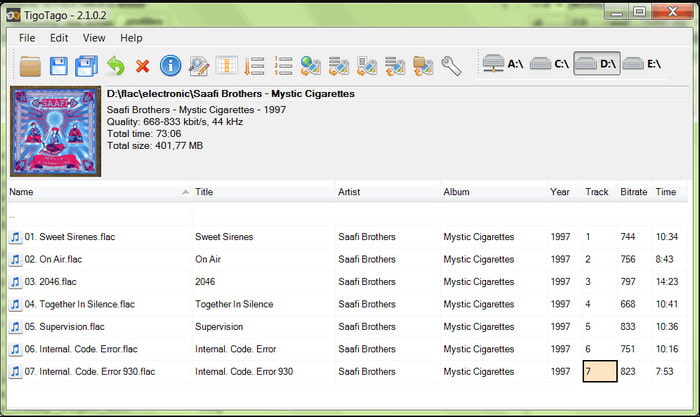
Một trình chỉnh sửa tag WMV chuyên dụng khác trên Windows là TigoTago. Không giống như Machete Video Editor Lite, công cụ này hỗ trợ ba định dạng video, gồm MP4, WMV và AVI. Nếu bạn muốn chỉnh sửa tag âm thanh, bạn có thể tải lên các tệp MP3, WMA, WAV và nhiều định dạng khác. Giao diện của công cụ rất giống bảng tính, nơi bạn có thể thấy nhiều cột khác nhau tương ứng với các tag khác nhau của tệp. Dù có giao diện kiểu bảng tính, nó vẫn cần được nâng cấp vì trông như đã rất lâu rồi không được cập nhật. Khi sử dụng, chúng tôi gặp phải một số chức năng khá rối rắm, khiến việc chỉnh sửa tag tốn thời gian và hơi bất tiện. Tuy có thể gặp phải những vấn đề đó, bạn vẫn có thể tải miễn phí công cụ này cho Windows.
Thuộc tính trên Windows
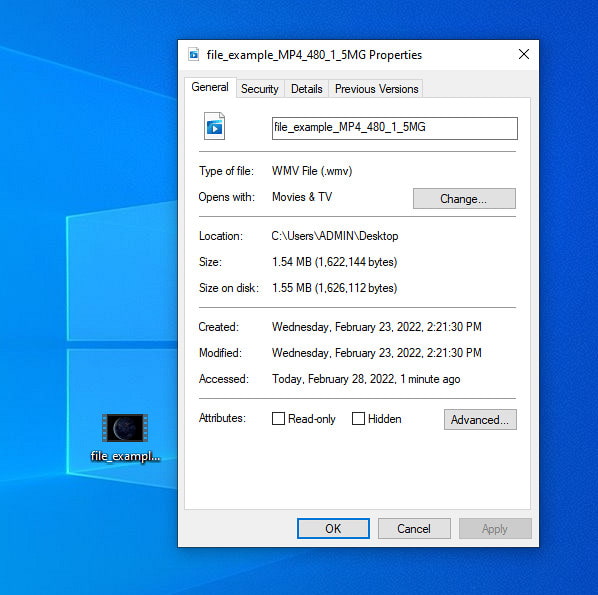
Thuộc tính (Properties) trên Windows là một tính năng độc đáo mà bạn có thể sử dụng miễn phí trên bất kỳ hệ điều hành Windows nào. Tính năng này không cần tải xuống hay truy cập qua web, đây là một lợi thế lớn. Với chức năng này, bạn có thể dễ dàng cập nhật tag cho bất kỳ tệp media nào, như WMV, chỉ với vài cú nhấp chuột. Gần đây, một số người dùng, kể cả chúng tôi, thấy việc dùng tính năng này không còn tiện lợi. Bởi khi chúng tôi thử cập nhật metadata của tệp gốc, các tag lại không được lưu. Điều này cũng dễ hiểu vì đây không phải là một trình chỉnh sửa metadata chuyên nghiệp. Tuy nhiên, nếu bạn muốn cập nhật metadata WMV thì vẫn có thể chỉnh sửa nhanh chóng bằng cách này.
Phần 3. Câu hỏi thường gặp về Trình chỉnh sửa thẻ WMV
Tôi có thể chỉnh sửa siêu dữ liệu WMV trên Mac không?
Hoàn toàn, có, bạn có thể. Với sự trợ giúp của công cụ cuối cùng mà chúng tôi trình bày ở trên, công việc này trở nên dễ dàng. Vì vậy, nếu bạn là người dùng Mac, hãy tải xuống công cụ trên thiết bị của bạn bằng cách nhấp vào nút tải xuống cho Mac và làm theo quy trình tương tự. Tuy nhiên, các hình ảnh có thể hơi khác một chút về chức năng trên Mac, nhưng thẻ bạn đã thêm được lưu thành công mà không bị đổ mồ hôi.
Siêu dữ liệu WMV có hiển thị khi xem trên Windows Media Player không?
Trong khi phát trên Windows Media Player, trình phát đa phương tiện gốc trên Windows, các thẻ sẽ không hiển thị trên màn hình. Nhưng bạn có thể truy cập chúng bằng cách nhấn nhấp chuột phải vào tệp, nhấp vào Thuộc tính và một cửa sổ nhỏ sẽ hiển thị nơi bạn có thể xem các thẻ trên tệp WMV của mình. Hãy nhớ rằng, bạn có thể xem chúng, nhưng bạn không thể chỉnh sửa chúng theo ý mình.
Truyền WMV trên web có làm mất siêu dữ liệu không?
Vấn đề này rất tự nhiên xảy ra trong phần lớn các tệp phương tiện. Siêu dữ liệu bị mất trong quá trình thực hiện vì loại ứng dụng bạn đã sử dụng cần phải xóa siêu dữ liệu để giảm kích thước tệp của nó để quá trình truyền diễn ra suôn sẻ. Vì vậy, tốt hơn là sao chép siêu dữ liệu và gửi chúng riêng biệt để tránh vấn đề này.
Phần kết luận
Cuối cùng, tất cả các công cụ mà chúng tôi lựa chọn đều là những trình chỉnh sửa metadata WMV hiệu quả nhất mà bạn có thể tải xuống hoặc truy cập miễn phí trên mọi hệ điều hành Windows hỗ trợ tải tệp WMV nhanh chóng. Mặc dù các công cụ này có thể giúp bạn, một số cũng có thể gây phiền toái; vì vậy, việc chọn đúng trình chỉnh sửa tag là rất quan trọng để tránh phát sinh sự cố hoặc hư hại. Nếu bạn vẫn còn băn khoăn không biết công cụ nào sở hữu trình chỉnh sửa tag lý tưởng, Hộp công cụ đa năng và cách sử dụng đơn giản, thì chúng tôi tự tin khẳng định rằng tất cả những yêu cầu đó đều có trong FVC Video Converter Ultimate. Không giống các đối thủ trên thị trường, công cụ này được phát triển chuyên biệt để hỗ trợ người dùng giải quyết các vấn đề video hằng ngày như chuyển đổi, chỉnh sửa tag, biên tập video, v.v. Nghe có vẻ khó tin? Nhưng đó chính là những gì công cụ “ultimate” này có thể mang lại cho bạn.
-
 Dữ liệu siêu dữ liệu là gì: Tìm hiểu thông tin cơ bản về siêu dữ liệu
 Siêu dữ liệu là gì? Điều này có quan trọng không? Các phần của siêu dữ liệu là gì? Bạn có cùng một câu hỏi? Trong bài viết này, bạn sẽ tìm hiểu các thông tin cơ bản về siêu dữ liệu.
-
 4 Trình xem siêu dữ liệu trực tuyến và ngoại tuyến tốt nhất [Cập nhật năm 2025]
 Tôi có thể kiểm tra siêu dữ liệu của tệp của mình không? Có, bạn có thể, với sự trợ giúp của bài đăng này, chúng tôi sẽ giới thiệu cho bạn những người xem siêu dữ liệu khác nhau mà bạn có thể sử dụng.
-
 Mẹo nhanh chóng và dễ dàng để chuyển đổi WMV sang MOV [Đã được chứng minh]
 Bạn có muốn biết những bộ chuyển đổi tốt nhất và dễ sử dụng để chuyển đổi WMV sang MOV là gì không? Tiếp tục đọc bài viết này vì nó thảo luận về tất cả các lựa chọn khả thi mà bạn cần cân nhắc khi sử dụng.
