


 Chuyển đổi video Ultimate
 Trình ghi màn hình
 Sửa chữa video
[Đã được chứng minh] 2 trong số các trình chỉnh sửa thẻ tốt nhất có sẵn để sử dụng trên Windows và Mac
Hầu hết các tệp âm thanh chúng tôi ghi trên Windows đều ở định dạng WMA, và bạn có thể chỉnh sửa siêu dữ liệu của chúng bằng một trình chỉnh sửa siêu dữ liệu WMA. Tuy nhiên, việc chọn đúng trình chỉnh sửa siêu dữ liệu để dùng trên máy tính để bàn có thể hơi khó đối với nhiều người. Nhưng hiện nay, nhiệm vụ này không còn khó như bạn nghĩ nữa, với sự trợ giúp của hai trình chỉnh sửa mà bạn có thể sử dụng trên Windows và Mac. Muốn biết đó là hai công cụ nào? Nếu tiếp tục đọc bài viết này, chúng tôi sẽ cung cấp bài đánh giá khách quan giữa hai phần mềm mà bạn có thể tải về để xem cái nào tốt hơn. Hãy theo dõi và tận hưởng bài viết trên blog này để biết hai công cụ tuyệt vời bạn không nên bỏ lỡ trong năm 2022.

Phần 1. Sử dụng Trình chỉnh sửa thẻ WMA cuối cùng có sẵn trên Windows & Mac để chỉnh sửa thẻ WMA
Đầu tiên trong danh sách của chúng tôi là trình chỉnh sửa siêu dữ liệu WMA tốt nhất FVC Video Converter Ultimate, công cụ cung cấp trình chỉnh sửa mạnh mẽ cho các thẻ của họ mà mọi người yêu thích. Với công cụ này, bạn có thể dễ dàng xử lý vấn đề này như một người chuyên nghiệp, ngay cả khi bạn không có kinh nghiệm chỉnh sửa thẻ WMA của mình. Không giống như các trình chỉnh sửa thẻ khác, bạn sẽ không cần kiến thức sâu rộng về trình chỉnh sửa siêu dữ liệu này về cách sử dụng nó; trong vòng vài cú nhấp chuột và tích tắc, bạn sẽ được gắn thẻ WMA của mình mà không phải đổ mồ hôi.
Muốn có thêm nữa chứ? Một trong những tính năng tốt nhất mà công cụ này cung cấp là Hộp công cụ (Toolbox), nơi bạn có thể làm nhiều việc mà các công cụ khác không mang lại cho bạn, chẳng hạn như nén, cắt tỉa, thêm hoặc xoá watermark, đảo ngược video, và còn nhiều hơn thế. Vì vậy, mọi tác vụ trên tệp đa phương tiện mà bạn có thể nghĩ đến đều có thể dễ dàng được bạn xử lý với sự hỗ trợ từ công cụ này. Ngoài ra, bạn còn có thể chuyển đổi định dạng WMA sang hơn 1000 định dạng mới một cách nhanh chóng nhờ quá trình chuyển đổi siêu nhanh. Đáng chú ý phải không? Đó chính là khả năng của công cụ “tất cả trong một” này. Và để học cách thêm thẻ WMA, các bước dưới đây sẽ giúp bạn thực hiện như một chuyên gia.
Bước 1. Trước tiên, hãy nhấp vào nút tải xuống bên dưới, chọn xem bạn đang dùng Windows hay Mac. Cài đặt ngay, và sau khi quá trình hoàn tất, hãy khởi chạy chương trình.
Tải xuống miễn phí cho Windows 7 trở lên. Tải xuống an toàn.
Tải xuống miễn phí cho MacOS 10.7 trở lên. Tải xuống an toàn.
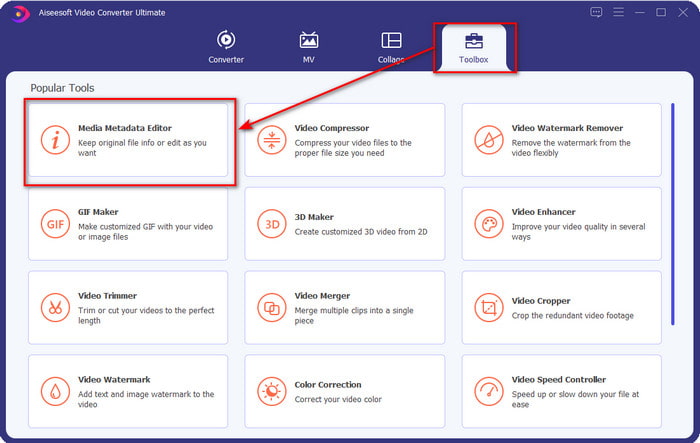
Bước 2. Ở phía trên, hãy nhấp vào Toolbox, sau đó thực hiện tương tự với Media Metadata Editor.
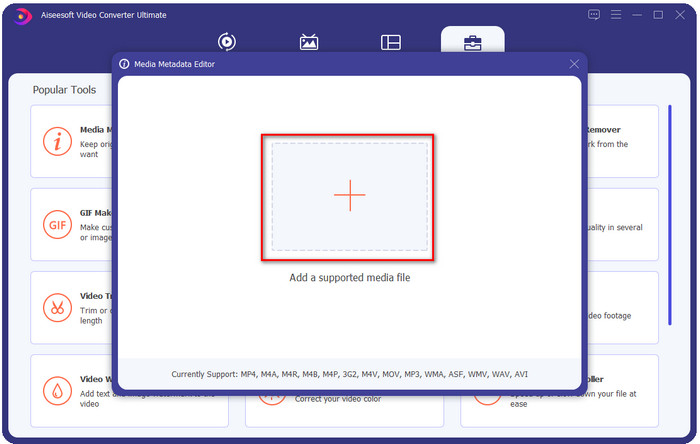
Bước 3. Thêm tệp bằng cách nhấp vào biểu tượng + trên cửa sổ nhỏ xuất hiện, tìm tệp WMA trong thư mục và nhấn Open để chuyển sang bước tiếp theo.
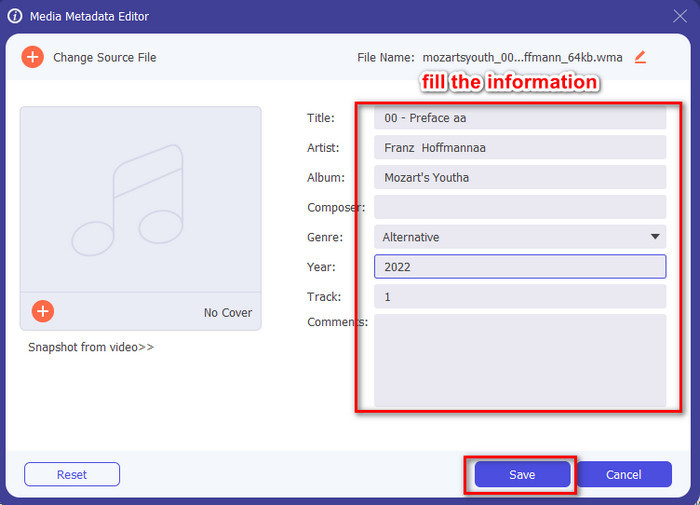
Bước 4. Ở khu vực này, bạn có thể chỉnh sửa siêu dữ liệu hoặc thẻ trong tệp WMA và điền vào các hộp văn bản tương ứng. Sau khi hoàn tất, nhấp Lưu (Save) để áp dụng các thay đổi bạn đã thực hiện cho tệp âm thanh. Như vậy, bạn đã gắn thẻ siêu dữ liệu cho tệp âm thanh chỉ nhanh như 1-2-3.
Phần 2. Sử dụng Trình chỉnh sửa thẻ WMA miễn phí có sẵn trên Windows & Mac để thay đổi siêu dữ liệu WMA
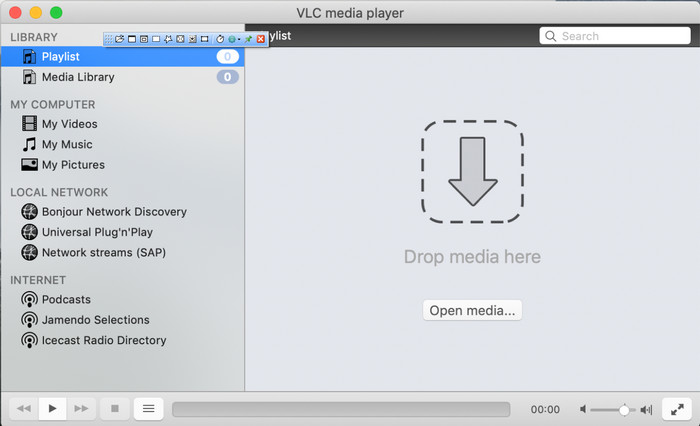
VLC Player là một trình chỉnh sửa thẻ WMA khác mà bạn có thể tải miễn phí trên Windows và Mac. Trình phát đa phương tiện này có thể giúp bạn chỉnh sửa thẻ của tệp video và âm thanh. Không giống phần mềm đầu tiên được nhắc đến, công cụ này không được tạo ra chuyên cho việc thêm siêu dữ liệu vào mọi tệp media. Nó được dùng để phát các tệp media khác nhau mà trình phát gốc hoặc mặc định không thể phát nếu không tải thêm codec. Mặc dù công cụ này có thể thêm thẻ, nhưng nó vẫn không hiệu quả bằng các trình chỉnh sửa thẻ chuyên dụng khác.
Hơn nữa, công cụ này đã chứng minh nhiều điều cho chúng tôi vì nó đáng tin cậy và an toàn để tải xuống. Ngoài những tính năng đó, công cụ này còn có khả năng chuyển đổi, chỉnh sửa đơn giản và quay phim màn hình nếu bạn cần. Chúng tôi có thể nói rằng nó là một công cụ đa năng không cung cấp sự xuất sắc như vậy về các chức năng khác nhưng về phát video thì chắc chắn là tốt nhất trên thị trường.
Phần 3. Biểu đồ so sánh giữa trình chỉnh sửa thẻ WMA miễn phí và cuối cùng
Để giúp chúng tôi dễ hiểu hơn về việc xem xét, chúng tôi bao gồm một biểu đồ so sánh để biết công cụ nào tốt hơn nhiều nên được tải xuống trên ổ đĩa của bạn. Vui lòng đọc kỹ để so sánh và đối chiếu giữa FVC Video Converter và VlC Player và đánh giá đây là trình biên tập siêu dữ liệu WMA tốt nhất.
| FVC Video Converter Ultimate | VS | VLC Player |
 | Có sẵn trên Windows và macOS | |
| Hỗ trợ định dạng phạm vi rộng để chỉnh sửa thẻ |  |
| Các chức năng đa mục đích như tỉa, cắt, chỉnh sửa và hơn thế nữa | |
| Thân thiện với người dùng | |
| Giao diện người dùng đồ họa tốt nhất | |
Phần 4. Câu hỏi thường gặp về Trình chỉnh sửa siêu dữ liệu WMA
Tôi có thể chơi WMA trên VLC không?
Đúng vậy, bạn có thể dễ dàng phát tệp WMA trên VLC vì định dạng này được hỗ trợ. Nếu bạn muốn biết thêm về VLC, bạn có thể đọc bài viết này; bằng cách nhấn vào liên kết, bạn sẽ tìm hiểu về VLC và các lựa chọn thay thế khác hiện có.
WMA là gì?
WMA là một định dạng âm thanh dùng để lưu trữ một loạt codec âm thanh được Microsoft tạo ra với sự hỗ trợ của nhà soạn nhạc Stan LePard. Định dạng âm thanh này là một trong những đối thủ nổi tiếng của định dạng âm thanh tiêu chuẩn MP3. Tuy nhiên, định dạng này không phổ biến như bạn mong đợi, nên nếu bạn muốn chuyển một tệp có phần mở rộng .wma, hãy dự đoán rằng bạn sẽ cần một ứng dụng bên thứ ba nếu người nhận ở phía bên kia không dùng Windows. Vậy bạn nên làm gì? Bạn có thể chuyển đổi WMA sang MP3 để tương thích với người nhận không? Với sự trợ giúp của bài viết này, bạn sẽ biết cách chuyển đổi WMA sang MP3 trên Windows, Mac và trực tuyến.
Tôi có cần thêm codec để chơi WMA không?
Nó phụ thuộc vào chương trình bạn đang sử dụng; nếu bạn là người dùng Windows, bạn sẽ không cần tải thêm codec để phát tệp âm thanh trên màn hình của mình. Tuy nhiên, không phải tất cả đều là người dùng Windows, vì vậy chuyển đổi tệp âm thanh là cách tốt nhất để làm cho WMA tương thích với thiết bị của bạn. Nếu bạn đang tìm kiếm một bộ chuyển đổi, chúng tôi khuyên bạn nên chọn bộ chuyển đổi âm thanh tốt nhất mà bạn có thể tải xuống trên Windows và Mac, FVC Video Converter Ultimate. Hãy làm theo các bước sau nếu bạn muốn biết cách thực hiện. Tải xuống công cụ trên màn hình của bạn, sau đó cài đặt nó tiếp theo. Mở công cụ và nhấp vào biểu tượng + để tải tệp WMA lên; ở phía trên bên phải, nhấp vào Chuyển đổi tất cả thành và chọn định dạng âm thanh có sẵn trong danh sách. Nhấn Chuyển đổi Tất cả để bắt đầu quá trình chuyển đổi. Dễ dàng như vậy.
Phần kết luận
Bây giờ chúng ta đã có ý tưởng về FVC Video Converter Ultimate và trình phát VLC, đã đến lúc chọn trình chỉnh sửa thẻ WMA tốt nhất mà bạn nên sử dụng. Những công cụ này rất hữu ích để chỉnh sửa thẻ của tệp WMA của bạn, vì vậy, cho dù bạn muốn, bạn có thể xử lý việc chỉnh sửa thẻ một cách nhanh chóng. Nhưng nếu bạn muốn một công cụ chuyên nghiệp để xử lý công việc này, hãy sử dụng công cụ tối ưu. Bằng cách nhấn nút tải xuống, bạn có thể cài đặt tùy chọn này trên cả hai hệ điều hành để điều chỉnh các thẻ WMA của mình.
-
 Dữ liệu siêu dữ liệu là gì: Tìm hiểu thông tin cơ bản về siêu dữ liệu
 Siêu dữ liệu là gì? Điều này có quan trọng không? Các phần của siêu dữ liệu là gì? Bạn có cùng một câu hỏi? Trong bài viết này, bạn sẽ tìm hiểu các thông tin cơ bản về siêu dữ liệu.
-
 4 Trình xem siêu dữ liệu trực tuyến và ngoại tuyến tốt nhất [Cập nhật năm 2025]
 Tôi có thể kiểm tra siêu dữ liệu của tệp của mình không? Có, bạn có thể, với sự trợ giúp của bài đăng này, chúng tôi sẽ giới thiệu cho bạn những người xem siêu dữ liệu khác nhau mà bạn có thể sử dụng.
-
 6 Bộ lọc Snapchat Hoạt hình Snapchat được yêu thích nhất trên Snapchat
 Bạn muốn biết những cách tốt nhất để thêm bộ lọc trên video Snapchat? Chà, bạn có thể nhấp vào đây và tìm hiểu các bộ lọc khác nhau mà bạn có thể sử dụng để áp dụng cho video Snapchat.
