


 Chuyển đổi video Ultimate
 Trình ghi màn hình
 Sửa chữa video
 Tải xuống an toàn
Nhanh chóng thay đổi siêu dữ liệu video trên iPhone giống như một chuyên gia trong vòng chưa đầy một phút
Ngày nay, việc sắp xếp tệp đã trở nên cần thiết với nhiều người, đặc biệt là người dùng iPhone. Chúng ta có thể xác định vị trí tệp và tổ chức các tệp media trong thư viện hoặc thư mục bằng những thẻ (tag) phù hợp. Trong một số trường hợp, người dùng iOS thấy bất tiện khi tìm tệp trên iPhone nếu metadata không chuẩn, vì chúng rất khó tìm. Muốn biết cách khắc phục không? Giải pháp phù hợp để sửa metadata trên iPhone là thay đổi chúng theo đúng yêu cầu của bạn để chúng hiển thị rõ ràng và được sắp xếp gọn gàng. Hãy trang bị kiến thức và học cách thay đổi metadata video trên iPhone bằng cách đọc bài viết này.

Phần 1. 2 của những ứng dụng tốt nhất để thay đổi siêu dữ liệu video trên iPhone
Metapho - Trình chỉnh sửa thẻ video và ảnh trên iPhone
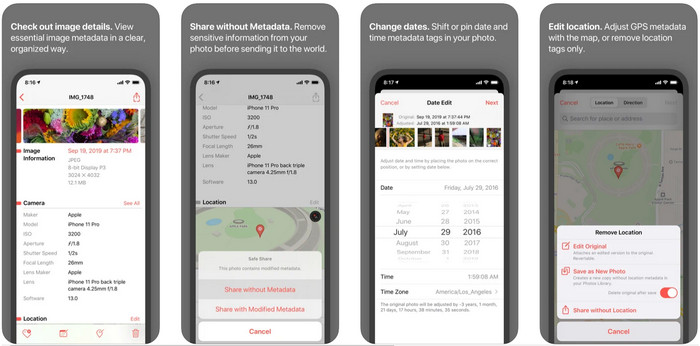
Metapho là một trong những trình chỉnh sửa thẻ (tag editor) tốt nhất mà bạn có thể tải về và dùng để thay đổi metadata video trên iPhone. Ứng dụng này là một trình chỉnh sửa đơn giản cho phép bạn thay đổi ngày, tên tệp, kích thước, model thiết bị, tốc độ màn trập và vị trí. Với ứng dụng này, bạn cũng có thể xem metadata của mọi ảnh live bạn chụp và chỉnh sửa chúng chính xác nếu muốn. Mặc dù ứng dụng có vẻ rất hứa hẹn, bạn sẽ cần mua bản quyền ứng dụng để chỉnh sửa metadata; nếu không, bạn chỉ có thể xem metadata miễn phí chứ không làm gì khác được. Tuy nhiên, không cần quá lo lắng vì đây chỉ là khoản mua một lần, nên bạn sẽ sử dụng thoải mái sau khi đã mua ứng dụng.
Bước 1. Mở App Store và tải Metapho về iPhone của bạn.
Bước 2. Mở ứng dụng, chọn một trong các tệp bạn muốn mở trong Ảnh (Photos) và nhấn vào đó để tiếp tục. Sau đó, sẽ có một danh sách các mục bạn có thể chỉnh sửa cho thẻ; hãy chỉnh chúng theo nhu cầu của bạn.
Bước 3. Nhấn nút Save nếu bạn đã chỉnh sửa xong các thẻ.
Exif Metadata - Photo and Live Photo Tag Editor trên iPhone
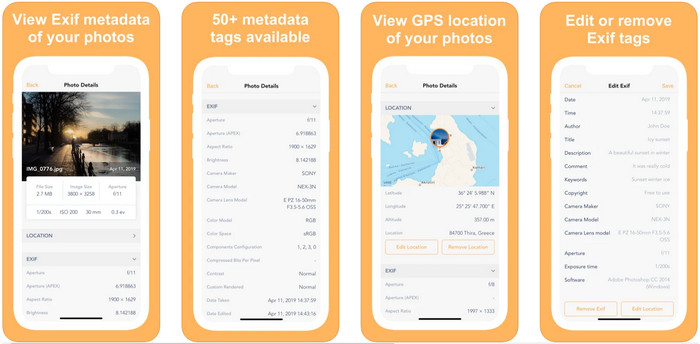
EXIF Metadata làm đúng chức năng của một trình chỉnh sửa metadata để giúp người dùng iPhone chỉnh sửa thẻ. Công cụ này có giao diện đồ họa độc đáo và bắt mắt hơn Metapho. Với ứng dụng này, bạn có thể xem rất nhiều thông tin chuyên sâu về hình ảnh của mình hoàn toàn miễn phí. Dù ứng dụng có cung cấp phiên bản pro, nhưng các chức năng chỉnh sửa bạn cần đã có sẵn trong bản miễn phí; bạn chỉ cần bản pro nếu muốn thêm nhiều thông tin hơn vào metadata. Một nhược điểm của ứng dụng là nó chỉ hỗ trợ tệp hình ảnh, nên không thể thay đổi metadata trên video. Vì vậy, nếu bạn muốn thay đổi metadata hình ảnh trên iPhone, hãy làm theo các bước dưới đây.
Bước 1. Tải và cài đặt ứng dụng trên iPhone của bạn.
Bước 2. Mở công cụ, chạm vào nút + và chọn thẻ hình ảnh mà bạn muốn thay đổi.
Bước 3. Nhấn Edit, thêm các thông tin bạn cần, rồi nhấn Save.
Phần 2. Trình chỉnh sửa siêu dữ liệu phương tiện tốt nhất cho Windows & Mac - FVC Video Converter Ultimate
Không phải tất cả thông tin bạn muốn thay đổi trong metadata đều được hỗ trợ trên các ứng dụng kể trên. Nếu bạn muốn có thêm nhiều thông tin chi tiết hơn trong thẻ, chúng tôi gợi ý bạn chọn trình chỉnh sửa thẻ tốt nhất trên Windows và Mac, đó là FVC Video Converter Ultimate. Phần mềm này có thể giúp bạn thêm nhiều thông tin thẻ cho tệp media chỉ với vài cú nhấp chuột. Dù bạn là người dùng chuyên nghiệp hay không, việc thêm metadata vào tệp với phần mềm Ultimate cũng không còn là vấn đề lớn.
Có thể bạn đang lo lắng nếu tệp của bạn được hỗ trợ ở đây. Công cụ này hỗ trợ hơn 1000 định dạng và thực sự định dạng bạn có cũng được hỗ trợ. Để cung cấp cho bạn thông tin cơ bản về cách thay đổi siêu dữ liệu video của iPhone, vui lòng đọc thông tin chi tiết mà chúng tôi tranh thủ dưới đây để theo dõi chúng cho phù hợp vì thành công đang đến gần.
Bước 1. Bằng cách nhấn nút tải xuống bên dưới, bạn có thể sở hữu công cụ Ultimate trên cả hai hệ điều hành Windows và Mac. Nhấn vào tệp bạn đã tải về để cài đặt công cụ vào ổ đĩa, sau đó mở nó lên.
Tải xuống miễn phí cho Windows 7 trở lên. Tải xuống an toàn.
Tải xuống miễn phí cho MacOS 10.7 trở lên. Tải xuống an toàn.
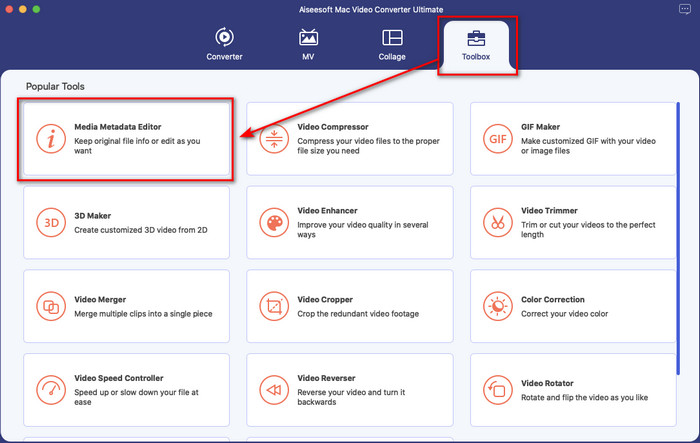
Bước 2. Vào mục Toolbox, và trong danh sách tính năng, nhấn vào Media Metadata Editor.
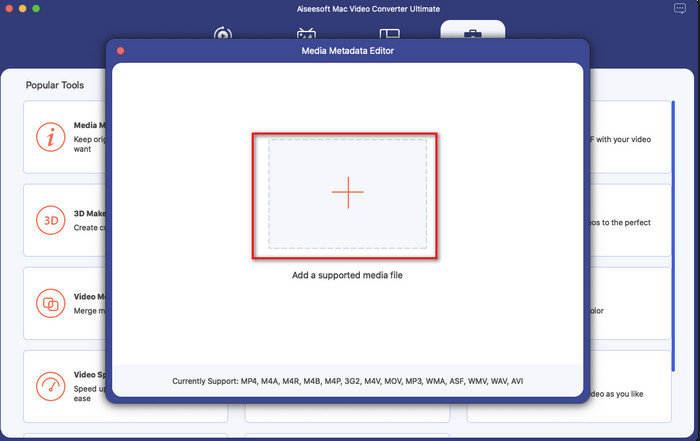
Bước 3. Nhấn nút +, một cửa sổ thư mục tệp sẽ hiển thị trên màn hình; hãy tìm tệp bạn muốn thêm metadata, nhấn Open để tải tệp lên.
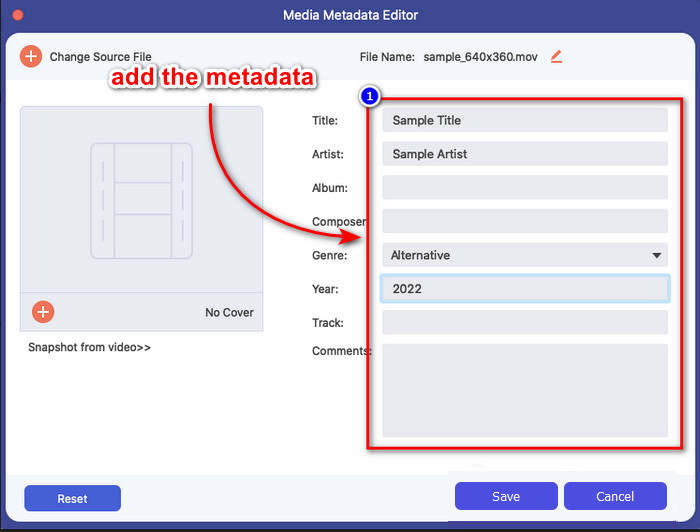
Bước 4. Trong cửa sổ mới, giờ bạn có thể chỉnh sửa hoặc xóa metadata của tệp; hãy nhấn vào từng ô văn bản và nhập thông tin bạn muốn thêm làm metadata. Ngoài ra, bạn cũng có thể thêm ảnh bìa album cho tệp media nếu muốn bằng cách nhấn nút +, rồi tìm ảnh album trong thư mục và nhấn Open để chèn vào.
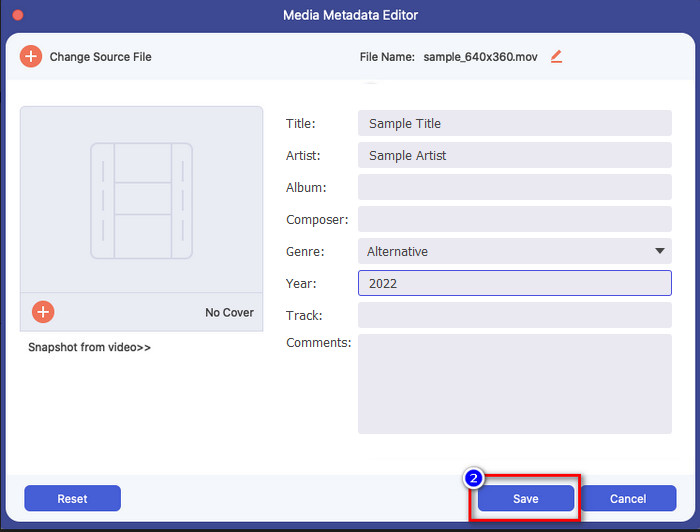
Bước 5. Nếu bạn đã hoàn tất mọi chỉnh sửa và thay đổi trên tệp media, giờ bạn có thể nhấn Save. Ngay lập tức, bạn đã thay đổi metadata của tệp media; chỉ với vài cú nhấp chuột đơn giản và sự hỗ trợ của công cụ, mọi thứ đều trở nên khả thi.
Phần 3. Câu hỏi thường gặp về Trình chỉnh sửa siêu dữ liệu của iPhone
Tôi có thể chỉnh sửa siêu dữ liệu trên iPhone không?
Có, bạn có thể chỉnh sửa siêu dữ liệu trên iPhone của mình, nhưng bạn chỉ được phép chỉnh sửa vị trí và xem các thẻ cơ bản của tệp, nhưng không được phép chỉnh sửa chúng. Nếu bạn muốn thay đổi chi tiết siêu dữ liệu của tệp, chúng tôi khuyên bạn nên sử dụng ứng dụng của bên thứ ba sẽ đáp ứng đủ nhu cầu của bạn về vấn đề siêu dữ liệu của bạn.
Tại sao tôi cần xóa siêu dữ liệu?
Chúng ta xóa metadata vì lý do bảo mật. Một số người có thể khai thác rất nhiều thông tin chi tiết về bạn từ metadata; ít ai biết rằng metadata có thể lưu vị trí chính xác, ngày giờ, tọa độ, thậm chí cả số điện thoại. Nếu bạn không muốn để lộ thông tin cá nhân, chúng tôi khuyên bạn nên xóa metadata khỏi tệp. Muốn biết cách làm? Nếu có, bài viết này sẽ giúp bạn xóa metadata khỏi tệp trong chưa đầy một phút.
Thay đổi siêu dữ liệu trên iPhone có dễ dàng không?
Hoàn toàn có, việc thay đổi siêu dữ liệu trên iPhone rất dễ dàng với sự trợ giúp của trình chỉnh sửa siêu dữ liệu phù hợp. Mặc dù nhiệm vụ có vẻ hơi khó nhưng mọi người dùng vẫn có thể quản lý được. Nếu bạn muốn biết công cụ tốt nhất để thực hiện nhiệm vụ này, bạn phải đọc thông tin về hai công cụ mà chúng tôi cung cấp ở trên. Để giúp bạn hoàn thành việc thay đổi thẻ trên iPhone như một người chuyên nghiệp.
Phần kết luận
Bây giờ khi bạn đã đọc đến cuối, chúng ta có thể thấy rằng thay đổi metadata video trên iPhone là một việc dễ dàng. Với sự hỗ trợ của bài viết này và sự chủ động của bạn, điều đó đã trở nên khả thi. Giờ bạn cần chọn cách mà bạn cho là phù hợp nhất với mình. Mặc dù FVC Video Converter Ultimate không có trên iPhone, nhưng nó vẫn là một trong những phần mềm tốt nhất mà bạn có thể dùng trên Mac hoặc Windows để chỉnh sửa thẻ. Công cụ này hỗ trợ thêm các thông tin chi tiết về tệp media bạn có, giúp bạn sắp xếp và hiển thị chúng rõ ràng. Muốn biết các tính năng và chức năng khác của phần mềm là gì? Hãy nhấp nút tải xuống ở trên để tìm hiểu thêm.
-
 3 trình chỉnh sửa siêu dữ liệu FLAC hàng đầu trên Mac và Windows [Cập nhật năm 2022]
 Bạn có muốn thay đổi siêu dữ liệu FLAC không? Trong trường hợp này, bạn phải đọc bài viết này vì chúng tôi cung cấp đầy đủ kiến thức về trình chỉnh sửa siêu dữ liệu FLAC mới nhất để có thể sử dụng.
-
 Các cách tốt nhất để chỉnh sửa siêu dữ liệu MKV như một người chuyên nghiệp [Dễ dàng]
 Không có ý tưởng về cách chỉnh sửa siêu dữ liệu MKV? Một số người dùng cảm thấy khó khăn khi chỉnh sửa các thẻ trên MKV, nếu bạn là một trong số họ thì hãy đọc bài viết này.
-
 Kỹ thuật tốt nhất về cách chỉnh sửa siêu dữ liệu WebM một cách nhanh chóng
 Đọc toàn bộ chi tiết đầy đủ mà chúng tôi cung cấp bên dưới khi chúng tôi chèn hướng dẫn về cách chỉnh sửa siêu dữ liệu WebM. Nhấp vào liên kết này để biết thêm về nó.
