


 Chuyển đổi video Ultimate
 Trình ghi màn hình
 Sửa chữa video
 Tải xuống an toàn
8 máy ghi Webcam tốt nhất cho Windows và Mac
Trình ghi Webcam là công cụ tuyệt vời để quay video đồng thời ghi lại biểu cảm khuôn mặt của bạn. Mặc dù nhiều laptop ngày nay có webcam tích hợp, nhưng các thiết bị này không có nhiều tính năng giúp nâng cao chất lượng quay video. Vì lý do đó, nhiều người đang tìm kiếm trình ghi webcam tốt nhất với các tính năng chỉnh sửa mạnh mẽ để sử dụng. Vậy nên, nếu bạn muốn biết những trình ghi webcam tốt nhất hiện nay, hãy đọc bài viết này.

Phần 1. 5 Trình ghi Webcam tốt nhất cho Windows
Bạn có thể tìm thấy rất nhiều công cụ sẽ giúp bạn quay webcam. Tuy nhiên, không phải công cụ nào cũng có các tính năng tuyệt vời và có thể tạo ra video chất lượng cao. Sau khi đọc phần này, bạn sẽ biết năm trình ghi webcam tốt nhất mà bạn có thể tải xuống trên thiết bị Windows của mình.
Aiseesoft Screen Recorder
Giá: $47.20 (giá trọn đời)
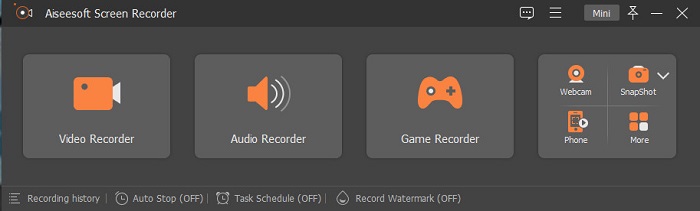
Aiseesoft Recorder là một công cụ ghi video webcam mà bạn có thể tải xuống cho Windows. Trình ghi màn hình này có thể giúp bạn quay webcam chỉ với vài bước đơn giản. Bên cạnh đó, nó có giao diện trực quan và miễn phí sử dụng. Và nếu bạn đang tìm một trình ghi màn hình cho phép chỉ ghi một phần màn hình nhất định, thì công cụ này có tính năng đó. Ngoài ra, nó còn có các tính năng nâng cao, cho phép bạn ghi lại những khoảnh khắc chiến thắng trong game bằng trình ghi game tích hợp sẵn. Trình ghi màn hình này cũng có bộ lập lịch tác vụ, cho phép bạn đặt lịch ghi hình khi bạn vắng mặt khỏi máy tính. Nhiều người dùng lựa chọn trình ghi màn hình này vì nó còn có trình ghi video và âm thanh.
Ưu điểm
- Nó có một giao diện phần mềm dễ sử dụng.
- Nó cho phép bạn ghi lại màn hình, âm thanh và trò chơi của mình.
- Nó cho phép bạn ghi lại các hình mờ và tạo lịch trình cho việc ghi âm của bạn.
- Có sẵn để tải xuống trên tất cả các nền tảng phương tiện, bao gồm Windows và Mac.
Nhược điểm
- Bạn cần mua ứng dụng trước khi sử dụng các tính năng độc đáo của nó.
Bandicam
Giá: $39.95
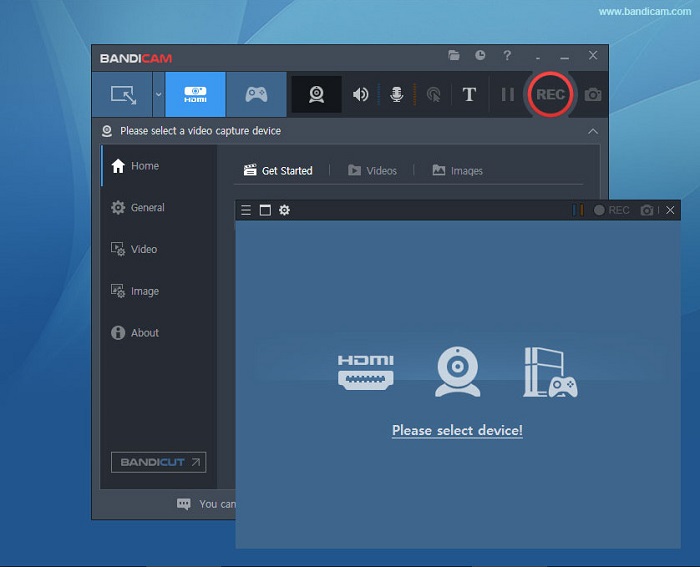
Bandicam là phần mềm ghi webcam được nhiều chuyên gia sử dụng. Bandicam cho phép bạn ghi hình từ webcam và âm thanh từ thiết bị của bạn. Bạn cũng có thể nối hai tệp video và chọn những phần nhất định trên màn hình để ghi lại. Hơn nữa, nó tạo ra các video chất lượng cao và lưu dưới định dạng .avi và .mp4. Và nếu bạn đang tìm một trình ghi màn hình có bộ trộn âm thanh, Bandicam là công cụ tốt nhất. Tuy nhiên, công cụ này không thân thiện với người mới bắt đầu vì giao diện hơi khó sử dụng. Dù vậy, rất đáng để học vì nó có thể cho ra những video mang tính chuyên nghiệp.
Ưu điểm
- Các tập tin của đầu ghi có kích thước tập tin nhỏ hơn nhiều so với các phần mềm khác.
- Nó cho phép bạn quay video 2D và 3D với chất lượng cao.
- Nó có một máy ghi âm webcam và máy ghi âm tích hợp.
Nhược điểm
- Nó có một giao diện phần mềm khó sử dụng.
- Nó không thể hoạt động trên các video phát trực tiếp.
Học sinh
Giá: $7.5-$10
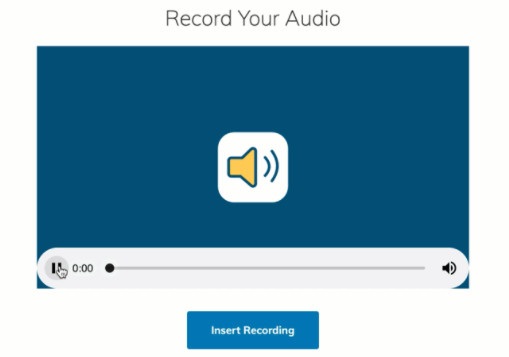
Schoology là trình ghi webcam HTML5, nghĩa là bạn có thể ghi lại các video HTML5. Trình ghi webcam này chủ yếu được dùng cho các bài giảng, thuyết trình và video liên quan đến trường học. Ngoài ra, công cụ này cho phép bạn ghi lại cả âm thanh và hình ảnh từ thiết bị của mình. Điều tuyệt vời hơn là nó còn là một trung tâm giao tiếp, đóng vai trò nền tảng trực tuyến để học sinh tương tác với nhau. Nó cũng có giao diện đơn giản, giúp người dùng dễ sử dụng.
Ưu điểm
- Bạn có thể tải xuống đầu ra ghi âm của mình ngay cả khi không có truy cập internet.
- Nó có một GUI đơn giản.
- Nó là một trung tâm giao tiếp cho học sinh và giáo viên.
Nhược điểm
- Nó có các tính năng chỉnh sửa hạn chế để sử dụng.
ManyCam
Giá: $99 (phiên bản Premium)
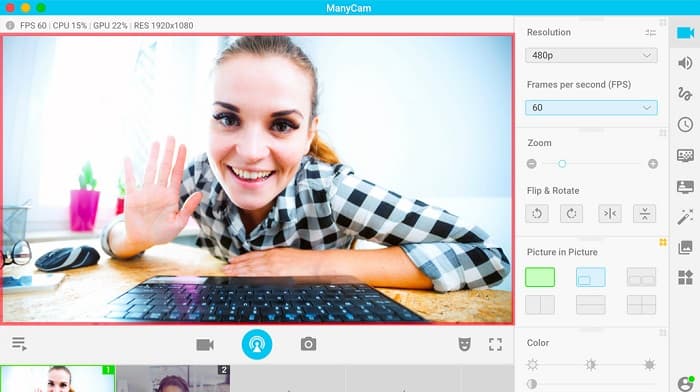
ManyCam là trình ghi màn hình và webcam cho Windows 10. Nó ghi lại các video mượt mà, chất lượng tốt mà bạn có thể thực hiện một cách dễ dàng. Đây là một công cụ thân thiện với người dùng vì có giao diện đơn giản. Mọi người sử dụng trình ghi webcam này cho phát trực tiếp, bài học và bài giảng. Ngoài ra, nó còn có thể phát trực tuyến video 4K và hỗ trợ tính năng quay màn hình (screencast). Nếu bạn đang tìm một công cụ có cài đặt điều khiển camera theo thời gian thực, công cụ này có sẵn tính năng đó. Tuy nhiên, các tính năng mà bạn có thể sử dụng đều phải thao tác thủ công.
Ưu điểm
- Nó cho phép bạn truyền phát video 4K và ghi lại chất lượng cao của chúng.
- Nó không chứa hình mờ ngay cả khi sử dụng phiên bản dùng thử miễn phí.
- Nó là một công cụ dễ sử dụng.
Nhược điểm
- Bạn phải mua ứng dụng trước khi truy cập các tính năng đặc biệt của nó.
YAWCAM
Giá: Miễn phí
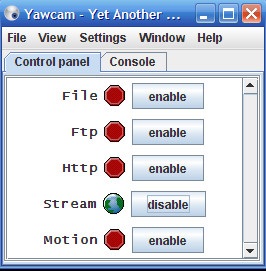
Trình ghi webcam cuối cùng bạn cần biết là YAWCAM. Trình ghi webcam này có thể phát trực tuyến và ghi video cho mục đích cá nhân, đồng thời hỗ trợ các định dạng tệp phổ biến như PNG, JPG, GIF và MJPEG. Công cụ này nổi tiếng với giao diện người dùng cực kỳ đơn giản trong số các trình ghi webcam. Vì vậy, nếu bạn là người mới bắt đầu và muốn một phần mềm dễ dùng nhất, bạn nên thử công cụ này.
Ưu điểm
- Nó hỗ trợ các định dạng tệp phổ biến nhất, như PNG, JPG, GIF và MJPEG.
- Nó có một GUI đơn giản.
- Nó không tạo ra đầu ra hình mờ.
Nhược điểm
- Nó có ít tính năng chỉnh sửa và hiệu ứng chuyển tiếp.
Phần 2. 3 Máy quay Webcam tốt nhất cho Mac
Trong vài năm trở lại đây, phần mềm chỉnh sửa video cho Mac không có nhiều thay đổi. Tuy nhiên, Mac không có trình ghi webcam tích hợp. Nhưng trong phần này, bạn sẽ biết những trình ghi webcam tốt nhất cho người dùng Mac.
iMovie
Giá: Miễn phí (Mac)
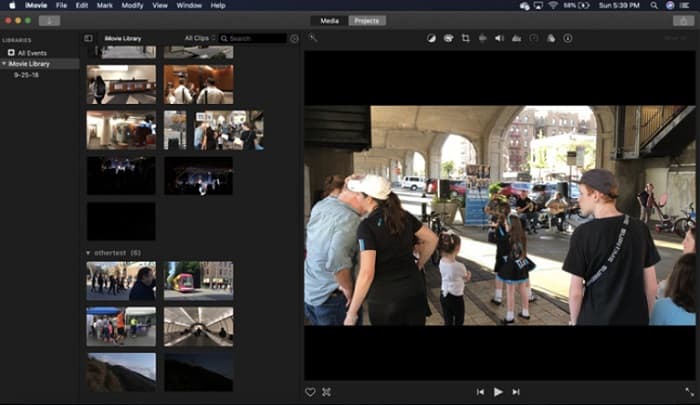
iMovie là phần mềm chỉnh sửa video được tích hợp sẵn trên Mac. Ứng dụng này là phần mềm chỉnh sửa video phổ biến nhất đối với người dùng Mac vì có rất nhiều tính năng tuyệt vời. Và nếu bạn đang tìm cách quay webcam trên Mac, thì iMovie chính là ứng dụng phù hợp. Nó cũng có giao diện gọn gàng, giúp bạn dễ dàng thao tác. Ngoài ra, nó còn có nhiều tính năng như thêm nhạc nền, cắt hoặc crop video/âm thanh, chèn chữ, v.v.
Ưu điểm
- Nó có một giao diện người dùng trực quan.
- Nó có nhiều tính năng chỉnh sửa, bao gồm chia, cắt, cắt, v.v.
- Nó hỗ trợ video HD và 4k.
Nhược điểm
- Nó hỗ trợ ít đầu ra video hơn và có vấn đề với khả năng tương thích MP4.
- Chỉ tương thích trên máy Mac.
CamWiz Webcam Recorder
Giá: $9.99 (phiên bản Pro)
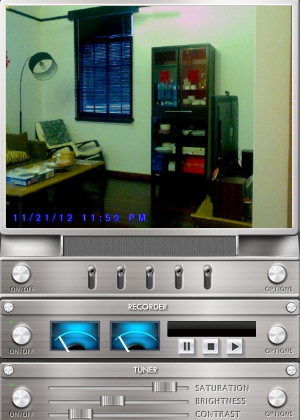
CamWiz Webcam Recorder là trình ghi video webcam mà bạn có thể tải xuống cho Mac. Trình ghi webcam này cũng cho phép bạn ghi lại âm thanh hệ thống. Bên cạnh đó, bạn có thể dùng công cụ này để xem, ghi và phát lại video webcam. Và nếu bạn muốn một công cụ có thể chọn chất lượng đầu ra, thì đây chính là công cụ bạn đang tìm kiếm. Hơn nữa, nếu bạn quay trong phòng tối hoặc ban đêm, ứng dụng này có chế độ nhìn đêm (night vision), giúp bạn vẫn nhìn thấy được video webcam ngay cả trong môi trường thiếu sáng.
Ưu điểm
- Nó có một mô-đun bộ chỉnh tích hợp để điều chỉnh độ tương phản và độ sáng của video.
- Nó có một chế độ nhìn ban đêm.
- Nó có một giao diện phần mềm dễ sử dụng.
Nhược điểm
- Nó có các tính năng chỉnh sửa hạn chế để sử dụng.
- Nó có vấn đề lỗi.
OBS Studio
Giá: Miễn phí
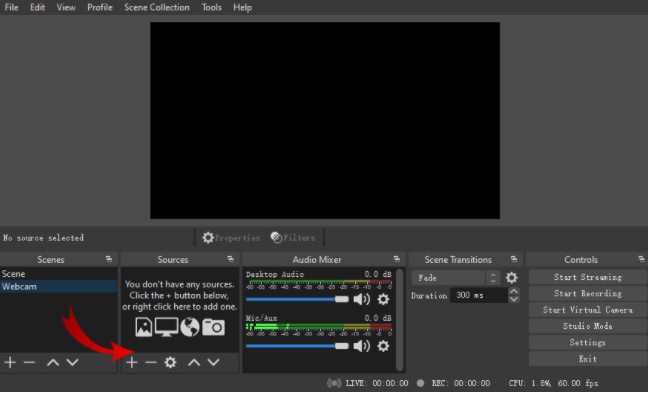
Một trình ghi màn hình và webcam khác mà bạn có thể sử dụng là OBS Studio. Trình ghi webcam mã nguồn mở này là phần mềm phổ biến dành cho Mac. Lý do nhiều người dùng công cụ này là vì nó hoàn toàn miễn phí để tải về. Ngoài ra, nó cho phép bạn ghi lại một vùng màn hình nhất định. Nhiều chuyên gia cũng sử dụng trình ghi này để sản xuất video đạt chuẩn ngành.
Ưu điểm
- Nó có các tính năng chỉnh sửa nâng cao để sử dụng.
- Nó có một giao diện người dùng trực quan.
Nhược điểm
- Vì nó là một ứng dụng mã nguồn mở nên nó rất dễ bị lỗi.
Có liên quan:
Khắc phục lỗi trễ âm thanh trong OBS
Phần 3. Biểu đồ so sánh về Máy ghi Webcam
Vẫn chưa quyết định bạn sẽ sử dụng trình ghi webcam nào? Chúng tôi sẽ giúp bạn quyết định sử dụng ứng dụng nào. Trong phần này, bạn sẽ biết thêm các đặc điểm và tính năng chi tiết mà mọi công cụ đều có. Đọc toàn diện và chúng tôi hy vọng bạn có thể quyết định công cụ nào là tốt nhất để sử dụng cuối cùng.
| Đặc trưng | Aiseesoft Screen Recorder | Bandicam | Học sinh | ManyCam | YAWCAM | iMovie | CamWiz Webcam Recorder | OBS Studio |
| Cho phép bạn ghi lại hệ thống âm thanh của mình |  | | | | | | | |
| Giao diện phần mềm dễ sử dụng | |  | | | | | | |
| Hệ thống được hỗ trợ | Có sẵn trên tất cả các nền tảng phương tiện, bao gồm Windows, Mac và Linux | Có sẵn trên Windows | Có sẵn trên Windows và Mac | Có sẵn trên Hệ thống Windows | Có sẵn trên Windows và Mac | Có sẵn trên Mac | Có sẵn trong Windows và Mac | Có sẵn trên Windows, Mac và Linux |
| Có tính năng chỉnh sửa | | | | | Giới hạn | | Giới hạn | |
| Sản xuất đầu ra chất lượng cao | | | | | | | | |
Phần 4. Câu hỏi thường gặp về Máy quay Webcam Tốt nhất
Nếu bạn đang quay webcam, nó có ghi lại hệ thống âm thanh không?
Đúng. Nếu bạn đang ghi âm webcam, nó sẽ đi kèm với âm thanh từ webcam của bạn. Tuy nhiên, nếu bạn đang quay phim màn hình, một số công cụ không ghi âm thanh đồng thời.
Định dạng nào thường được sử dụng để ghi webcam?
Hầu hết các máy ghi webcam đều tạo ra bản ghi webcam với định dạng đầu ra MP4.
Một webcam máy tính xách tay có thể đạt được bao xa?
Trên cài đặt cao nhất của webcam máy tính xách tay là 10 megapixel, nó có thể nhìn thấy phạm vi 10-15 feet.
Phần kết luận
Như bạn có thể thấy, có rất nhiều trình ghi webcam bạn có thể sử dụng để ghi lại webcam. Tuy nhiên, không phải tất cả các đầu ghi webcam đều có tính năng và giá cả giống nhau. Vì vậy, nếu bạn đang tìm kiếm một trình ghi webcam đáng giá và có những tính năng tốt nhất để sử dụng, hãy tải về Aiseesoft Screen Recorder và trải nghiệm chất lượng tuyệt vời mà công cụ này mang lại.
-
 7 của Máy ghi âm Magnificent Có thể truy cập được trong tất cả các nền tảng
 Bạn có muốn học cách ghi âm không? Sau đó, hãy chuyển đến bài viết này khi chúng tôi nói về máy ghi âm tốt nhất có thể phù hợp với nhu cầu của bạn.
-
 4 Phần mềm ghi âm thanh mới nhất có sẵn trên Windows và Mac
 Cần phần mềm ghi âm trên máy tính để bàn của bạn? Trong trường hợp đó, bài viết này có đầy đủ các ý tưởng về những điều tốt nhất và hơn thế nữa. Vì vậy, nếu bạn cần một, hãy đọc bài viết này.
-
 5 ứng dụng ghi âm được chọn nhiều nhất trên Android và iOS [Cập nhật năm 2022]
 Không biết bạn nên sử dụng ứng dụng ghi âm nào? Nếu vậy, bài viết này sẽ giúp bạn chọn ứng dụng nào sẽ giúp bạn thực hiện nhiệm vụ ghi âm của mình.
