


 Chuyển đổi video Ultimate
 Trình ghi màn hình
 Sửa chữa video
 Tải xuống an toàn
Nén tệp AVI để có kích thước tệp nhỏ hơn mà không làm giảm chất lượng
Cho dù bạn muốn gửi các tệp AVI tới email hay tải các tệp AVI lên các trang web, thì việc nén AVI thực sự quan trọng. Có nhiều trình chỉnh sửa video và trình nén có thể thu nhỏ tệp AVI. Cụ thể hơn, bạn có thể chuyển đổi định dạng video, cắt các đoạn video không mong muốn hoặc thiết lập lại các thông số để làm cho video AVI của bạn nhỏ hơn. Nếu bạn muốn giữ nguyên định dạng và nội dung video AVI, bạn có thể sử dụng trình nén video để đặt lại cài đặt video. Dưới đây là 3 cách miễn phí để nén các tệp AVI mà không làm giảm chất lượng. Chỉ cần đọc và làm theo.

Phần 1: Cách nén tệp AVI trực tuyến miễn phí
Có rất nhiều máy nén video trực tuyến trên thị trường, máy nén nào có thể là máy nén AVI trực tuyến tốt nhất của bạn? Đối với hầu hết người dùng, có một số yếu tố quan trọng bạn cần xem xét.
Tải xuống miễn phí cho Windows 7 trở lên. Tải xuống an toàn.
Tải xuống miễn phí cho MacOS 10.7 trở lên. Tải xuống an toàn.
1. Hoàn toàn miễn phí và an toàn để sử dụng.
2. Không có giới hạn kích thước tệp tối đa.
3. Nén hàng loạt tệp AVI.
4. Nén video AVI lớn hơn GB thành kích thước tệp thực sự nhỏ.
5. Thay đổi định dạng video AVI, độ phân giải và tốc độ bit để thu nhỏ kích thước video.
May mắn thay, bạn có thể có được toàn bộ các tính năng đó trong FVC Free Video Compressor. Bạn có thể nén các tệp AVI dung lượng lớn trực tuyến miễn phí trên máy tính Windows và Mac. Không cần đăng ký hay trả phí thuê bao. Tốc độ nhanh hơn gấp 30 lần giúp nén AVI siêu nhanh so với các đối thủ khác. Bây giờ, hãy xem cách giảm dung lượng video AVI trực tuyến.
Bước 1: Mở trình nén video trực tuyến miễn phí này. Nhấp vào Add Files to Compress để cài đặt trình khởi chạy.

Bước 2: Duyệt và thêm video AVI của bạn. Bạn sẽ có một giao diện đơn giản và trực quan để tiếp tục nén AVI.
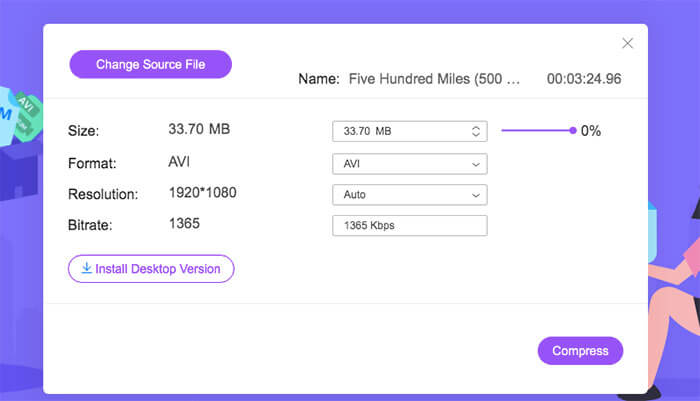
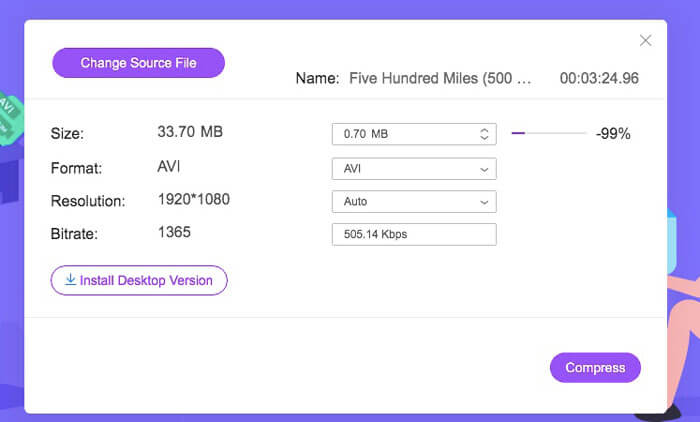
Bước 3: Trong mục Size, bạn có thể giảm dung lượng video AVI bằng cách kéo thanh trượt bên cạnh. Hoặc bạn có thể chỉ định dung lượng video AVI sau khi nén bằng các mũi tên Upside và Downside.
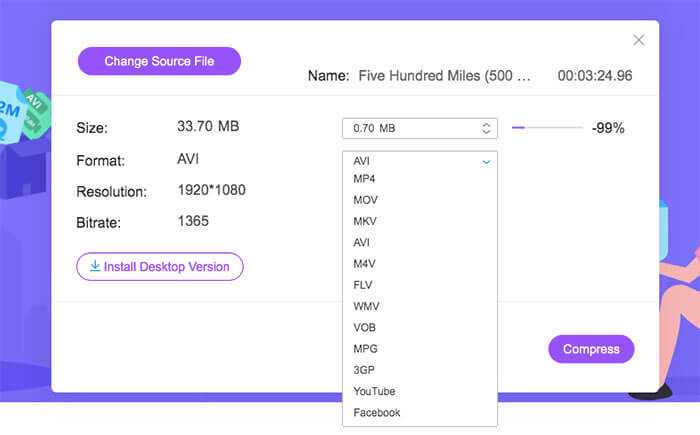
Bước 4: Mở danh sách Format. Bạn có thể nén AVI sang MP4, MOV và thậm chí các định dạng dành cho YouTube và Facebook. Sau đó, chọn một cấu hình Resolution để giảm kích thước tệp AVI.
Bước 5: Nhấp vào Compress và đặt thư mục xuất. Sau khi thông báo Compression successfully xuất hiện, bạn sẽ nhận được video AVI đã được nén.

Phần 2: Cách nén Video AVI trên Windows
Để nén video AVI miễn phí trên Windows 10/8/7, bạn có thể sử dụng một lựa chọn khác. Đó là Windows Movie Maker có thể nén tệp AVI trên Windows 10 và các phiên bản trước đó. Chỉ cần làm như các đoạn văn sau cho thấy.
Bước 1: Mở Windows Movie Maker. Nhấp vào Import Video dưới mục Capture Video để thêm video AVI của bạn.
Bước 2: Chọn video AVI đã được nhập. Sau đó kéo và thả nó vào mục Timeline bên dưới.
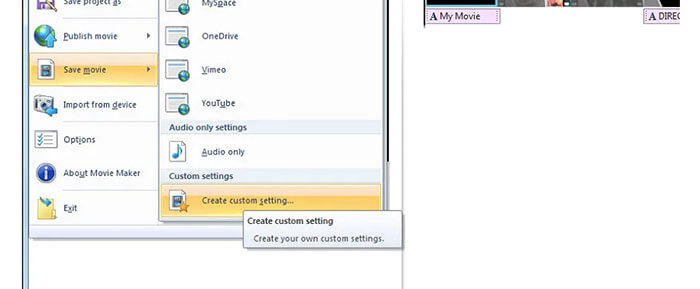
Bước 3: Nhấp vào Save Movie File và create custom settings trong danh sách File.
Bước 4: Trong phần Video settings, bạn có thể điều chỉnh chiều rộng, chiều cao, bitrate và số khung hình để làm cho video AVI này nhỏ hơn.
Bước 5: Nhấp vào Save để thu nhỏ video AVI trên Windows thành tệp có kích thước nhỏ hơn.
Phần 3: Cách nén tệp video AVI trên máy Mac
iMovie cũng có thể là phần mềm nén video AVI miễn phí của bạn. Bạn có thể sử dụng iMovie để nén video .avi trên Mac miễn phí. Hơn nữa, bạn có thể cắt các cạnh màu đen và các phần không mong muốn để giảm kích thước video trong iMovie. Có rất nhiều công cụ chỉnh sửa và nén video hữu ích trong iMovie.
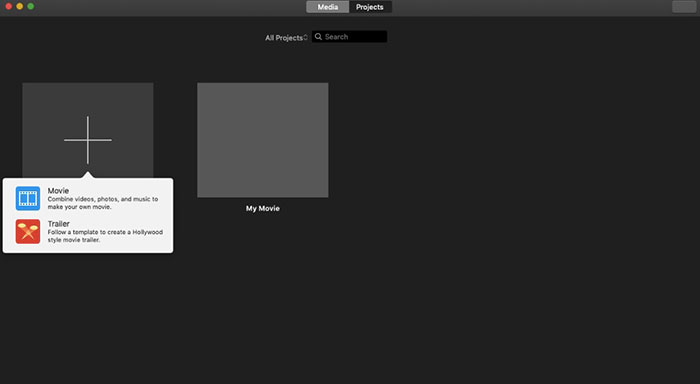
Bước 1: Chạy iMovie. Chọn New Movie từ danh sách thả xuống File.
Bước 2: Tạo một dự án mới cho tệp video AVI đã nén của bạn.
Bước 3: Nhấp vào Import ở phía trên. Chọn và thêm một video AVI dung lượng lớn vào iMovie.
Bước 4: Mở danh sách File và chọn Share rồi File…. Nhấp vào biểu tượng Export ở góc trên bên phải, sau đó chọn File.
Bước 5: Để giảm dung lượng video AVI, bạn cần giảm độ phân giải và chất lượng video. Nhấp vào Next rồi Save để nhận tệp AVI đã nén.
Phần 4: Những câu hỏi thường gặp về Nén AVI
Tại sao AVI lại lớn như vậy?
Bạn có thể thấy rằng các tệp có định dạng .avi có xu hướng lớn hơn các tệp khác. AVI sử dụng ít nén hơn để lưu trữ dữ liệu video và âm thanh. Hoặc bạn có thể coi AVI là một định dạng video không mất dữ liệu. Do đó, các tệp AVI luôn có kích thước tệp lớn.
Làm thế nào để nén AVI với After Effects?
Thêm video AVI của bạn vào After Effects. Vào danh sách Composition. Chọn Add to Adobe Media Encoder Queue. Trong Media Encoder, tìm tệp dự án của bạn trong bộ máy render. Chuyển sang mục Video hoặc Audio ở bảng bên phải. Thay đổi chất lượng video/audio, bitrate và các thông số khác. Thực tế, bạn có thể kiểm tra kích thước tệp ước tính ở góc dưới bên phải. Nhấp OK để lưu thay đổi và giảm dung lượng tệp AVI trong After Effects mà không làm giảm chất lượng.
Nó có hoạt động để nén AVI sang định dạng MP4 không?
Có. Bạn có thể chuyển đổi và nén AVI sang MP4 để giảm đáng kể dung lượng video. AVI là định dạng video không nén (lossless), trong khi MP4 là định dạng video có nén (lossy). Hơn nữa, bạn có thể điều chỉnh các thiết lập video để hoàn tất việc nén tệp AVI.
Bạn có thể sử dụng các công cụ trên để nén AVI trực tuyến và ngoại tuyến miễn phí. Không có giới hạn độ dài video hoặc kích thước tệp. Bạn có thể giảm kích thước video và nén AVI cho email, Twitter, Facebook và hơn thế nữa một cách trực tiếp. Nhân tiện, nếu bạn cần nén hàng loạt tệp AVI, sử dụng FVC Free Video Compressor là giải pháp nhanh nhất của bạn. Bạn có thể nén hàng loạt các tệp AVI lớn trực tuyến miễn phí với tốc độ nhanh hơn 30 lần. Nó là 100% miễn phí và an toàn để sử dụng cho tất cả người dùng.
-
 MKV vs MP4 - So sánh giữa MKV và MP4
 Làm thế nào để chọn giữa MKV và MP4? Định dạng nào là định dạng tốt hơn cho chất lượng video? Trong bài viết này, chúng tôi sẽ so sánh chi tiết giữa MKV và MP4 để giúp bạn đưa ra lựa chọn.
-
 Cách nén video MP4 thành kích thước nhỏ hơn
 Video MP4 quá lớn để tải lên? Bạn muốn giảm kích thước video? Dưới đây là 3 cách hiệu quả để nén tệp MP4 xuống kích thước nhỏ hơn mà không có giới hạn.
-
 MP3 VS MP4: Sự khác biệt giữa MP3 và MP4 là gì
 MP3 hay MP4, cái nào tốt hơn? Sự khác biệt giữa MP3 và MP4 là gì? Bài viết này sẽ so sánh MP3 với MP4 từ mọi khía cạnh mà bạn có thể hình dung.
