


 Chuyển đổi video Ultimate
 Trình ghi màn hình
 Sửa chữa video
 Tải xuống an toàn
Tìm hiểu cách xóa khách du lịch khỏi ảnh một cách dễ dàng
Khi đi du lịch, ai cũng muốn chụp ảnh trong khung cảnh đẹp, chụp cùng gia đình, chụp một mình với phong cảnh tuyệt vời. Nhưng vì phong cảnh quá đẹp nên cũng có rất nhiều người chụp ảnh cùng lúc với bạn, dẫn đến việc trong ảnh của bạn xuất hiện thêm nhiều du khách khác. Vì vậy, nếu bạn muốn xóa những du khách không mong muốn khỏi bức ảnh tuyệt đẹp của mình, bạn cần một công cụ giúp bạn làm điều đó. May mắn là chúng tôi đã tìm được những công cụ tuyệt vời nhất để giúp bạn xóa các đối tượng không mong muốn khỏi ảnh. Hãy đọc bài viết này để biết cách xóa khách du lịch khỏi ảnh một cách dễ dàng.

Phần 1. Cách xóa khách du lịch khỏi ảnh bằng Watermark Remover miễn phí
Tìm kiếm công cụ xóa hình mờ miễn phí trên internet khá khó khăn vì chỉ có một số công cụ xóa hình mờ miễn phí. May mắn thay, chúng tôi đã tìm thấy một công cụ trực tuyến miễn phí mà bạn có thể dễ dàng truy cập. Ngoài ra, trong phần này, chúng tôi đã cung cấp các bước về cách sử dụng công cụ để xóa khách du lịch khỏi ảnh của bạn.
FVC Free Watermark Remover là một trong những trình xóa watermark được sử dụng nhiều nhất mà bạn có thể truy cập trực tuyến. Công cụ trực tuyến này không chỉ xóa watermark, mà còn cho phép bạn xóa các đối tượng không mong muốn trên ảnh. Vì vậy, nếu bạn muốn xóa một người phá hỏng khung hình khỏi ảnh, công cụ này sẽ giúp bạn làm điều đó rất dễ dàng. Hơn nữa, FVC Free Watermark Remover hỗ trợ hầu hết các định dạng ảnh phổ biến như PNG, JPG, JPEG, BMP, v.v. Ngoài ra, với giao diện đơn giản, các nút bấm dễ hiểu, bạn có thể dễ dàng xóa mọi watermark hoặc đối tượng làm hỏng bức ảnh của mình. Người dùng cũng yêu thích công cụ này vì nó không yêu cầu đăng ký và an toàn.
Ưu điểm
- Nó là một công cụ thân thiện với người dùng.
- Nó có các tùy chọn loại bỏ hình mờ (Polygonal, Lasso, Brush)
- Nó có một tính năng xóa.
- Bạn có thể truy cập nó trên hầu hết các trình duyệt web, như Google, Mozilla Firefox và Safari.
Nhược điểm
- Nó phụ thuộc vào internet.
Cách xóa khách du lịch khỏi ảnh trực tuyến bằng FVC Free Watermark Remover:
Bước 1. Trên trình duyệt bạn đang dùng, hãy tìm kiếm FVC Free Watermark Remover. Hoặc bạn có thể nhấp vào đường dẫn để truy cập trực tiếp vào trang web của họ.
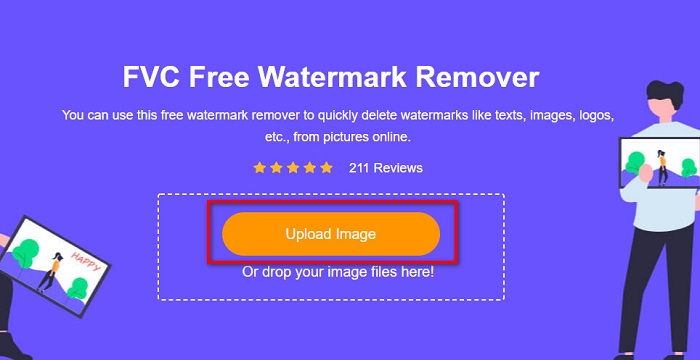
Bước 2. Tiếp theo, nhấp nút Upload Image trên giao diện chính của phần mềm. Cửa sổ thư mục trên máy tính sẽ hiện ra, tại đây bạn chọn ảnh và tải lên.
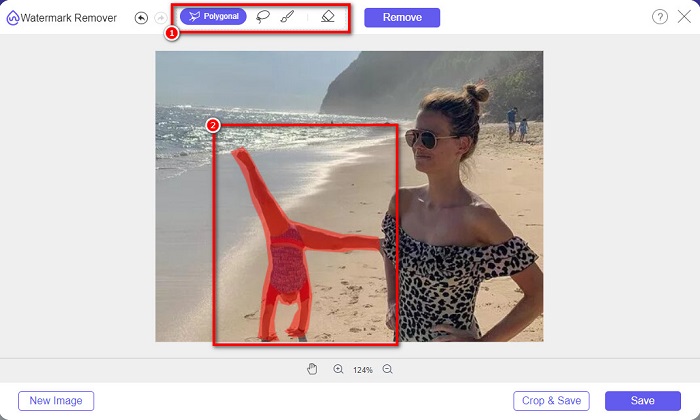
Bước 3. Sau khi tải ảnh lên, hãy chọn công cụ xóa mà bạn muốn. Bạn có thể chọn Polygonal, Lasso hoặc Brush. Sau đó, dùng công cụ xóa để khoanh vùng khu vực có khách du lịch.
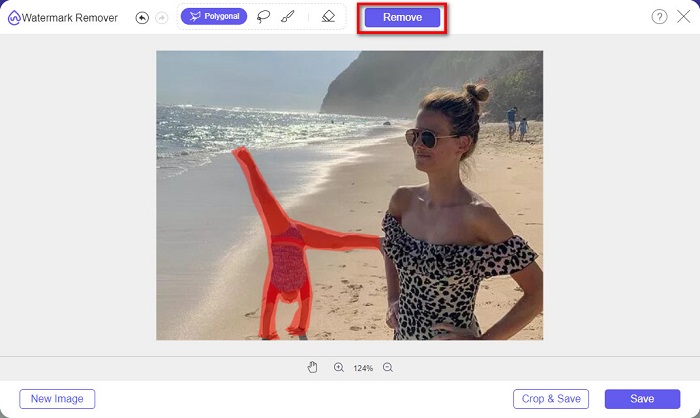
Bước 4. Sau đó, nhấp nút Remove để xóa vùng có du khách không mong muốn khỏi ảnh của bạn.
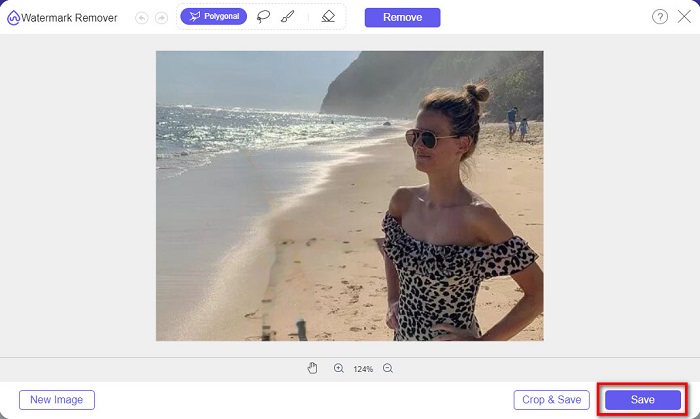
Bước 5. Lúc này bạn sẽ thấy khách du lịch trong ảnh đã biến mất. Nhấp nút Save để lưu ảnh về thiết bị. Vậy là xong!
Phần 2. Cách xóa khách du lịch khỏi ảnh trong Photoshop
Giả sử bạn muốn chụp ảnh một địa điểm du lịch hấp dẫn nhưng có nhiều người ở đó. Chúng tôi sẽ hướng dẫn bạn những việc cần làm để ảnh của bạn trông giống như không có khách du lịch trong ảnh của bạn. Đọc toàn bộ phần này để tìm hiểu cách thực hiện.
Adobe Photoshop là phần mềm chỉnh sửa nổi tiếng nhất mà rất nhiều chuyên gia sử dụng. Từ chỉnh sửa ảnh, thiết kế logo, tạo banner ấn tượng cho website đến nâng cao chất lượng ảnh, bạn đều có thể thực hiện bằng Photoshop. Bên cạnh đó, Photoshop còn có rất nhiều công cụ giúp bạn chỉnh sửa ảnh một cách toàn diện. Mặc dù giao diện hơi khó làm quen, nhưng nó vẫn cung cấp vô số chức năng và tính năng để bạn chỉnh sửa ảnh chuyên nghiệp. Ngoài ra, bạn cũng có thể xóa mọi watermark và đối tượng không mong muốn khỏi ảnh.
Cách xóa khách du lịch khỏi ảnh Photoshop:
Bước 1. Tải Adobe Photoshop về thiết bị của bạn rồi chạy ứng dụng.
Bước 2. Bạn cần chụp khung cảnh đó nhiều lần; đặt máy ảnh ở chế độ Manual (Thủ công), sau đó chụp từ cùng một vị trí. Bạn cần khoảng 10–20 bức ảnh.
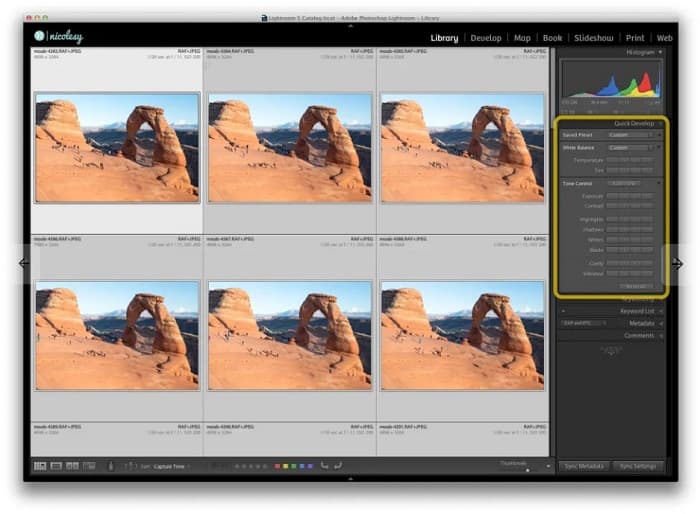
Bước 3. Tiếp theo, bạn cần áp dụng chỉnh sửa cho các file RAW. Sau đó đồng bộ chúng để các ảnh giống hệt nhau. Rồi dùng Lightroom, hãy làm theo quy trình sau:
1. Chọn tất cả các ảnh bạn đã chụp trong mục Library.
2. Dùng bảng Quick Develop để chỉnh sửa RAW. Mọi thay đổi trong bảng Quick Develop sẽ được áp dụng cho toàn bộ ảnh đã chọn.
Bước 4. Sau đó, Export (xuất) ảnh bằng Lightroom về thư mục trên máy tính của bạn.
Bước 5. Bây giờ chúng ta sẽ xóa khách du lịch khỏi ảnh. Trên Photoshop, chọn File>Scripts>Statistics.
1. Chọn Median từ menu thả xuống ở phía trên hộp thoại.
2. Dùng nút Browse để chọn ảnh.
3. Sau đó tích vào ô Attempt to Automatically Align Source Images.
4. Nhấp OK. Khi đó Photoshop sẽ căn chỉnh và tự động xử lý để làm “biến mất” khách du lịch trong ảnh của bạn.
Phần 3. Cách xóa khách du lịch khỏi ảnh bằng Apowersoft Online Watermark Remover
Apowersoft Online Watermark Remover là một phần mềm khác để xóa khách du lịch khỏi ảnh. Công cụ này rất tiện để xóa watermark như logo, chữ hoặc các đối tượng không mong muốn trên ảnh. Bạn cũng có thể xử lý hàng loạt để xóa watermark trên nhiều ảnh cùng lúc. Ấn tượng hơn nữa là nó có cả trình xóa watermark trên video để loại bỏ watermark trên các tệp video. Ngoài ra, nó còn có giao diện đơn giản, thân thiện với người mới.
Và nếu bạn muốn truy cập ngoại tuyến, Apowersoft Online Watermark Remover có một ứng dụng có thể tải xuống. Tuy nhiên, nó là một công cụ phụ thuộc vào internet, vì vậy bạn có thể gặp phải quá trình tải chậm.
Cách xóa khách du lịch khỏi ảnh của bạn bằng Apowersoft Online Watermark Remover:
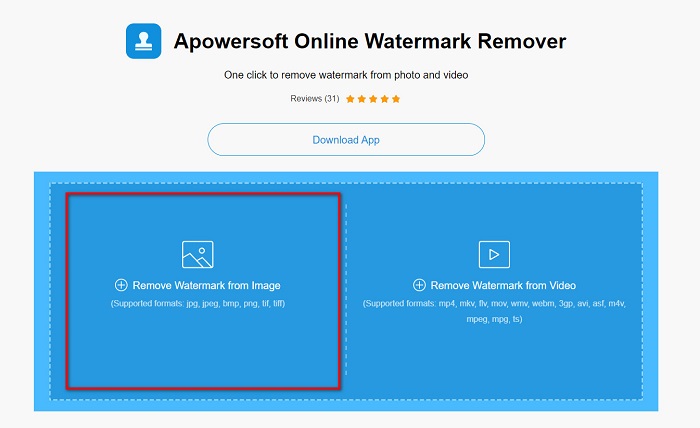
Bước 1. Tìm Apowersoft Online Watermark Remover trên trình duyệt của bạn rồi truy cập trang web. Trên giao diện chính của phần mềm, bạn sẽ thấy hai tùy chọn. Hãy nhấp vào Remove Watermark from Image.
Bước 2. Ở giao diện tiếp theo, bạn sẽ thấy hộp xóa (remover box); hãy kéo và đặt hộp này trùng lên vị trí có khách du lịch mà bạn muốn xóa.
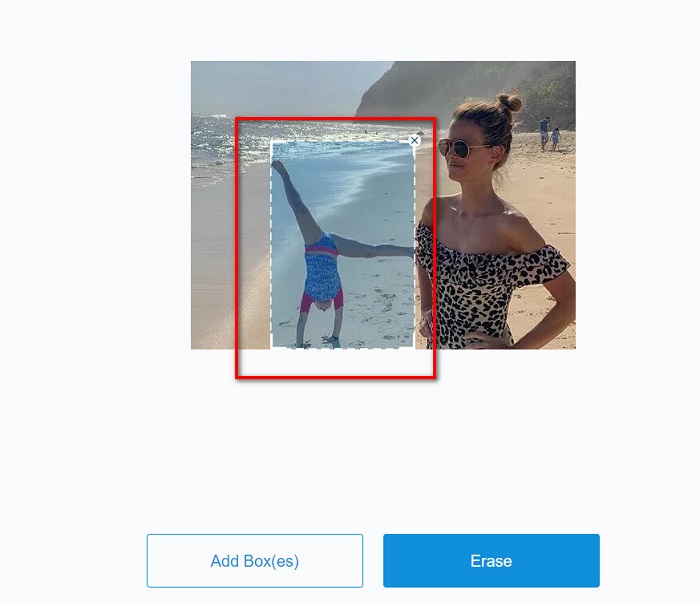
Tùy chọn. Nếu trong ảnh có từ hai khách du lịch trở lên, hãy nhấp nút Add Box(es) để thêm nhiều hộp xóa.
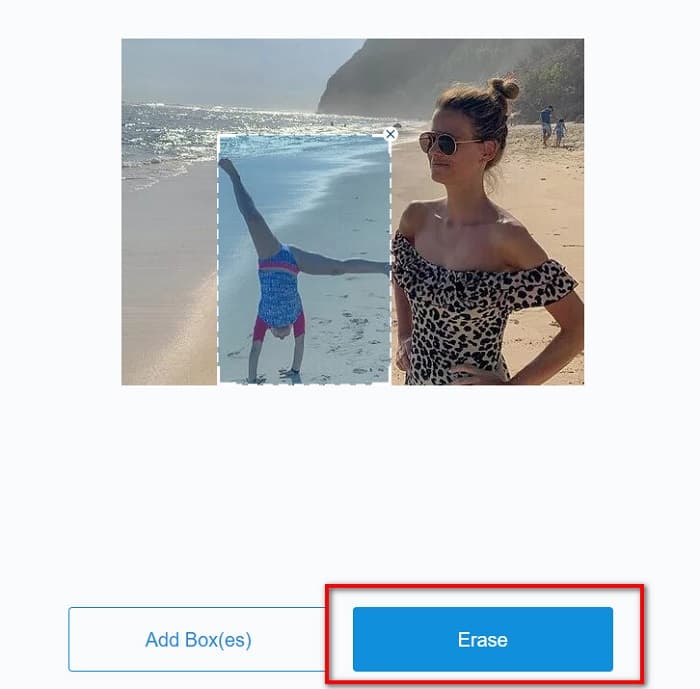
Bước 3. Sau khi chọn xong vùng đối tượng không mong muốn cần xóa, hãy nhấp nút Erase.
Có liên quan:
Cách xóa watermark Weibo trên video & hình ảnh một cách dễ dàng
Hướng dẫn xóa watermark Movavi miễn phí [Nhất định phải thử!]
Phần 4. Câu hỏi thường gặp về việc xóa khách du lịch khỏi ảnh
Bạn có thể xóa hình mờ văn bản khỏi ảnh của mình không?
Đúng. Sử dụng các công cụ nói trên, bạn có thể xóa mọi hình mờ, chẳng hạn như biểu trưng, văn bản và hình ảnh trên ảnh của mình.
Có ứng dụng nào từ cửa hàng ứng dụng có thể xóa các đối tượng không mong muốn khỏi ảnh của bạn không?
Một trong những ứng dụng tốt nhất từ cửa hàng ứng dụng có thể xóa hình mờ trên hình ảnh của bạn là Photo Retouch. Ứng dụng này cho phép bạn làm cho các đối tượng biến mất, xóa các đối tượng hoặc người không mong muốn, v.v.
Bạn có thể xóa hình mờ khỏi Photoshop miễn phí không?
Adobe Photoshop không phải là một ứng dụng miễn phí. Do đó, bạn cần mua ứng dụng trước khi sử dụng. Mặc dù bạn có thể tải xuống bằng bản crack nhưng nó không được khuyến khích vì nó không an toàn.
Phần kết luận
Giờ đây bạn đã biết cách xóa khách du lịch khỏi ảnh bằng các công cụ khác nhau, còn việc chọn công cụ nào là tùy ở bạn. Dù có những tính năng và giao diện khác nhau, chúng đều là những công cụ hiệu quả để xóa watermark hoặc đối tượng không mong muốn trên ảnh. Tuy nhiên, nếu bạn muốn sử dụng một phần mềm có giao diện dễ dùng và công cụ dễ truy cập, hãy chọn FVC Free Watermark Remover.
-
 Cách xóa hình mờ Coub bằng các bước đơn giản
 Tìm hiểu cách xóa hình mờ mờ trên video của bạn bằng các cách xóa hình mờ phổ biến này. Đọc bài viết này để biết những công cụ tuyệt vời này và cách sử dụng chúng.
-
 Các cách dễ dàng để xóa hình mờ khỏi ảnh tốt nghiệp
 Bạn muốn biết những cách tốt nhất để xóa hình mờ khỏi ảnh tốt nghiệp? Bằng cách đọc bài viết này, bạn sẽ có thể biết cách xóa hình mờ trên ảnh grad một cách dễ dàng.
-
 Cách xóa hình mờ Lumion trên Windows và Mac một cách dễ dàng
 Bạn cần xóa hình mờ Lumion để trình bày nó một cách chuyên nghiệp? Chà, có những công cụ bạn có thể sử dụng để loại bỏ hình mờ mà nó để lại.
